

做建筑、室内或景观设计的朋友,Enscape绝对是提升效率的神器。它主打轻量化实时渲染,“所见即所得”让设计反馈快人一步。这次4.11版本更是重磅升级,新增HDRI环境智能匹配引擎,一键对齐自然光与太阳位置,画面真实感瞬间拉满!同时优化了植被和半透明材质算法,

Enscape 4.11是一款面向建筑、室内、景观设计师的轻量化实时渲染插件,Enscape 4.11在延续“所见即所得”高效工作流的基础上,带来了一个革命性的升级HDRI环境智能匹配引擎。一键即可让HDRI贴图中的最亮点(自然光源方向)与场景中的太阳位置精准对齐。光照逻辑瞬间自洽,画面真实感跃升一个台阶!
Enscape v4.11免费版正式更新,聚焦核心渲染引擎升级。本次版本优化了光线追踪算法,显著提升复杂场景下的实时反馈速度,同时修复了此前用户集中反馈的材质贴图错位与阴影锯齿问题,确保视觉输出更精准。针对社区高频需求,新增智能降噪预设及多视图同步调试功能,大幅缩短设计迭代周期。作为顶级可视化插件,v4.11在保持轻量化的基础上,强化了与主流建模软件的兼容性,操作逻辑更贴合专业设计师习惯。立即体验官方最新构建,获取流畅、高保真的即时渲染效果,助力创意高效落地。
你精心布置了HDRI环境贴图,营造出理想的天光氛围,却发现贴图中最亮的光源方向与场景中的太阳方向不一致。于是,要么阴影方向穿帮,要么反射失真,要么整个画面的光照逻辑自相矛盾。你不得不花大量时间手动调整角度、旋转贴图、反复试错只为让“光”看起来是合理的。
1.下载完成后,鼠标右击【Enscape 4.11】压缩包,选择【解压至此处】
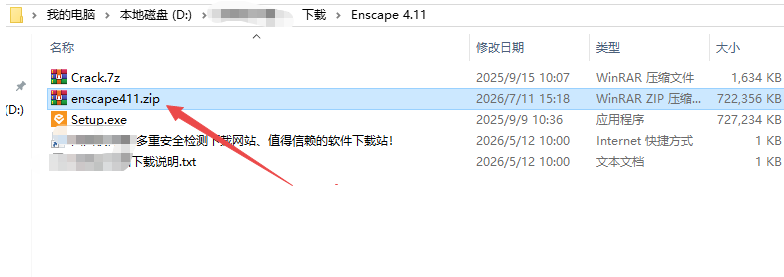
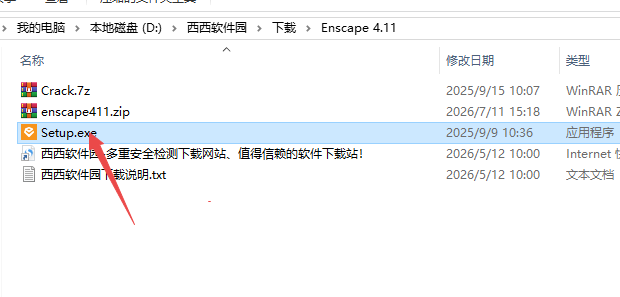
2.打开解压后的文件夹,鼠标右击【Setup】选择【以管理员身份运行】
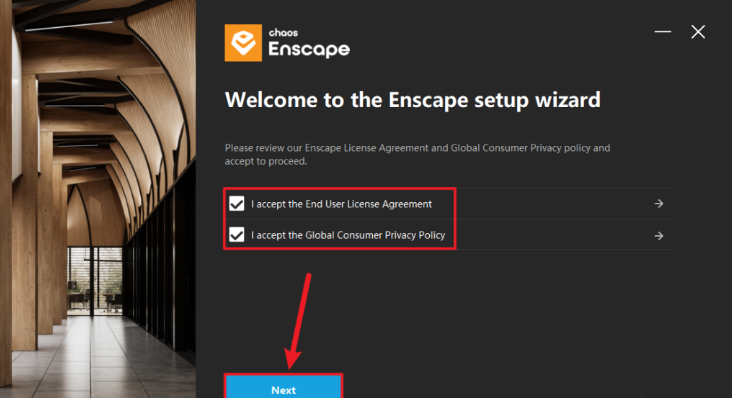
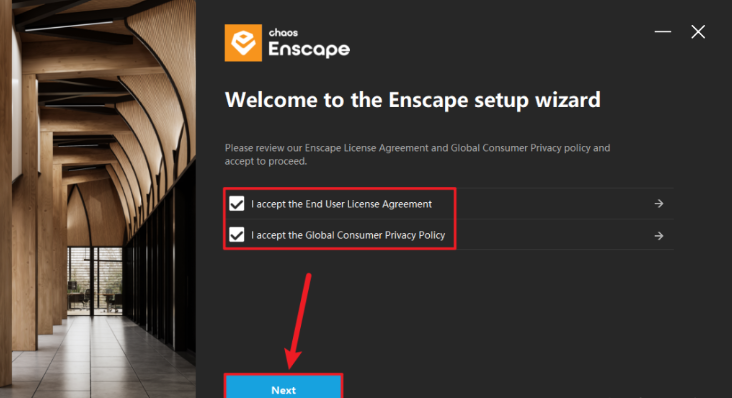
3.勾选【I accept the End…】和【I accept the Global…】,点击【Next】
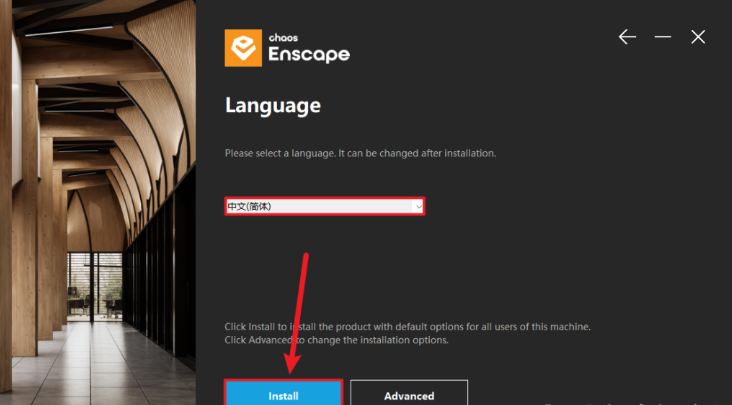
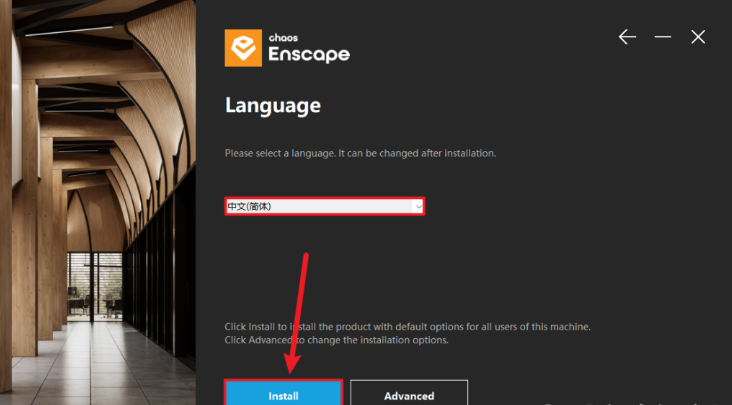
4.选择【中文(简体)】,点击【Install】
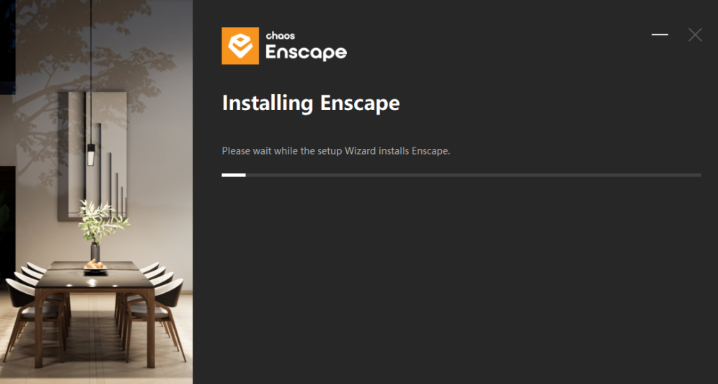
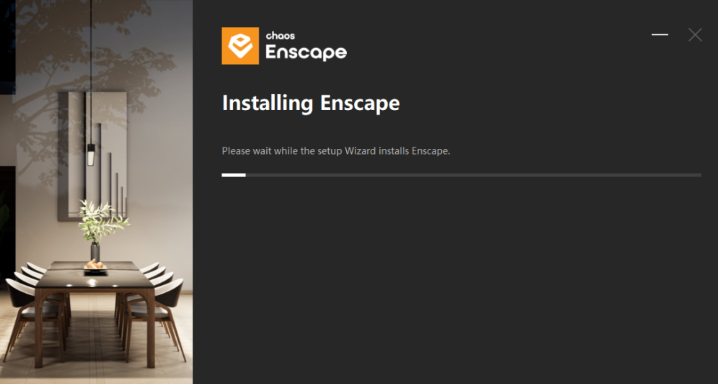
5.安装中…
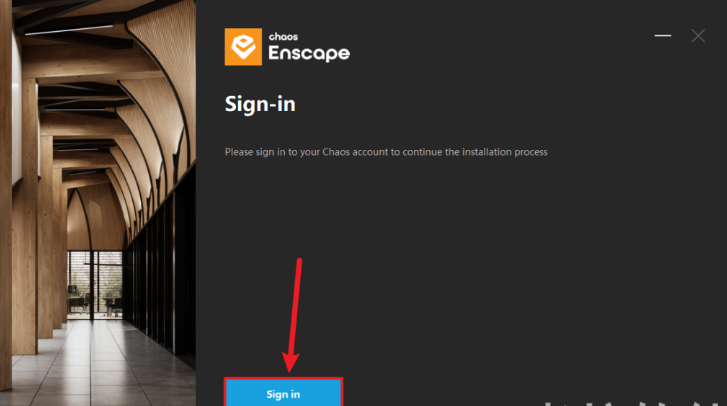
6.点击【Sign in】
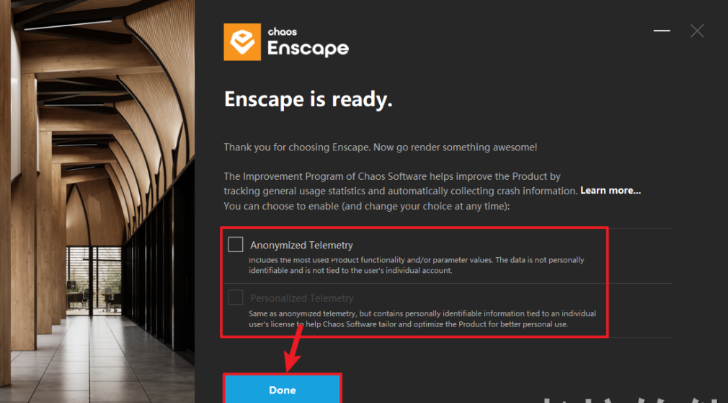
7.取消勾选【Anonymized…】,点击【Done】
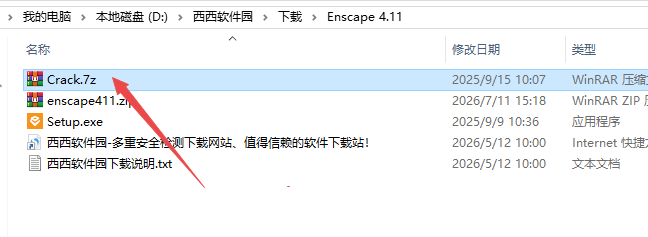
8.打开安装包解压后的【Enscape 4.11(64bit)】文件夹,①鼠标右击【Crack】压缩包②选择电脑上安装的解压软件③点击【解压到当前文件夹】
9.鼠标右击解压出来的【Keygen】选择【以管理员身份运行】
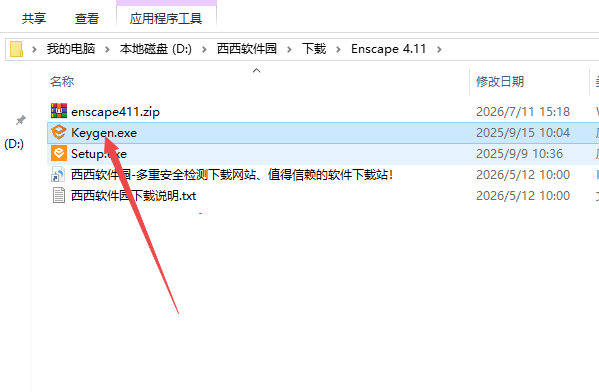
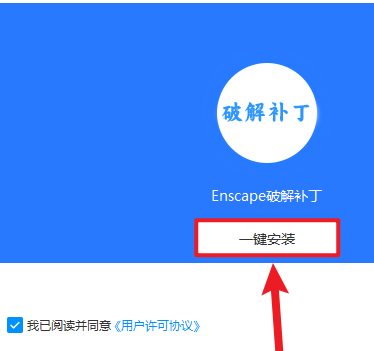
10.点击【一键安装】
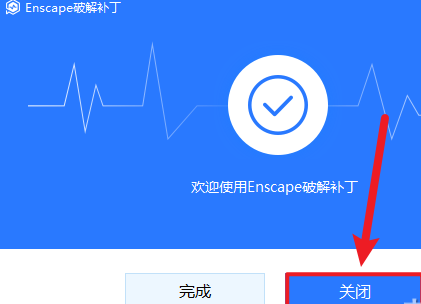
11.点击【关闭】
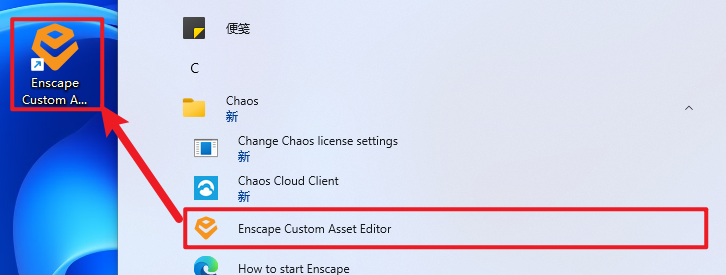
12.创建桌面快捷方式:①点击桌面任务栏中的【开始图标】>点击【所有应用】>双击展开【Chaos】文件夹②将【Enscape Custom Asset Editor】图标拖到电脑桌面
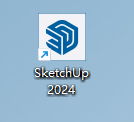
13.启动运行【SketchUp】软件
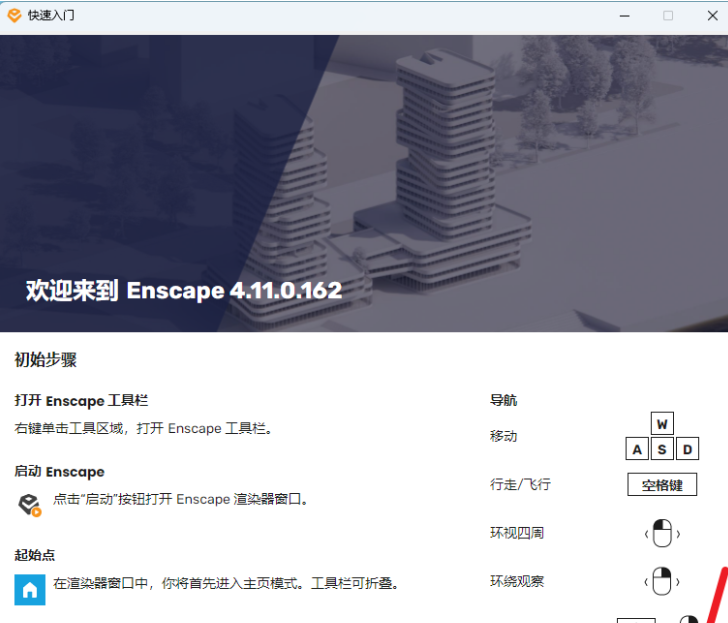
11.在软件使用界面勾选【不在显示】,点击【关闭】
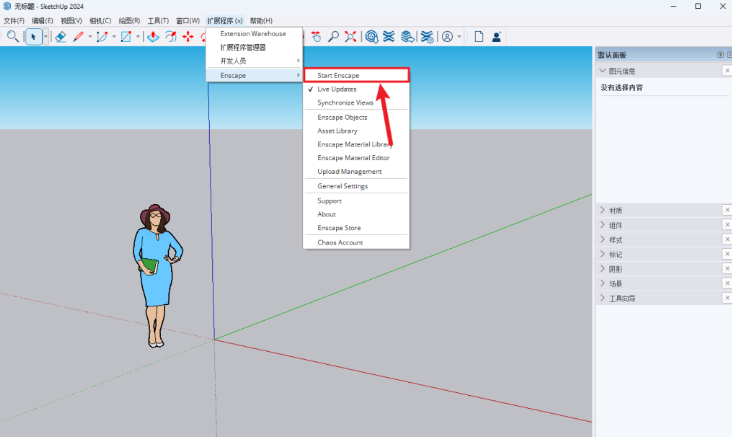
12.启动”Enscape“:在【SketchUp】软件菜单栏中①点击【扩展程序】②选择【Enscape】③点击【Start Enscape】
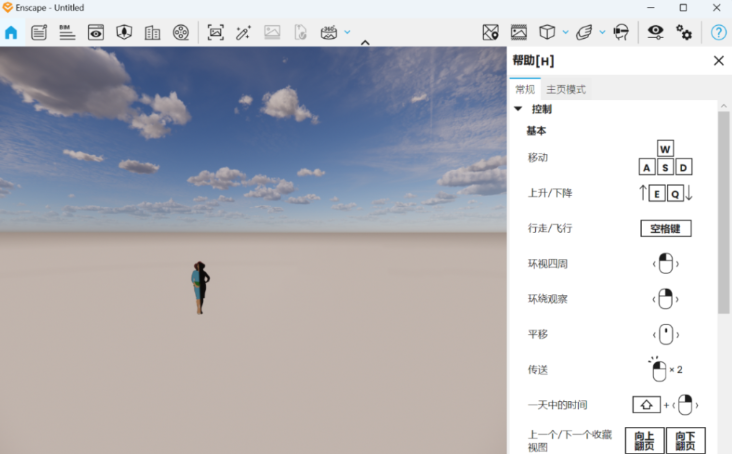
13.安装完成
🏛️ 建筑设计:体块推敲、立面深化、光照分析实时反馈让设计决策更高效
🛋️ 室内精装:材质搭配、灯光设计、软装方案即时预览让搭配更自信
🌳 景观规划:植被配置、地形分析、环境模拟批量种植+风力动画营造真实场景
在Enscape中添加灯光主要通过其集成于建模软件(如SketchUp、Revit)中的灯光工具完成。以下是通用操作流程:
启动Enscape并打开灯光工具:在建模软件中启动Enscape渲染窗口,然后在Enscape工具栏上找到并单击“灯光”按钮(图标通常为一个灯泡或光源符号)。
选择灯光类型:在灯光面板中,根据需要选择灯光类型,常见包括:
点光源(PointLight):模拟灯泡、蜡烛等小型局部光源。
聚光灯(Spotlight):用于产生聚焦光束,适合舞台或重点照明。
矩形/线性光源(Rectangular/LinearLight):用于大面积照明,如灯带、天花灯槽。
放置灯光:选择一种灯光类型后,在场景中单击即可放置灯光。部分类型(如聚光灯)支持点击并拖动来调整照射方向。
调整灯光属性:选中已放置的灯光,在属性面板中可调整其:
亮度/强度(Intensity):控制光照强弱。
颜色(Color):设置灯光色温(如暖光2800K或冷光6000K)。
分布与扩散(Distribution/Spread):调节光线的聚拢或散射范围。
实时预览与微调:所有调整在Enscape渲染窗口中实时更新,可即时观察光影变化。建议在调试灯光时关闭Enscape的自适应曝光功能,以获得更准确的照明反馈。
一、视角漫游移动快捷键
W/上箭头:镜头向前移动
S/下箭头:镜头向后移动
A/左箭头:镜头向左平移
D/右箭头:镜头向右平移
E:镜头垂直向上抬升
Q:镜头垂直向下降落
Shift:加速移动
Ctrl:极速移动
Shift+Ctrl:超高速移动
空格键:切换步行模式/飞行穿墙模式
鼠标右键按住拖动:环绕旋转视角
鼠标滚轮:镜头拉近/拉远
二、太阳日照与时间调节
Shift+鼠标右键左右拖动:调整一天时段
Shift+鼠标右键上下拖动:调整太阳高度角(阴影长短)
Ctrl+U/Ctrl+I:旋转太阳方位
Shift+U/Shift+I:升降太阳高度
Home:一键重置太阳至建模原始日照参数
三、视图管理快捷键
F:打开视图收藏管理器,保存/切换预设视角
PageUp:切换上一个保存视图
PageDown:切换下一个保存视图
小键盘5:顶视平面视角
小键盘2:前视视角
小键盘8:后视视角
小键盘4:左视视角
小键盘6:右视视角
四、素材、灯光工具快捷调用
L:快速打开Cosmos资产素材库
O:调出Enscape灯光对象创建面板
M:材质编辑器快速唤起
五、渲染输出与视图控制
I:导出单张高清效果图
P:打开全景渲染面板
K:启动视频动画编辑器
Ctrl+S:保存当前视角至收藏列表
H:打开软件帮助说明
Esc:关闭当前弹出设置面板
六、画面显示辅助快捷键
V:开启/关闭体积雾效果
B:一键切换光线追踪开关
Z:画面放大预览细节
X:画面缩小完整显示全局
Alt+鼠标滚轮:快速调整曝光亮度
本版本为v4.11免费版,仅供个人学习与非商业用途。安装前请务必关闭杀毒软件,避免误删核心组件导致启动失败。
常见问题:若出现“许可证无效”,请检查系统时间是否同步,或尝试以管理员身份运行主程序。
安装技巧:建议将软件安装在C盘以外的SSD固态硬盘路径,能显著提升渲染加载速度。首次启动需连接网络激活实时预览功能。
注意:不支持旧版显卡驱动,请提前更新至NVIDIA/AMD最新Studio驱动以确保兼容性与稳定性。
如遇闪退,请清理临时文件并重新解压安装包。
 第 3 楼黑龙江齐齐哈尔 网友
 2026/8/18 7:36:04第 2 楼山东临沂 网友
 2026/8/2 3:29:57第 1 楼上海 网友
 2026/7/17 15:36:41
批量图片选区导出生成器官方版下载v1.1 最新版
 设计制图 / 32.6M / 2026-08-31
ironcad2027软件中文激活版Window64位版
设计制图 / 2.73G / 2026-09-03
comfyui桌面版安装下载2026最新版
设计制图 / 129.6M / 2026-09-14
Altair Flow Simulator 2025正式版免费激活版
设计制图 / 642M / 2026-09-14
Autodesk Navisworks Manage 2021中文版18.0.1347.51 最新版
设计制图 / 2.81G / 2026-08-19
keyshot渲染软件官方下载2026最新版
设计制图 / 1.45G / 2026-09-18
Altair EDEM Professional 2026汉化激活版v2026.0 专业版
设计制图 / 1.70G / 2026-08-31
达芬奇DaVinci Resolve Studio电脑版下载v18.1.1 激活版
 设计制图 / 3.35G / 2026-08-31
Helicon Focus电脑版下载专业版
设计制图 / 76.3M / 2026-09-05
ABViewer 11官方版下载Windows64位版
设计制图 / 80M / 2026-09-01
Adobe Photoshop PS官方正版下载

KeyShot 2026中文解锁版下载
浩辰CAD2026专业版中文官方下载

TiSoft Electrical Design中文版下载

Autodesk Inventor Nastran官方版下载
keyshot渲染软件官方下载

KeyShot凯莎3D渲染软件下载

Altair Flow Simulator流量模拟器最新下载

KeyShot KeyShot 2025中文激活版下载

Adobe Substance 3D Painter Substance免费版下载

canva可画电脑版免费下载

Autodesk Moldflow Insight模流分析免费版下载

Autodesk Alias AutoStudio官方下载最新最新版

Autodesk ReCap Pro三维扫描数据处理官方下载






 OnePlus_15
选择头像: