

其友好的界面和丰富的函数库,让非专业程序员也能快速上手

LabVIEW2023中文最新版是一款由NI(美国国家仪器)公司开发的图形化编程环境,广泛应用于测试测量、数据采集、仪器控制、自动化测试和嵌入式系统开发等领域。它采用独特的G语言编程方式,通过拖拽图标和连线的方式构建程序,大幅降低了编程门槛,使工程师和科学家能够快速开发出高效、可靠的测试系统。LabVIEW2023中文最新版不仅提供了丰富的内置函数库和工具包,还支持与多种硬件设备无缝集成,是工业界和学术界公认的行业标准。本文将为您详细介绍该软件的安装步骤、核心功能、使用技巧以及常见问题,帮助您快速上手并充分利用其强大功能。
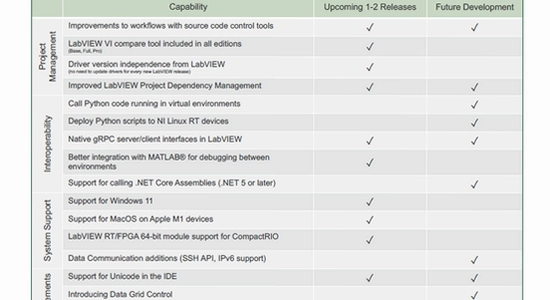
1. 新增了基于Python的脚本节点,允许在LabVIEW中直接调用Python代码,增强了与其他语言和生态系统的互操作性。
2. 改进了FPGA编译流程,支持更快的编译速度和更高效的资源利用率,特别是在大型项目中表现明显。
3. 增强了NI-DAQmx驱动对最新硬件的支持,包括高分辨率数据采集卡和新型传感器模块。
4. 更新了界面主题,提供了更现代的深色模式,减少长时间编程时的视觉疲劳。
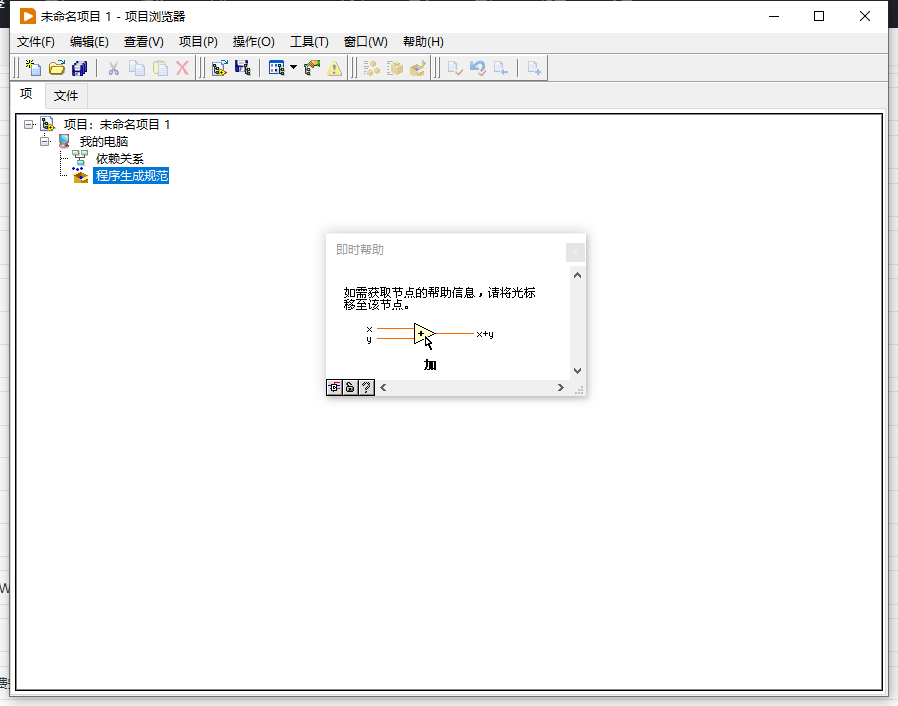
5. 优化了项目管理器,支持更灵活的文件组织方式和更智能的依赖关系检测。
6. 增加了对Windows 11系统全面兼容,包括触摸屏和多显示器支持。
7. 修复了历史版本中若干已知问题,提升了整体稳定性和运行性能。
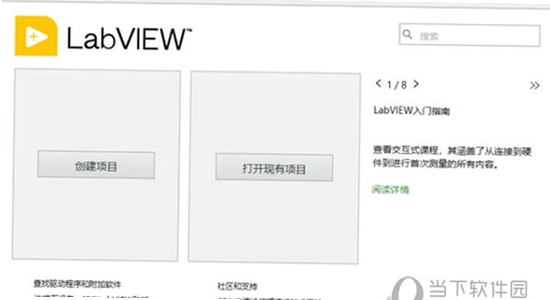
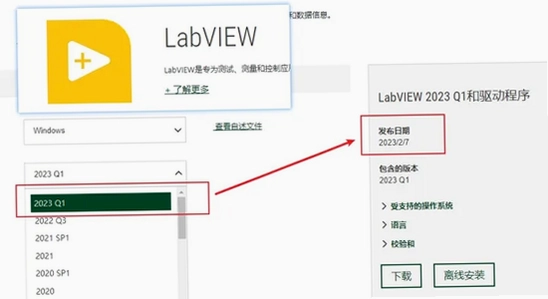
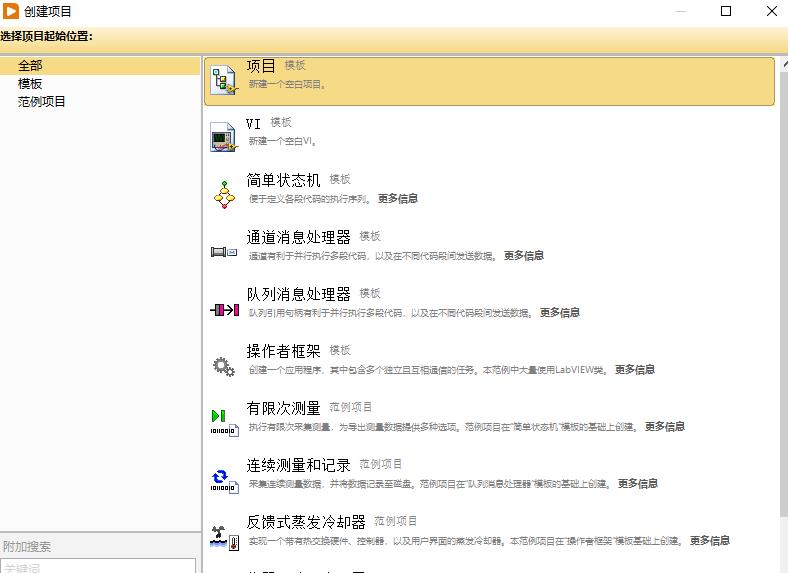
1. 下载LabVIEW2023中文最新版安装包,双击运行安装程序,选择“安装”选项。
2. 在安装向导中,阅读并接受最终用户许可协议,点击“下一步”。
3. 选择安装目录,建议默认安装到C盘,或者自定义到其他盘符,确保有足够空间。
4. 选择需要安装的组件,包括核心软件、驱动、工具包等,建议全选以获得完整功能。
5. 点击“安装”按钮,等待进度条完成,期间请勿中断或关闭计算机。
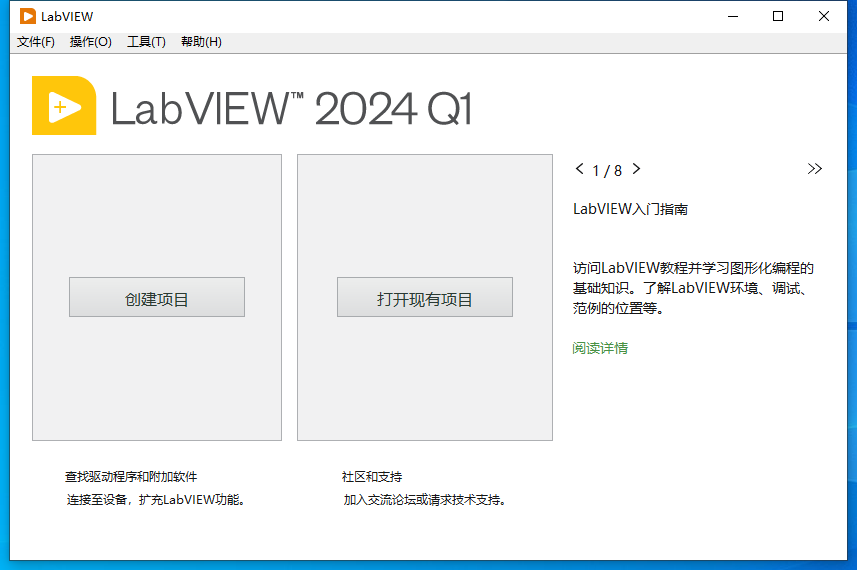
6. 安装完成后,重启电脑,然后启动LabVIEW,输入激活密钥或使用试用版。
7. 通过NI License Manager激活软件,确保所有功能都可以正常使用。
1. 测试工程师:用于搭建自动化测试系统,进行信号采集、分析和报告生成。
2. 科研人员:在实验室中快速实现数据采集和仪器控制,提升实验效率。
3. 嵌入式开发者:利用LabVIEW FPGA模块进行实时控制和信号处理。
4. 教育工作者:在高校教学中用于课程实验、毕业设计和创新项目。
5. 学生群体:学习图形化编程,参加竞赛如全国大学生电子设计竞赛。
6. 工业自动化工程师:用于设备监控、过程控制和数据采集系统。
7. 硬件设计师:在硬件在环测试和半实物仿真中验证设计正确性。
1. 性能大幅提升,编译速度更快,运行时资源占用更少。
2. 界面更加现代化,操作更流畅,用户体验得到显著改善。
3. 对最新操作系统的兼容性更好,包括Windows 11和macOS Monterey。
4. 新增多个内置示例程序,帮助初学者快速学习常用功能。
5. 支持更多第三方硬件,包括PXI、CompactRIO、myDAQ等。
6. 提供更完善的帮助文档和在线社区支持,问题解答更及时。
7. 增加了云计算和远程控制功能,便于分布式系统开发。

1. 启动时提示缺少DLL文件:请安装Microsoft Visual C++运行库和.NET Framework。
2. 驱动安装失败:确保关闭杀毒软件,以管理员身份运行安装程序。
3. 无法识别USB设备:重新安装NI-DAQmx驱动,并检查设备管理器。
4. 程序运行后内存溢出:优化VI内存使用,减少不必要的数据复制。
5. 编译错误提示语法问题:检查连线是否正确,数据类型是否匹配。
6. 界面字体模糊:调整Windows显示设置,将缩放比例设为100%。
7. 许可证激活失败:联系NI技术支持,或检查网络连接和防火墙设置。
1. 使用快捷键Ctrl+E快速切换前面板和程序框图,提高编程效率。
2. 善用“工具”菜单中的“性能分析”功能,定位程序瓶颈。
3. 使用“快速放置”面板(Ctrl+Space)快速查找和放置函数。
4. 创建自定义控件和自定义探针,方便调试和监控数据。
5. 利用“事件结构”代替轮询方式,减少CPU占用率。
6. 使用“调用库函数节点”集成外部DLL,扩展软件功能。
7. 定期备份VI文件,并使用版本控制工具管理代码变更。
1. 访问NI官方网站,查看官方教程、白皮书和案例应用。
2. 加入LabVIEW开发者社区,与其他用户交流心得和解决方案。
3. 在B站、YouTube等视频平台搜索“LabVIEW教程”,观看视频课程。
4. 购买相关书籍,如《LabVIEW入门与实战》《LabVIEW宝典》等。
5. 参加NI举办的线下培训课程和线上直播课程。
6. 利用软件自带的“查找示例”功能,浏览内置程序示例。
7. 关注行业论坛和博客,获取最新技术动态和实用技巧。


Lampleaf官方版下载v1.19.8 全新上线
 系统工具 / 68.2M / 2026-10-20
Continuum Explorer(Memories M9)官方下载vMemories M9 全景探索
系统工具 / 103.5M / 2026-10-20
咩咩启示录(Cult of the Lamb)官方版下载v1.4.14 邪教经营
冒险解密 / 1.24G / 2026-10-20
Labelnize标签打印(Labelnize Printer)官方版下载v4.10.1 标签打印工具
系统工具 / 92.0M / 2026-10-20
Viken维肯官方版下载v1.0.5 智能音频
媒体影音 / 163.4M / 2026-10-20
僵尸幸存者之路(Path of Survivors)官方版下载v1.0.2 中文汉化版
动作游戏 / 236.9M / 2026-10-20
VERICUT9.1中文激活版下载正式版
编程开发 / 2.88G / 2026-10-05
DBeaver Communityv26.1.2免费开源数据库可视化管理软件
编程开发 / 107.2M / 2026-10-17
DBeaver Community官方版下载v26.1.2 免费版
编程开发 / 107.2M / 2026-10-11
JetBrains PhpStorm官方下载v1.0 正式版
编程开发 / 970.4M / 2026-10-02
Mathematica 12中文版下载v12.3.1 最新版
编程开发 / 4.42G / 2026-10-17
VC++ 2010可再发行组件包官方版下载v10.0.40219 官方正版
编程开发 / 4.8M / 2026-10-06
优优Javascript压缩工具官方版下载v1.0.0 官方正版
编程开发 / 13.3M / 2026-10-02
SQLiteManager官方版下载v3.7.1 官方正版
编程开发 / 29.4M / 2026-10-06
x-studio官方版下载v1.0.0 官方正版
编程开发 / 16.0M / 2026-10-08
Z-Blog博客系统官方版下载1.0.0 官方正版
编程开发 / 1.3M / 2026-10-09
WebStormJavaScript集成开发环境免费版下载

BitFunAI辅助编程工具最新版下载

IETester官方版下载

Geany官方版下载

JetBrains PhpStorm PHP集成开发环境官方下载

JetBrains WebStorm WebStorm最新版下载

JetBrains WebStorm WebStorm官方正版下载

JetBrains DataGrip 数据库管理工具官方版下载

JetBrains WebStorm免费版下载
Mathematica 12中文版下载

JetBrains WebStorm电脑版下载
DBeaver Community

小码精灵官方版下载

Java Runtime Environment官方版下载
选择头像: