

JetBrainsPyCharm2026最新版本为Python开发者带来更智能的编码体验,新增AI辅助与性能监控功能,让代码编写、调试与部署更加高效流畅,是专业开发者的必备之选。

JetBrains PyCharm 2026最新版本作为全球Python开发者首选的集成开发环境,凭借其智能代码补全、强大的调试工具和深度框架支持,持续引领Python编程体验的革新。该版本不仅优化了性能表现,还引入了多项AI辅助编码功能,让开发者能够更高效地编写、测试和部署Python应用。无论您是数据科学领域的专家、Web开发工程师还是自动化脚本编写者,PyCharm 2026都能为您提供一站式的开发解决方案,显著提升代码质量与团队协作效率。本文将为您全面解析该版本的核心特性、安装步骤及实用技巧,助您快速上手并充分发挥其强大功能。
1. 智能代码补全增强:基于深度学习模型,提供更精准的上下文感知补全建议,大幅减少编码错误。
2. AI编程助手集成:内置AI助手可实时解释代码片段、生成单元测试并优化代码结构,提升开发效率。
3. 性能监控面板:新增可视化性能分析工具,帮助开发者快速定位CPU、内存瓶颈,优化应用响应速度。
4. 远程开发支持:优化了远程连接协议,支持通过SSH或Docker容器进行无缝远程开发,保持本地编辑体验。
5. 多语言混合支持:在Python基础上,增强了对JavaScript、TypeScript、SQL等语言的支持,便于全栈开发。
6. 协作功能升级:集成实时共享编辑和代码评审功能,团队成员可协同调试,加速项目迭代。
7. 主题与界面改进:新增暗色主题和自定义布局选项,并支持动态字体缩放,提升长时间编码舒适度。

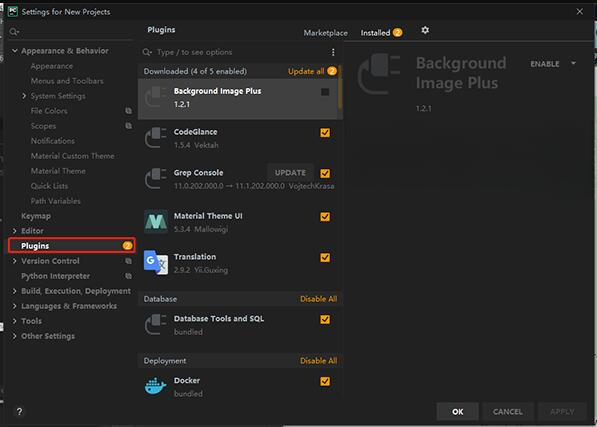
1. 打开PyCharm,点击“文件”菜单,选择“设置”(Windows/Linux)或“偏好设置”(macOS)。
2. 在设置窗口左侧导航栏中,展开“项目”节点,点击“Python解释器”。
3. 点击解释器下拉框右侧的齿轮图标,选择“添加解释器”,然后在弹出菜单中选择“添加本地解释器”。
4. 在“Virtualenv Environment”选项卡中,选择“新建环境”,设置环境名称和位置,并指定基础解释器(如Python 3.12)。
5. 点击“确定”后,PyCharm将自动创建虚拟环境并安装基础包,等待完成即可在项目中使用该解释器。
6. 若需使用系统解释器,可在第3步选择“现有环境”,并浏览至Python可执行文件路径。
7. 配置完成后,可在代码编辑器中查看解释器版本,并通过“运行”按钮验证配置是否正确。
1. 打开PyCharm,进入“文件”->“设置”->“项目”->“Python解释器”,确保已选择正确的解释器。
2. 在解释器设置页面中,点击下方的“+”按钮,打开可用包列表。
3. 在搜索框中输入要安装的库名称,例如“requests”,然后在结果列表中选择对应包。
4. 点击右下角的“安装包”按钮,PyCharm将自动下载并安装该库及其依赖,安装进度会显示在底部状态栏。
5. 安装完成后,可在代码中使用“import requests”进行验证,若没有报错则说明安装成功。
6. 若需安装指定版本,可在包列表右上角勾选“指定版本”,然后从下拉菜单中选择版本号。
7. 对于非官方源,可在“管理仓库”中添加自定义URL,然后重新搜索并安装。

1. 在代码编辑器左侧的行号区域单击,设置断点(红点出现),或在代码行上右键选择“切换断点”。
2. 点击工具栏上的“调试”按钮(绿色虫子图标),程序将在第一个断点处暂停。
3. 调试器面板会显示当前变量值、调用堆栈和线程状态,可查看程序执行到当前位置的上下文。
4. 使用“步过”(F8)逐行执行代码,“步入”(F7)进入函数内部,“步出”(Shift+F8)跳出当前函数。
5. 在“控制台”标签页中可动态执行表达式,输入变量名或计算表达式即可查看结果。
6. 可设置条件断点:右键断点,输入条件表达式(如x==5),满足条件时才会暂停。
7. 调试结束后,点击“停止”按钮终止调试会话,或按Ctrl+F2快捷键。
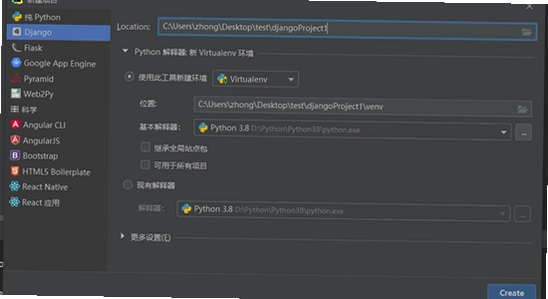
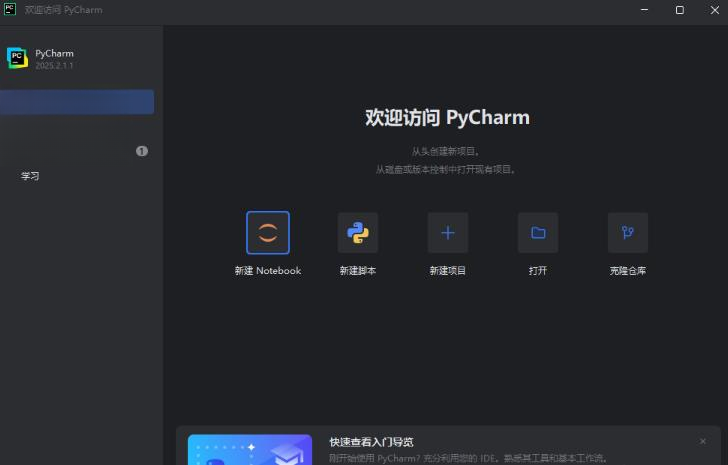
1. 在欢迎界面选择“新建项目”,在左侧选择“Django”,指定项目位置和解释器。
2. 在“更多设置”中可配置应用名称、模板语言、Django模板文件夹等选项。
3. 点击“创建”后,PyCharm会自动生成Django项目结构,包括manage.py、settings.py、urls.py等文件。
4. 在“终端”窗口中运行“python manage.py migrate”来初始化数据库。
5. 点击“运行”按钮或按Shift+F10,PyCharm会启动Django开发服务器,并在浏览器中打开默认地址。
6. 若要创建新应用,可在“终端”运行“python manage.py startapp myapp”,然后在settings.py中添加应用。
7. 配置URL路由和视图函数后,刷新浏览器即可看到页面效果。
1. 打开“视图”->“工具窗口”->“数据库”,打开数据库工具窗口。
2. 点击“+”号,选择“数据源”,然后选择数据库类型(如MySQL、PostgreSQL、SQLite等)。
3. 填写数据库连接参数:主机名、端口、用户名、密码和数据库名称,并测试连接是否成功。
4. 连接成功后,可在数据库窗口中浏览表结构、执行SQL查询、导入导出数据。
5. 在项目中使用ORM框架时,可在设置中配置数据库方言,以便获得更准确的代码补全。
6. 可配置多个数据源,并在代码中通过连接池动态切换,实现多租户支持。
7. 使用“数据库”窗口的“查询控制台”功能,可直接编写SQL并查看结果,无需切换工具。
1. 打开“文件”->“设置”->“编辑器”->“代码风格”,选择Python或其他语言。
2. 在“缩进”选项卡中,可设置缩进大小(如4空格)、制表符风格等。
3. 在“空格”选项卡中,可控制运算符、括号、逗号等符号前后的空格规则。
4. 在“换行”选项卡中,可设置行宽(如120字符)及换行对齐方式。
5. 在“导入”选项卡中,可设置导入排序规则,如按字母排序、按模块分组等。
6. 配置完成后,点击“应用”并“确定”,PyCharm会按新风格自动格式化代码。
7. 可使用快捷键Ctrl+Alt+L快速格式化当前文件,或右键选择“重新格式化代码”。

ActivePython官方版下载3.8.10.0 官方正版
 编程开发 / 30.3M / 2026-10-14
ActivePython官方版下载v3.10 官方正版
编程开发 / 29.3M / 2026-09-27
yus ai mobile ai聊天软件安卓版下载v0.1.0 最新版
社交聊天 / 15.2M / 2026-10-15
我的世界保卫村庄游戏下载(CubeCraft : Merge & Battle)v0.0.5 手机版
策略塔防 / 105.6M / 2026-10-15
培诺3D视界(Peinuo 3D Vision)官方版下载v3.0.1.596 官方正版
摄影图像 / 109.3M / 2026-10-15
深语翻译(DeepL Translator)官方下载v1.5.8 官方正版
系统工具 / 55.8M / 2026-10-15
VERICUT9.1中文激活版下载正式版
编程开发 / 2.88G / 2026-10-05
DBeaver Communityv26.1.2免费开源数据库可视化管理软件
编程开发 / 107.2M / 2026-09-15
DBeaver Community官方版下载v26.1.2 免费版
编程开发 / 107.2M / 2026-10-11
JetBrains PhpStorm官方下载v1.0 正式版
编程开发 / 970.4M / 2026-10-02
Mathematica 12中文版下载v12.3.1 最新版
编程开发 / 4.42G / 2026-09-16
VC++ 2010可再发行组件包官方版下载v10.0.40219 官方正版
编程开发 / 4.8M / 2026-10-06
优优Javascript压缩工具官方版下载v1.0.0 官方正版
编程开发 / 13.3M / 2026-10-02
SQLiteManager官方版下载v3.7.1 官方正版
编程开发 / 29.4M / 2026-10-06
x-studio官方版下载v1.0.0 官方正版
编程开发 / 16.0M / 2026-10-08
Z-Blog博客系统官方版下载1.0.0 官方正版
编程开发 / 1.3M / 2026-10-09
JetBrains GoLand Go语言集成开发环境电脑版下载安装

JetBrains PhpStorm PHP集成开发环境官方下载

Python官方版下载

Sublime Text官方版下载
ActivePython官方版下载

Visual StudioVS官方版下载

HttpWatch Studio官方版下载

JetBrains GoLand Go语言IDE免费版下载
SQL Server 微软数据库管理系统免费版下载

iTestin移动App自动化测试工具PC版下载

AutoHotkey官方版下载

LOGO语言f电脑版下载

JetBrains Rider 跨平台.NET IDE官方版下载

Utilu Mozilla Firefox Collection 官方版下载
选择头像: