

其界面友好,支持中文语言包,让国内开发者轻松上手

Jetbrains CLion 2023中文最新版是一款专为C/C++开发者打造的跨平台集成开发环境,凭借其强大的代码分析、智能重构和CMake支持,成为众多程序员的首选工具。该版本进一步优化了性能,增强了远程开发体验,并提供了更智能的代码补全功能,让编程效率大幅提升。无论您是嵌入式开发、系统编程还是游戏引擎开发,CLion 2023都能为您提供流畅、稳定的编码环境。下面我们就来详细了解这款软件的功能、安装步骤及使用技巧。
1. 智能代码辅助:支持实时代码分析、错误高亮、快速修复和重构,帮助开发者提前发现潜在问题。
2. 强大的调试器:内置GDB和LLDB调试器,支持断点、监视、内存查看等操作,轻松定位Bug。
3. CMake集成:自动识别CMakeLists.txt文件,一键配置项目,无需手动编写构建脚本。
4. 远程开发:支持通过SSH连接远程服务器,在本地IDE中编写、编译和调试远程项目。
5. 代码生成与模板:内置多种代码模板,可快速生成类、函数、头文件等常用代码结构。
6. 版本控制:深度集成Git、SVN等主流版本控制系统,提供图形化差异比较和合并工具。
7. 单元测试:支持Google Test、Catch2等测试框架,一键运行测试并查看结果。
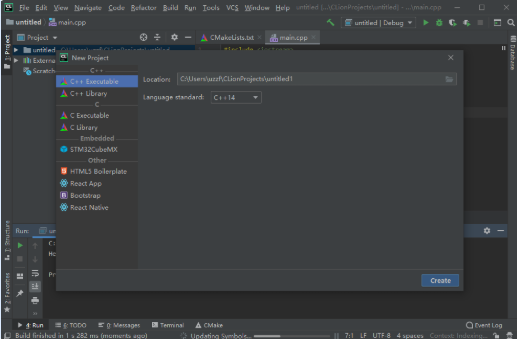
1. 首先从本站下载Jetbrains CLion 2023中文最新版安装包,双击运行exe文件。
2. 选择安装路径,建议保持默认的C盘Program Files目录,点击“Next”继续。
3. 在安装选项界面,勾选“创建桌面快捷方式”和“添加到PATH”选项,方便后续使用。
4. 点击“Install”开始安装,等待进度条走完,期间请勿关闭电脑或中断安装。
5. 安装完成后,点击“Finish”退出向导,首次启动时会提示选择UI主题(深色或浅色),按个人喜好选择。
6. 进入激活界面,可选择试用30天或输入许可证,如需长期免费使用,可参考文末的激活方法。

1. 打开CLion,点击菜单栏的“File” -> “Settings”(或使用快捷键Ctrl+Alt+S)。
2. 在设置窗口中,选择“Plugins”,在搜索框中输入“Chinese Language Pack”,找到中文语言包插件并安装。
3. 安装完成后,重启IDE,界面即可变为中文。
4. 如果插件市场无法访问,也可以手动下载语言包jar文件,然后通过“Install Plugin from Disk”安装。
5. 重启后,所有菜单、提示和帮助文档都会显示为简体中文,更符合国内用户习惯。
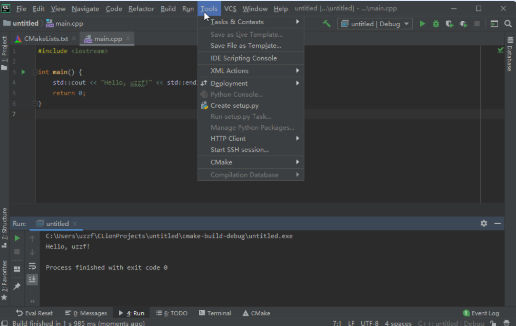
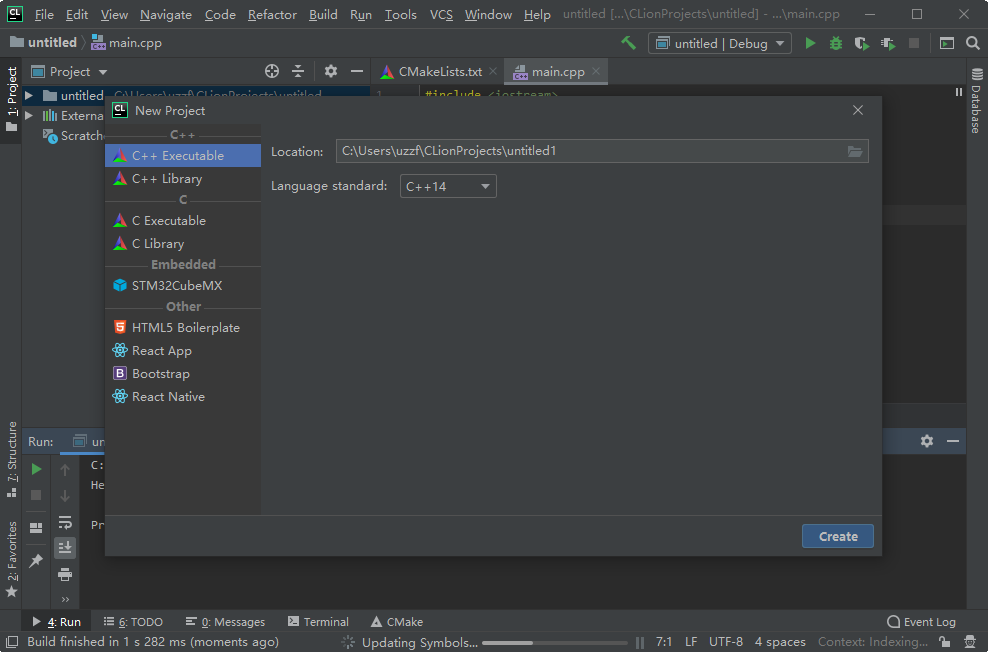
1. 启动CLion,点击“New Project”,选择“C Executable”模板。
2. 在“Language standard”下拉框中选择C11或C17,根据个人需要选择。
3. 填写项目名称和保存路径,点击“Create”即可生成包含main.c文件的工程。
4. 在main.c中输入简单的代码,例如打印“Hello World”,然后点击右上角的绿色三角形运行按钮。
5. 如果提示未配置工具链,请前往“Settings” -> “Build, Execution, Deployment” -> “Toolchains”,选择MinGW或Visual Studio编译器。
6. 配置完成后,编译运行,即可在控制台看到输出结果。
7. 后续可添加新的源文件、头文件,并通过CMakeLists.txt管理项目结构。
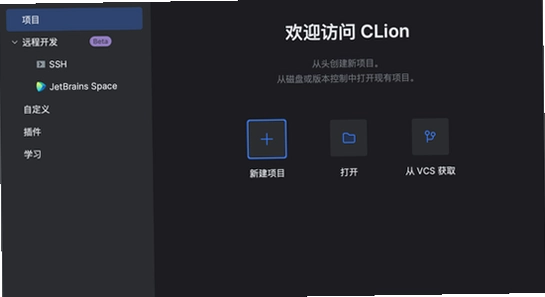
1. 使用代码模板:在设置中编辑Live Templates,例如输入“main”即可自动生成main函数框架。
2. 利用快捷键:掌握Ctrl+Space补全、Ctrl+Shift+Enter补全当前行、Alt+Enter快速修复等高频快捷键。
3. 开启“Power Save Mode”,在电池模式下可减少后台活动,提高响应速度。
4. 使用“Find Action”(Ctrl+Shift+A)快速搜索所有命令,无需记忆菜单路径。
5. 通过“File Watchers”插件,可实时运行格式化工具或代码检查工具,如ClangFormat。
6. 善用“Multi-Cursor”功能,按住Alt键点击多处,可同时编辑多行文本。
7. 定期清理缓存:File -> Invalidate Caches,解决卡顿问题。

1. 错误“undefined reference to 'main'”:检查是否缺少main函数,或拼写错误。
2. 错误“cannot open output file”:关闭可能占用exe文件的程序,或更换输出路径。
3. 错误“fatal error: stdio.h: No such file or directory”:说明未配置工具链,请重新设置编译器。
4. 错误“multiple definition of 'xxx'”:检查是否重复定义全局变量,可添加static修饰。
5. 错误“expected ';' before '}'”:检查代码末尾是否缺少分号。
6. 使用“Build” -> “Rebuild Project”可强制重新构建所有文件,解决残留问题。
7. 如果编译输出信息过于复杂,可点击左下角的“Build”窗口,查看具体错误行号。
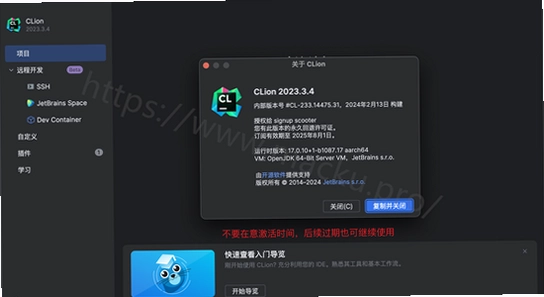
1. “Rainbow Brackets”插件,用不同颜色高亮配对括号,减少视觉混乱。
2. “CodeGlance”插件,在编辑器右侧显示代码缩略图,快速定位代码位置。
3. “CMake Simple Highlighter”插件,增强CMakeLists.txt文件的语法高亮。
4. “ClangFormat”插件,自动格式化代码风格,保持代码整洁一致。
5. “Git Integration”插件,增强Git操作,提供分支可视化管理。
6. “Remote Development”插件,支持通过SSH连接到Linux服务器开发。
7. “Doxygen”插件,自动生成注释,便于生成文档。


INKredible官方正版下载v3.1.5 手机版
 教育学习 / 21.5M / 2026-09-20
桌面Widget最新版下载v3.0.1.303 安卓版
系统工具 / 132.2M / 2026-09-20
yumina ai文游模拟器2026最新版下载(梦坞AI)v1.0.0 安卓版
社交聊天 / 8.3M / 2026-09-20
InnoYolo官方版下载v1.3.7 智能生活助手
系统工具 / 173.7M / 2026-09-20
网英Netwingapp下载v2.0.1 官方正版
系统工具 / 60.3M / 2026-09-20
白犀牛WhiteRhino官方版下载v1.6.4 极速稳定版
系统工具 / 81.7M / 2026-09-20
VERICUT9.1中文激活版下载正式版
编程开发 / 2.88G / 2026-09-02
DBeaver Communityv26.1.2免费开源数据库可视化管理软件
编程开发 / 107.2M / 2026-09-15
DBeaver Community官方版下载v26.1.2 免费版
编程开发 / 107.2M / 2026-09-10
JetBrains PhpStorm官方下载v1.0 正式版
编程开发 / 970.4M / 2026-09-01
Mathematica 12中文版下载v12.3.1 最新版
编程开发 / 4.42G / 2026-09-16
VC++ 2010可再发行组件包官方版下载v10.0.40219 官方正版
编程开发 / 4.8M / 2026-08-27
优优Javascript压缩工具官方版下载v1.0.0 官方正版
编程开发 / 13.3M / 2026-08-30
SQLiteManager官方版下载v3.7.1 官方正版
编程开发 / 29.4M / 2026-08-31
Z-Blog博客系统官方版下载1.0.0 官方正版
编程开发 / 1.3M / 2026-09-09
Sublime Text官方版下载v4.0 官方正版
编程开发 / 15.4M / 2026-09-14
JetBrains RubyMine Ruby开发IDE官方版下载

JetBrains Rider IDE集成开发环境免费版下载

JetBrains DataGrip数据库管理工具官方下载

JetBrains PhpStorm PHP最新版下载

JetBrains PhpStorm PHP集成开发环境官方下载

WebStormJavaScript集成开发环境免费版下载

JetBrains WebStorm WebStorm官方正版下载

JetBrains WebStorm WebStorm最新版下载

JetBrains DataGrip 数据库管理工具免费下载

JetBrains WebStorm电脑版下载

JetBrains WebStorm免费版下载

JetBrains DataGrip 数据库管理工具官方版下载
Mathematica 12中文版下载
DBeaver Community
选择头像: