

提供从草图、建模、装配到工程图、仿真分析的全流程解决方案

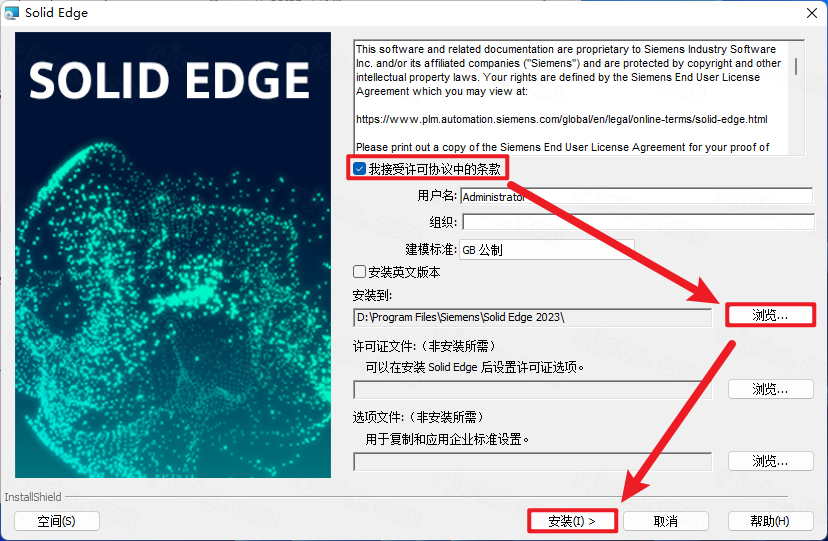
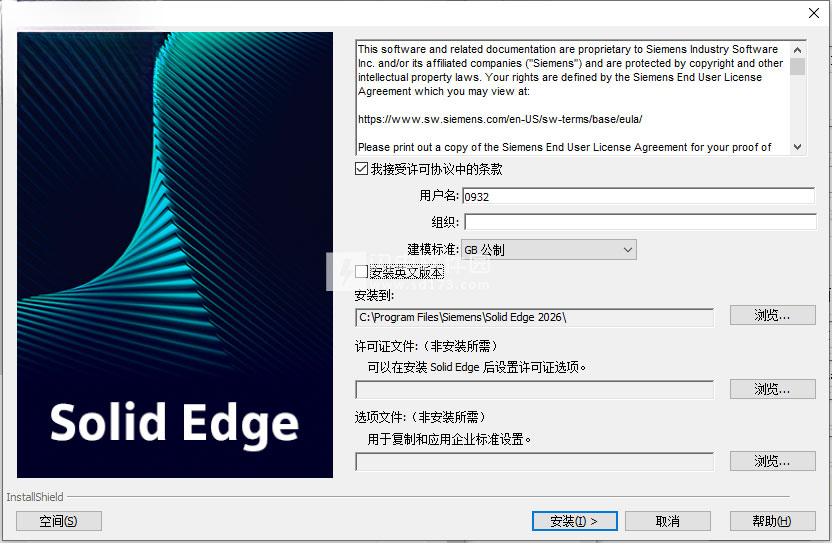
Siemens Solid Edge2024破解版是一款由西门子推出的专业三维设计制图软件,广泛应用于机械设计、产品研发、模具制造等领域。它提供了强大的参数化建模、装配设计、工程图生成以及仿真分析功能,帮助工程师高效完成从概念到成品的全流程设计。该版本集成了最新的同步建模技术,支持直接编辑导入的几何体,极大提升了设计灵活性和协作效率。无论是初学者还是资深设计师,都能通过其直观的界面和丰富的教程资源快速上手。本文将为您详细介绍Siemens Solid Edge2024破解版的安装步骤、核心功能、使用技巧以及常见问题解决方案,助您轻松掌握这款行业领先的设计工具。
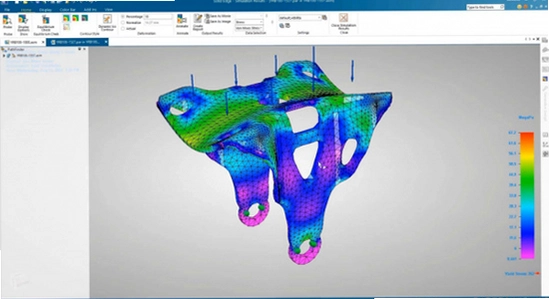
1. 新增基于人工智能的拓扑优化模块,可自动生成轻量化结构方案。
2. 增强的网格划分引擎,支持更大规模装配体的有限元分析。
3. 改进的2D图纸导出功能,兼容更多CAD格式,如DWG、DXF。
4. 引入云协同工作区,支持多人在线同时编辑同一模型。
5. 优化了钣金设计工具,新增折弯扣除表自定义功能。
6. 更新了材料库,包含更多常用工程塑料和复合材料属性。
7. 修复了此前版本中渲染视图偶尔崩溃的问题,稳定性大幅提升。
1. 首先关闭杀毒软件和Windows Defender实时防护,避免误删破解文件。
2. 确认系统满足最低配置要求:Windows 10/11 64位,8GB内存,20GB硬盘空间。
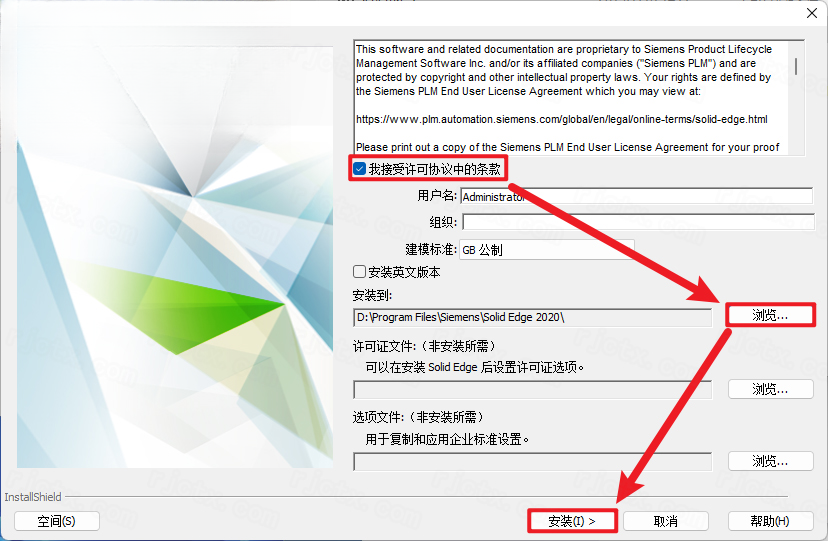
3. 检查安装路径是否包含中文或特殊字符,建议使用纯英文目录。
4. 以管理员身份运行安装程序,并勾选“以兼容模式运行”(Windows 8)。
5. 若提示缺少.NET Framework或VC++运行库,请先安装对应组件。
6. 尝试卸载残留旧版本,清理注册表后重新安装。
7. 如果仍失败,可尝试下载离线安装包,断网环境下安装。
1. 下载并解压安装包,找到“Crack”文件夹中的注册机程序。
2. 右键点击注册机,选择“以管理员身份运行”。
3. 点击“Generate”生成许可证文件,保存到任意位置。
4. 运行Solid Edge主程序,选择“手动激活”选项。
5. 浏览并选择刚才生成的许可证文件,点击“确定”。
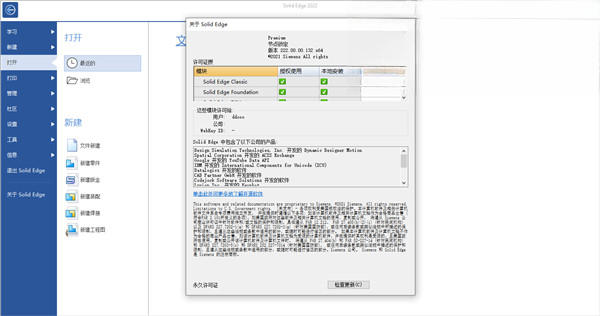
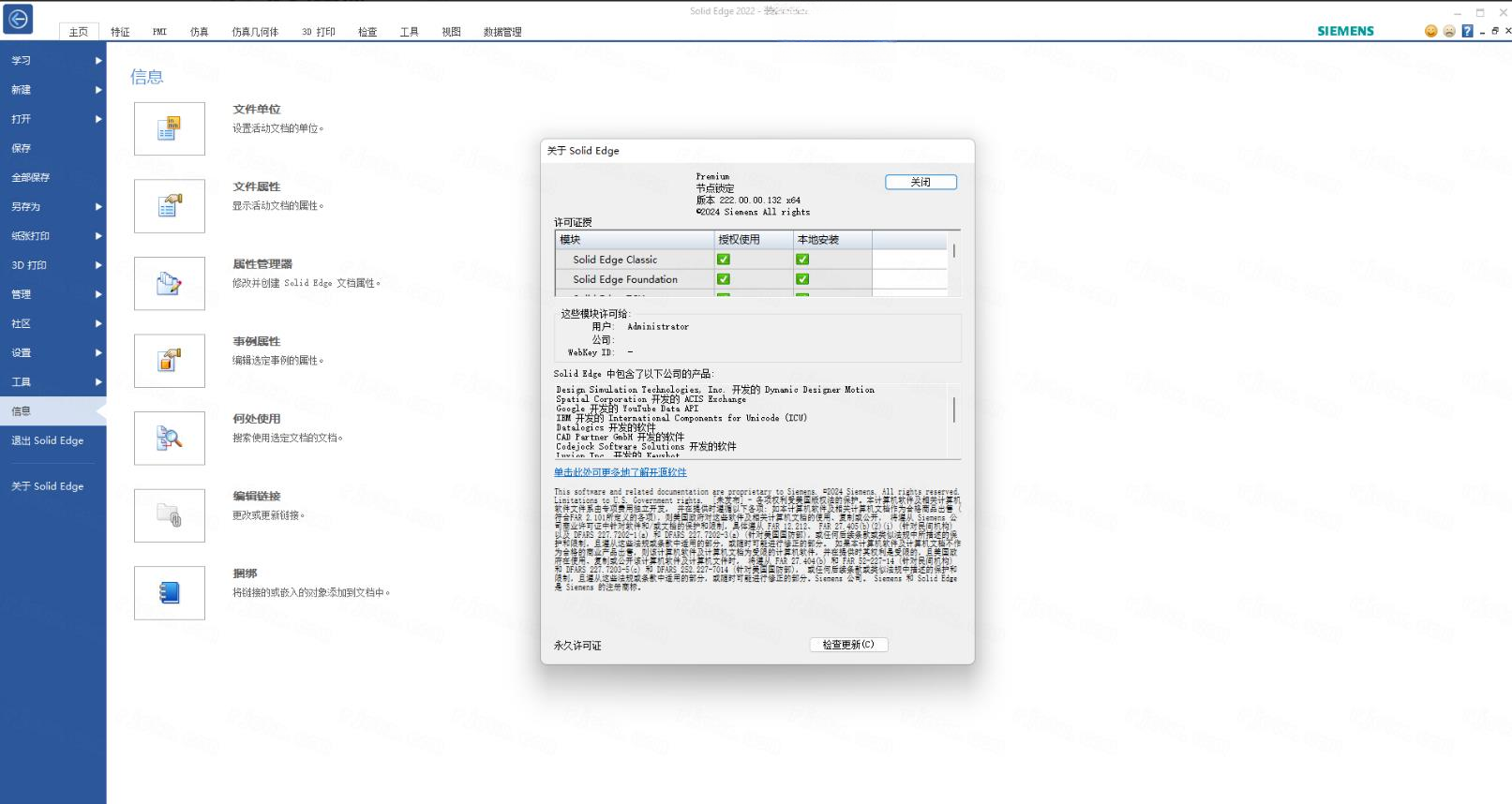
6. 重启软件,查看帮助菜单中的“关于”确认激活状态。
7. 如果激活失败,请检查系统时间是否正确,并确保以管理员身份运行。

1. 打开需要导出的三维模型,确保模型完整无错误。
2. 点击左上角“文件”菜单,选择“另存为”选项。
3. 在保存类型下拉列表中,选择“STEP AP214”或“STEP AP203”格式。
4. 设置导出选项,如单位、坐标系、曲面精度等,保持默认即可。
5. 点击“保存”按钮,等待转换完成。
6. 在目标文件夹中检查生成的.stp文件,可使用其他软件打开验证。
7. 若需要批量导出,可使用“批处理”工具一次性转换多个文件。
1. 在建模速度方面,Solid Edge的同步建模技术比传统参数化建模更快,尤其适合修改外部导入的模型。
2. 在装配设计上,Solid Edge的装配约束管理更灵活,支持大装配体性能优化。
3. Solid Edge内置了更强大的有限元分析模块,无需额外购买插件。
4. Solid Edge的钣金设计功能更为专业,支持更多折弯类型和展开计算。
5. 在价格上,Solid Edge的订阅费用略低于SolidWorks,性价比较高。
6. 学习曲线方面,Solid Edge界面更简洁,新手更容易上手。
7. 两者各有优势,建议根据自身行业需求和团队习惯选择。
1. 检查显卡驱动是否最新,建议到官网下载对应型号的最新驱动。
2. 关闭硬件加速,在“视图”->“显示设置”中取消勾选“使用硬件加速”。
3. 降低渲染分辨率,在渲染设置中将输出大小调整为800x600测试。
4. 更新到最新补丁包,可能已修复渲染引擎的已知问题。
5. 清理临时文件,删除用户目录下的AppData\Local\Temp中的Solid Edge缓存。
6. 尝试重新安装软件,注意安装过程中不要中断。
7. 如果问题依旧,可能是系统兼容性问题,可尝试在虚拟机中运行。
1. 打开三维模型,点击“文件”->“新建”->“工程图”模板。
2. 在图纸属性中设置图纸大小(A4、A3等)和比例。
3. 使用“基本视图”命令,选择主视图方向,放置在图纸上。
4. 通过“投影视图”命令生成其他正交视图(俯视图、左视图等)。
5. 使用“剖视图”工具创建全剖、半剖或阶梯剖视图。
6. 添加尺寸标注和几何公差,使用“智能尺寸”自动标注。
7. 最后保存为DWG或PDF格式,便于打印和分享。
AutoCAD Plant 3D工厂三维设计免费版下载2023 最新版
设计制图 / 3.41G / 2026-09-08
Siemens Solid Edge 西门子免费下载2025 最新版
设计制图 / 4.50G / 2026-09-11
Emusic Lite官方版下载v1.0.0 轻量音乐播放
 媒体影音 / 2.7M / 2026-09-11
WeMod游戏修改器 Wand 官方版下载v5.3.7 官方正版
游戏辅助 / 19.0M / 2026-09-11
FileTransfer安卓版下载v2.1 官方版
系统工具 / 58.1M / 2026-09-11
REME合成器app最新版下载v1.2.2 安卓版
摄影图像 / 261.8M / 2026-09-11
批量图片选区导出生成器官方版下载v1.1 最新版
 设计制图 / 32.6M / 2026-08-31
ironcad2027软件中文激活版Window64位版
设计制图 / 2.73G / 2026-09-03
comfyui桌面版安装下载2026最新版
设计制图 / 129.6M / 2026-08-20
Altair Flow Simulator 2025正式版免费激活版
设计制图 / 642M / 2026-08-15
Autodesk Navisworks Manage 2021中文版18.0.1347.51 最新版
设计制图 / 2.81G / 2026-08-19
keyshot渲染软件官方下载2026最新版
设计制图 / 1.45G / 2026-08-15
Altair EDEM Professional 2026汉化激活版v2026.0 专业版
设计制图 / 1.70G / 2026-08-31
达芬奇DaVinci Resolve Studio电脑版下载v18.1.1 激活版
设计制图 / 3.35G / 2026-08-31
Helicon Focus电脑版下载专业版
设计制图 / 76.3M / 2026-09-05
ABViewer 11官方版下载Windows64位版
设计制图 / 80M / 2026-09-01Siemens Solid Edge 西门子免费下载

Maxon Cinema 4D C4D官方版下载

Krita绘画软件官方版下载

Krita官方版下载

Autodesk Alias AutoStudio免费版下载

Autodesk Revit Revit官方版下载

迅捷CAD看图电脑版下载

FL StudioFL Studio官方版下载

Corona渲染器Chaos Corona官方下载

Autodesk Mudbox Mudbox官方版下载

Autodesk Navisworks Manage NWD中文版下载

Autodesk Navisworks官方版下载

Autodesk 3ds Max 3D Studio Max官方版下载

一刻印品相册制作软件PC官方版下载
选择头像: