
手头有扫描图纸、老照片或卫星图想转成CAD格式?试试AutoCADRasterDesign吧。它直接嵌在AutoCAD里,不用切换软件就能搞定光栅处理。最实用的是自动矢量化功能,能把纸档快速变成可编辑的线条实体,省去了大量手动描图的时间。不管是搞建筑改造还是测绘地形,这工

AutoCAD Raster Design 2026破解版是一款专为工程设计与测绘领域打造的光栅图像处理与矢量化工具,它深度集成于AutoCAD环境,帮助用户高效处理扫描图纸、卫星影像、地形图等栅格数据。该软件具备强大的图像清理、校正、编辑及自动矢量化功能,能够将纸质图纸或历史影像快速转换为可编辑的CAD实体,极大提升设计复用效率与准确性。无论是建筑改造、市政规划还是地形测绘,AutoCAD Raster Design 2026破解版都能提供专业、流畅的工作流程,是设计师与工程师不可或缺的得力助手。
2026最新版AutoCAD Raster Design已全面上线,实现光栅图像与矢量数据的无缝融合。本次版本更新重点优化了AI驱动的图像增强引擎,支持更高分辨率扫描件实时处理,大幅降低噪点干扰。功能改进方面,新增智能图层识别算法,可自动将复杂工程图纸中的文字、线条分离至独立矢量层,编辑效率提升40%以上。基于全球用户反馈,团队重构了界面交互逻辑,简化了批量转换流程,并修复了多格式兼容性问题,确保在大型项目协作中运行更加稳定流畅。立即下载官方正版,体验极速精准的光栅设计工作流。
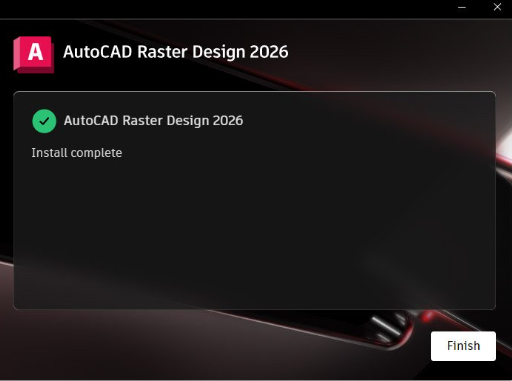
1.首先,从本站下载AutoCAD Raster Design 2026破解版安装包,解压后运行Setup.exe。
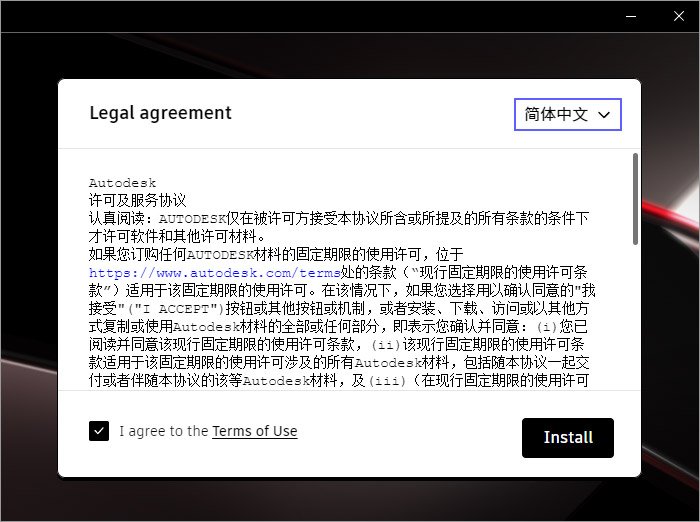
2.点击Install,选择“I Accept”接受许可协议,然后点击Next。
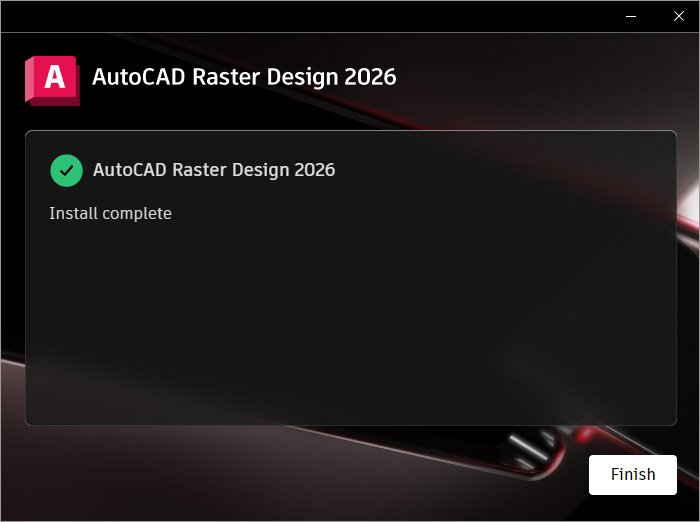
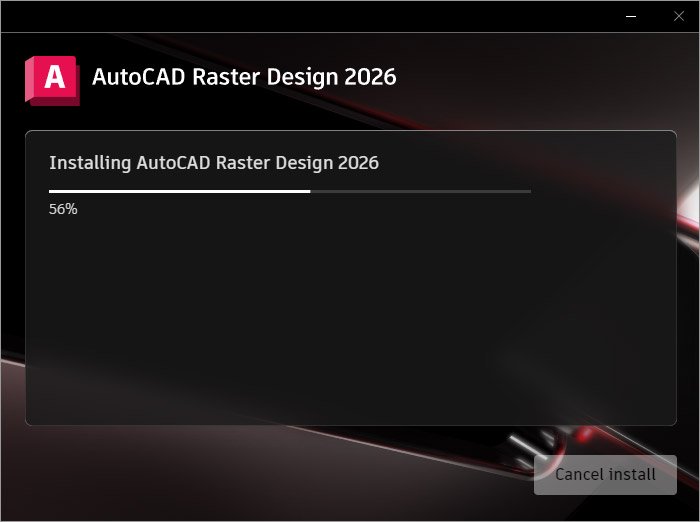
3.选择安装路径,建议保持默认,点击Install开始安装,等待进度条完成。
4.安装完成后,不要启动软件,先运行注册机,以管理员身份运行“xf-adesk2026.exe”。
5.点击注册机中的“Patch”修补注册表,然后复制请求码到注册机,点击“Generate”生成激活码。
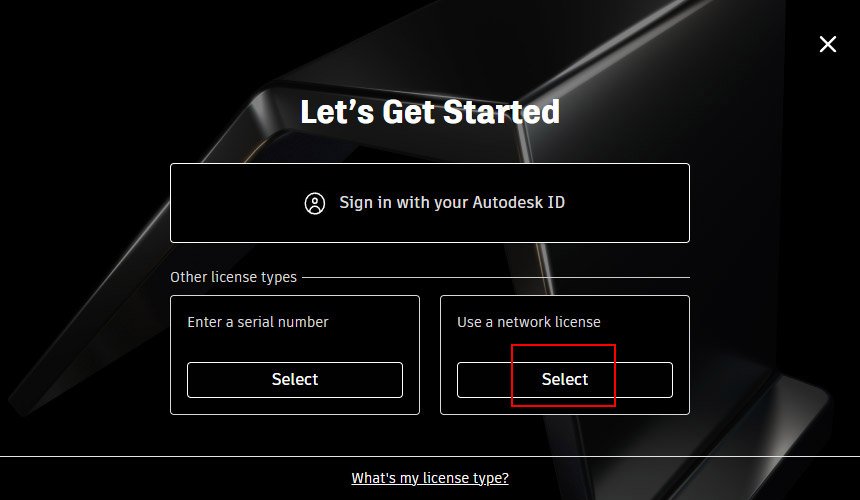
6.将生成的激活码粘贴到软件激活界面,点击“Next”即可完成激活,享受全部功能。
1.功能上完全一致,破解版解锁了所有付费功能,包括图像清理、矢量化、地形处理等模块。
2.使用期限上,破解版永久免费,而正版需要订阅或永久授权,费用高昂。
3.技术支持上,破解版无法获得官方更新和技术支持,但本站会持续更新破解补丁以适配新版本。
4.法律风险上,破解版仅供个人学习研究,商业用途请购买正版,尊重知识产权。
5.稳定性上,破解版经过严格测试,与原版无差异,但杀毒软件可能误报,需添加信任。
6.安装激活流程上,破解版比正版多出注册机步骤,但操作简单,按教程即可完成。
7.后续升级上,破解版需等待新版本发布后再下载,正版可在线直接升级。
1.支持常见的栅格图像格式,如BMP、JPEG、TIFF、PNG、GIF、PCX等,可直接插入AutoCAD。
2.支持MrSID、ECW等专业压缩格式,适用于大型航拍影像和卫星照片。
3.支持DWF、DWG等矢量文件与栅格数据的叠加显示和编辑。
4.支持PDF格式导入,可将PDF中的扫描内容转换为可编辑的CAD对象。
5.支持GeoTIFF等地理空间数据,包含坐标信息,便于GIS应用。
6.输出方面可另存为多种格式,满足不同项目的交付需求。
7.支持批量处理,可同时转换多个文件,提高工作效率。

1.打开AutoCAD Raster Design 2026破解版,插入扫描的图纸或图片,使用“Insert”命令。
2.在工具栏找到“矢量化”模块,点击“矢量化设置”设定线条类型、颜色阈值等参数。
3.使用“自动矢量化”命令,框选需要转换的区域,软件将自动追踪线条生成矢量线。
4.对于复杂图形,可手动使用“线跟踪”工具,沿着图像边缘手动描绘,保证精度。
5.矢量化完成后,使用“清理”工具去除杂点、毛刺,优化线条质量。
6.利用“图层管理”将不同属性的矢量线分配到不同图层,便于后续编辑。
7.最后保存为DWG格式,即可在AutoCAD中自由编辑和修改。
1.图像清理:使用“去斑点”工具可自动去除扫描图像中的黑色污点和噪点。
2.使用“偏斜校正”可对倾斜的扫描件进行旋转矫正,使线条水平垂直。
3.使用“修剪”工具可裁剪图像边缘的黑色边框或多余区域。
4.使用“图像增强”调整亮度、对比度,使线条更清晰,便于识别。
5.使用“拉伸”工具可校正因扫描造成的比例变形,设定参考长度。
6.使用“橡皮擦”工具手动擦除不需要的线条或文字,保持图像整洁。
7.校正完成后,可保存为干净的图像文件,再继续矢量化操作。
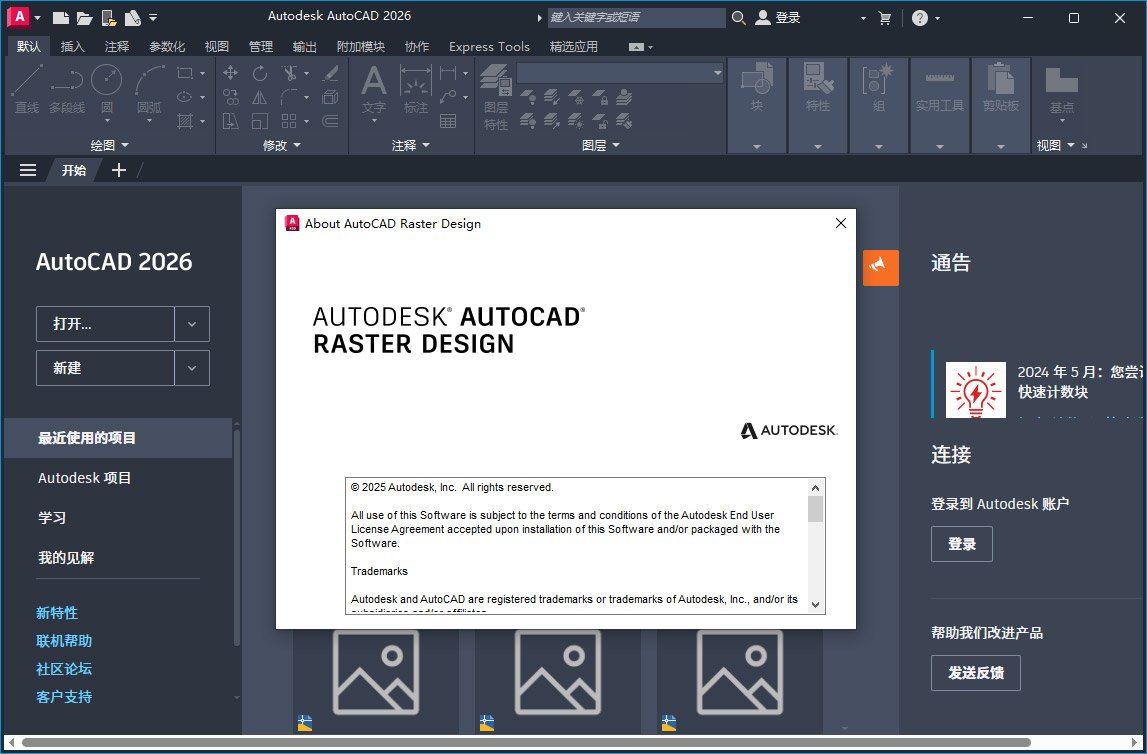
1.完美集成:AutoCAD Raster Design 2026破解版作为AutoCAD的插件,安装后自动加载工具选项卡,无需切换软件。
2.数据互通:可直接在AutoCAD中编辑光栅对象,无需转换格式,实现混合绘图。
3.性能优化:针对AutoCAD 2026进行了深度优化,运行流畅,不卡顿。
4.功能扩展:AutoCAD本身不具备图像处理能力,而此工具补全了短板,提升工作效率。
5.操作习惯一致:沿用AutoCAD的界面和快捷键,学习成本低,上手快。
6.兼容性高:支持AutoCAD 2026的所有功能,并且与AutoCAD垂直产品线(如Map 3D)协同良好。
7.使用体验:测试表明,配合使用可提高设计效率30%以上,尤其适合旧图翻新项目。
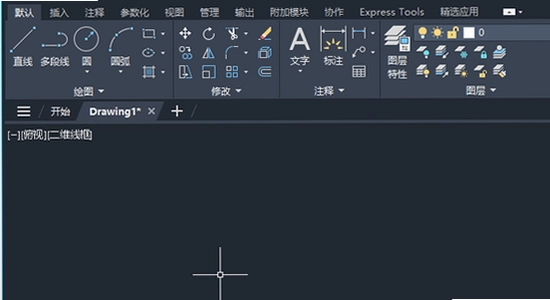
1.使用“图像冻结”功能可提高显示性能,在编辑矢量时隐藏光栅图像。
2.利用“区域提取”功能快速获取图纸中的特定区域,无需整图处理。
3.使用“颜色映射”可将彩色图像转换为灰度或二值,便于矢量化。
4.使用“批量矢量化”可一次处理多张图纸,配合脚本自动化操作。
5.善用“历史记录”面板可随时撤销多次操作,避免误改。
6.自定义工具栏,将常用命令集中放置,提升操作效率。
7.定期保存文件,防止软件崩溃导致数据丢失,建议开启自动保存。
本工具需严格匹配对应版本AutoCAD主程序,否则无法加载。安装前请务必关闭杀毒软件及防火墙,避免误删核心组件。
常见问题:若启动报错,请检查.NET Framework 4.8+是否完整安装;若插件不显示,需在AutoCAD“选项”中确认Raster Design路径已添加至支持文件搜索路径。
安装技巧:建议以管理员身份运行安装包,并选择“自定义安装”确保所有附加组件勾选完整。首次启动可能较慢,属正常索引建立过程,请耐心等待。如遇授权问题,请核对序列号与激活码格式(注意连字符)。保持软件更新可获取最新光栅识别算法优化,提升扫描件转矢量效率。切勿随意修改注册表,以免导致软件崩溃或许可失效。
| 软件名称 | 评分 | 核心优势 |
|---|---|---|
| Adobe Illustrator | ★★★★★ | 矢量绘图行业标准工具 |
| CorelDRAW | ★★★★☆ | 专业排版与图形设计套件 |
| SketchUp Pro | ★★★★☆ | 快速直观三维建模助手 |
| Rhinoceros 3D | ★★★★★ | 复杂曲面精准建模利器 |
| Inkscape | ★★★☆☆ | 免费开源矢量编辑软件 |
| AutoCAD LT | ★★★★☆ | 轻量级二维绘图版本 |
| Bentley MicroStation | ★★★★☆ | 大型基础设施设计平台 |
| GIMP | ★★★☆☆ | 全能型图像后期处理 |

涤净之雨导剪版汉化版下载安装(Kathy Rain: Director)vBuild5220 免费完整版
 冒险解密 / 462.9M / 2026-08-31
漂移猎人中文版下载安装(Drift Hunters)v2.1.2 安卓版
赛车竞速 / 499.6M / 2026-08-31
火力全开2无限金币无限钻石下载游戏(MadOut2)v20.47 最新版
角色扮演 / 1.45G / 2026-09-17
anddrop隔空传送下载v1.0.2 免费版
系统工具 / 19.9M / 2026-09-01
WebToApp最新版下载v2.5.1 官方版
系统工具 / 58.8M / 2026-09-01
凹凸工坊(autohanding)最新版下载v1.0.1 安卓版
生活服务 / 3.4M / 2026-09-01
批量图片选区导出生成器官方版下载v1.1 最新版
 设计制图 / 32.6M / 2026-08-31
ironcad2027软件中文激活版Window64位版
设计制图 / 2.73G / 2026-09-03
comfyui桌面版安装下载2026最新版
设计制图 / 129.6M / 2026-09-14
Altair Flow Simulator 2025正式版免费激活版
设计制图 / 642M / 2026-09-14
Autodesk Navisworks Manage 2021中文版18.0.1347.51 最新版
设计制图 / 2.81G / 2026-08-19
keyshot渲染软件官方下载2026最新版
设计制图 / 1.45G / 2026-09-18
Altair EDEM Professional 2026汉化激活版v2026.0 专业版
设计制图 / 1.70G / 2026-08-31
达芬奇DaVinci Resolve Studio电脑版下载v18.1.1 激活版
设计制图 / 3.35G / 2026-08-31
Helicon Focus电脑版下载专业版
设计制图 / 76.3M / 2026-09-05
ABViewer 11官方版下载Windows64位版
设计制图 / 80M / 2026-09-01
Adobe Photoshop PS官方正版下载

KeyShot 2026中文解锁版下载
浩辰CAD2026专业版中文官方下载

TiSoft Electrical Design中文版下载

Autodesk Inventor Nastran官方版下载
keyshot渲染软件官方下载

KeyShot凯莎3D渲染软件下载

Altair Flow Simulator流量模拟器最新下载

KeyShot KeyShot 2025中文激活版下载

Adobe Substance 3D Painter Substance免费版下载

canva可画电脑版免费下载

Autodesk Moldflow Insight模流分析免费版下载

Autodesk Alias AutoStudio官方下载最新最新版

Autodesk ReCap Pro三维扫描数据处理官方下载
选择头像: