

AI蒙版和颜色分级功能尤其出色,让调色变得简单精准

Adobe Lightroom Classic 2024中文激活版是一款专为专业摄影师和影像爱好者打造的桌面端图像后期处理软件,它集导入、管理、调整和输出于一体,凭借强大的非破坏性编辑引擎和智能化的AI辅助功能,成为数码暗房领域的标杆工具。无论是RAW格式解析、色彩精准还原,还是批量处理与高效归档,Lightroom Classic都能提供流畅且专业的解决方案。本版本为中文激活版,无需额外破解即可体验全部高级功能,支持Windows系统,让您轻松驾驭海量照片,将创意灵感快速转化为视觉杰作。
1. 新增AI智能蒙版功能,可一键识别画面中的主体、天空、背景等元素,并进行精准局部调整。
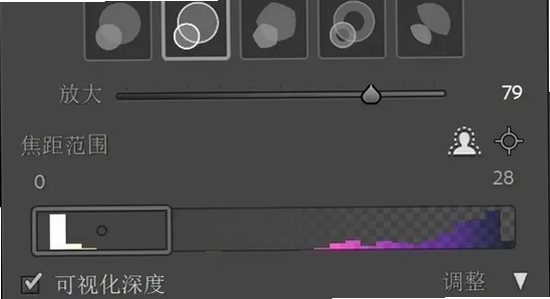
2. 引入“镜头模糊”面板,利用深度信息模拟浅景深效果,无需更换昂贵大光圈镜头即可获得虚化背景。
3. 优化了HDR合并与全景图拼接算法,处理速度比上一代提升约30%,且合成质量更高,减少鬼影和畸变。
4. 改进“颜色分级”工具,支持更精细的阴影、中间调和高光色相控制,并新增“全局色相”滑块。
5. 预设浏览器全面升级,支持同步和搜索,新增多款专为风光、人像、街拍设计的官方预设。
6. 支持新型相机和镜头的RAW格式,包括索尼A7R V、佳能EOS R6 Mark II等机型。
7. 性能优化,启动速度加快,在大型目录操作时更加流畅稳定。
1. 职业摄影师:用于商业拍摄、婚礼摄影、风光摄影等场景,满足高批量、高质量的专业修图需求。
2. 摄影爱好者:借助自动化工具和预设,轻松提升照片质感,体验专业级后期流程。
3. 设计从业者:为平面设计、广告创意提供素材精修支持,与Photoshop无缝衔接。
4. 新闻纪实工作者:快速完成图片分类、筛选和基础调色,提高出图效率。
5. 教育科研人员:用于教学演示、实验记录图片处理,功能全面且易于上手。
6. 电商及自媒体运营:高效处理产品图、人像图,制作吸引眼球的视觉内容。
1. 创建目录:首次启动时新建或选择已有目录,建议将目录存放在空间充足的硬盘分区。
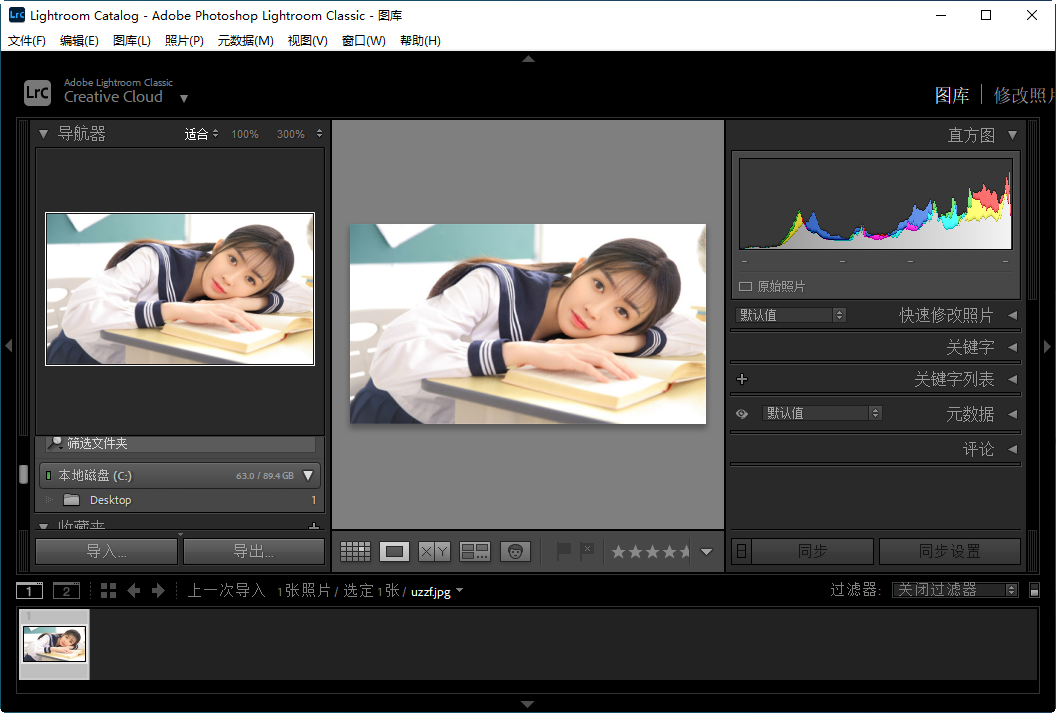
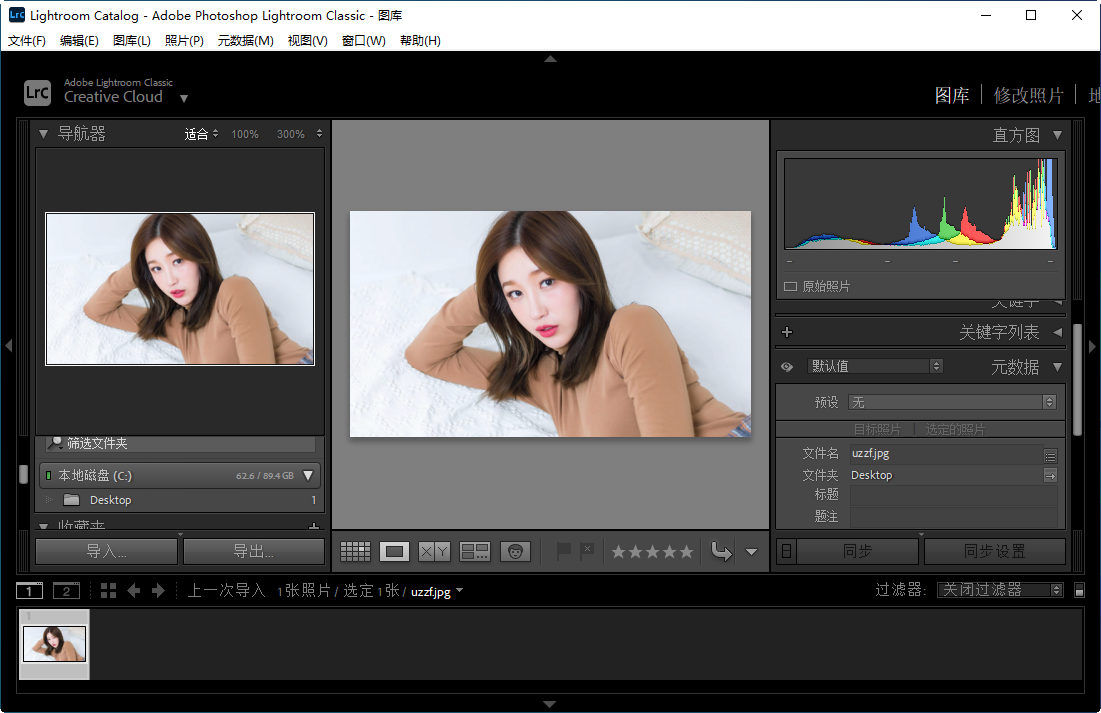
2. 导入照片:通过“导入”按钮从存储卡、相机或文件夹批量导入,支持预览和筛选。
3. 使用收藏夹:创建智能收藏夹,按拍摄日期、关键词、星级等条件自动归类照片。
4. 添加关键词和元数据:为照片添加描述性标签,便于后期快速搜索和筛选。
5. 利用快速筛选器:通过星级、颜色标签、旗标等快速定位目标照片。
6. 使用“照片合并”功能:将多张包围曝光或连续拍摄的照片合成HDR或全景图。
7. 备份目录:定期备份目录文件和预览缓存,防止数据丢失。
1. 存储方式:Classic以本地硬盘存储为主,适合大量文件管理;CC则强调云端同步,便于多设备访问。
2. 功能侧重:Classic提供更全面的调整工具和打印、Web输出模块;CC则更简洁,强调移动端和云端协作。
3. 性能表现:Classic对硬件配置要求较高,但处理大型目录时更稳定;CC相对轻量,适合快速修图。
4. 订阅模式:两者均包含在Adobe摄影计划中,但Classic更受专业用户青睐。
5. 学习难度:Classic功能复杂,需要一定学习成本;CC界面更友好,新手更容易上手。
6. 更新频率:两者同步更新,但Classic的功能迭代更偏向专业需求。
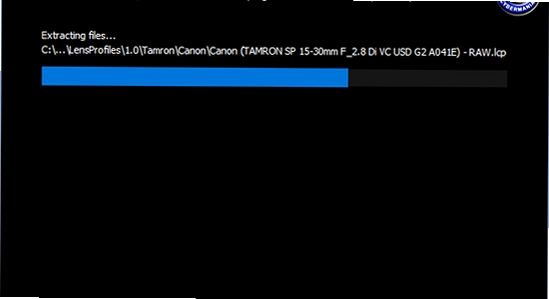
1. 下载安装包:从本站下载Adobe Lightroom Classic 2024中文激活版压缩包,解压后得到安装文件夹。
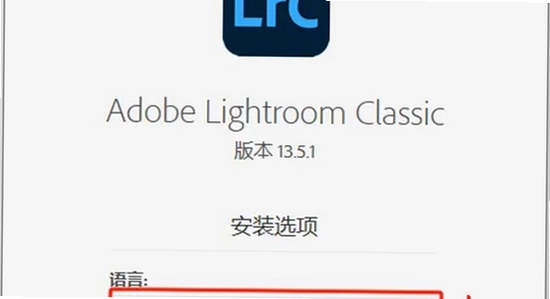
2. 运行安装程序:双击“Set-up.exe”,选择简体中文语言,点击“继续”。
3. 选择安装位置:默认安装到C盘,建议更改到非系统盘,点击“继续”开始安装。
4. 等待安装完成:安装过程大约需要5-10分钟,请勿关闭窗口或断电。
5. 启动软件:安装完成后,在桌面或开始菜单找到Lightroom Classic图标,双击启动。
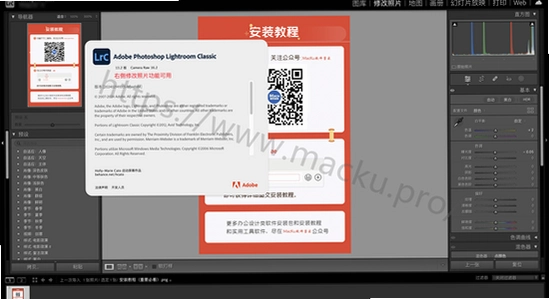
6. 激活验证:本版本已集成激活补丁,首次启动即可使用全部功能,无需额外激活码。
7. 功能测试:导入几张照片进行编辑,检查各项功能是否正常,然后就可以开始您的创作了。
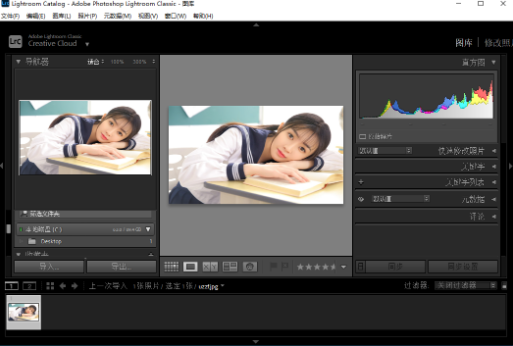
1. 连接相机或插入存储卡,Lightroom会自动检测到设备并弹出导入对话框。
2. 也可以点击“导入”按钮,从文件夹或外部驱动器选择照片。
3. 在导入界面右侧选择“复制”或“移动”,建议选择“复制”以保留原文件。
4. 设置文件重命名规则,如按日期、序列号等,便于后期管理。
5. 应用导入预设:可以应用基础色调预设,如“标准”、“风景”等。
6. 点击“导入”按钮,照片将进入目录并显示在网格视图中。
7. 导入完成后,可以使用“图库”模块进行评级、筛选和删除操作。
1. 在“修改照片”模块中,找到“基本”面板,调整“白平衡”的色温和色调。
2. 调整“曝光度”滑块,控制整体亮度;“对比度”滑块增加或减少明暗反差。
3. 使用“高光”和“阴影”滑块恢复亮部或暗部细节。
4. 调整“白色色阶”和“黑色色阶”设置照片最亮和最暗的区域。
5. 在“颜色混合”中,单独调整特定颜色的色相、饱和度和明亮度。
6. 使用“校准”面板进行三原色校准,获得更精准的色彩。
7. 如果对色彩不满意,可以随时重置或使用“自动”按钮智能调整。
1. 在“图库”模块中,选择多张需要处理的照片(按住Ctrl键点击多选)。
2. 点击“快速修改照片”面板,可以应用预设或同步上一张的设置。
3. 切换到“修改照片”模块,调整好一张照片后,点击左下角“复制”按钮。
4. 在“复制设置”对话框中勾选需要复制的调整项,点击“复制”。
5. 返回“图库”模块,选中多张照片,点击“同步设置”按钮。
6. 在弹出的对话框中选择要同步的调整项,点击“同步”即可应用所有设置。
7. 也可以使用“自动同步”模式,在修改照片时自动将调整应用到所有选中的照片。
1. 选择需要导出的照片,在“图库”模块中点击“导出”按钮。
2. 在导出对话框中,选择“导出位置”,可以指定文件夹或创建新子文件夹。
3. 设置文件命名规则,如“文件名-尺寸”等。
4. 选择文件格式:JPEG、TIFF、PSD、DNG等,并调整品质和色彩空间。
5. 调整图像大小,设置长边像素或比例,以适应不同用途。
6. 设置锐化和元数据选项,根据需求勾选。
7. 点击“导出”按钮,Lightroom将按照设置批量输出照片。

城市斗士中文版免费下载(City Fighter vs Street Gang)v4.0.1 安卓版
 动作游戏 / 200.3M / 2026-09-07
壹盾安全OneShield官方版下载v1.0.0 安全防护
系统工具 / 39.2M / 2026-09-07
再炼一只妖ReLianYao官方版下载v1.1.4 妖怪收集
休闲益智 / 176.4M / 2026-09-07
Doofus Drop安装器Doofus Drop Installer官方版下载v1.0.70 官方正版
游戏辅助 / 119.6M / 2026-09-07
CogClip智能剪辑助手官方版下载v1.1.6 高效剪辑
摄影图像 / 10.8M / 2026-09-07
轻络LightNet官方版下载v1.0.0 轻量极速
社交聊天 / 90.1M / 2026-09-07
批量图片选区导出生成器官方版下载v1.1 最新版
 设计制图 / 32.6M / 2026-08-31
ironcad2027软件中文激活版Window64位版
设计制图 / 2.73G / 2026-09-03
comfyui桌面版安装下载2026最新版
设计制图 / 129.6M / 2026-08-20
Altair Flow Simulator 2025正式版免费激活版
设计制图 / 642M / 2026-08-15
Autodesk Navisworks Manage 2021中文版18.0.1347.51 最新版
设计制图 / 2.81G / 2026-08-19
keyshot渲染软件官方下载2026最新版
设计制图 / 1.45G / 2026-08-15
Altair EDEM Professional 2026汉化激活版v2026.0 专业版
设计制图 / 1.70G / 2026-08-31
达芬奇DaVinci Resolve Studio电脑版下载v18.1.1 激活版
设计制图 / 3.35G / 2026-08-31
Helicon Focus电脑版下载专业版
设计制图 / 76.3M / 2026-09-05
ABViewer 11官方版下载Windows64位版
设计制图 / 80M / 2026-09-01




选择头像: