

做视频后期,AdobeMediaEncoder2026中文直装版真的能帮你省不少心。它完美衔接Pr和AE,不用反复导出导入,队列管理让批量处理4K素材变得轻松高效。特别的是,这版做了汉化且支持直装,跳过繁琐登录,开箱即用。对于剪辑师或工作室来说,它能显著提升渲染速度,稳

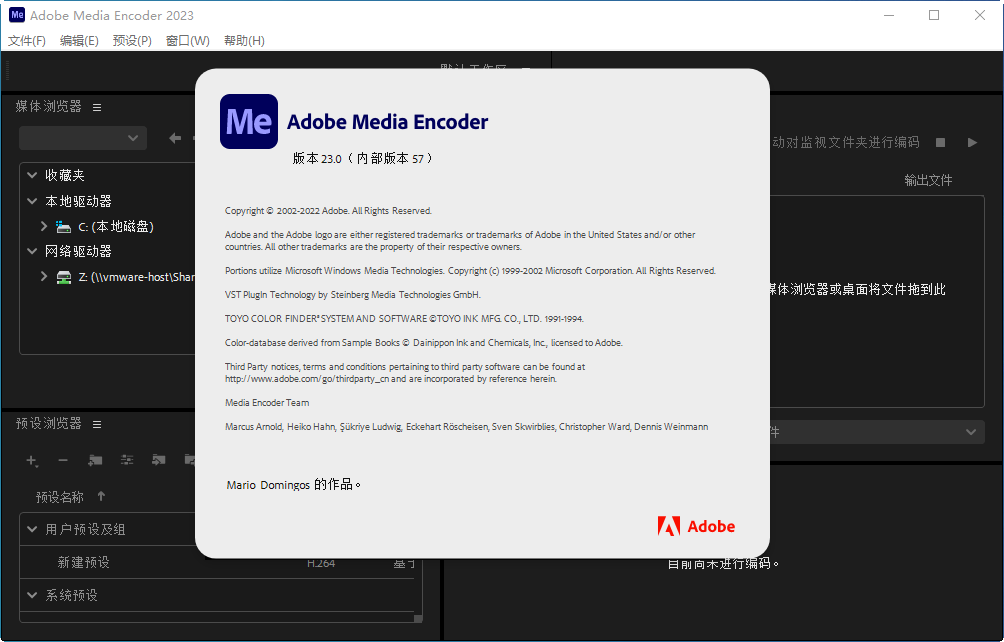
Adobe Media Encoder 2026中文直装版是一款由Adobe官方推出的专业视频编码与输出工具,它深度集成于Adobe Creative Cloud生态,能够无缝衔接Premiere Pro、After Effects等软件,为用户提供高效、稳定的视频导出与格式转换服务。该版本特别针对中国市场进行了汉化处理,并提供了直装破解方案,省去了繁琐的注册与登录流程,让用户可以即刻体验专业级视频处理能力。无论是处理4K超高清素材,还是快速输出适用于不同平台的多格式文件,Adobe Media Encoder 2026中文直装版都能凭借其强大的渲染引擎和智能队列管理,显著提升后期制作效率,是视频创作者、剪辑师和影视工作室不可或缺的得力助手。
2026中文直装版正式推送,底层渲染引擎全面重构,实现4K/8K素材秒级编码与批量导出效率提升30%。新增AI智能降噪及HDR色彩映射优化,精准适配主流视频平台标准,大幅降低后期调色门槛。针对用户高频反馈的长序列内存占用问题,本版引入动态资源调度机制,稳定性显著增强,彻底解决卡顿崩溃痛点。无缝集成Premiere Pro与After Effects工作流,支持云端同步与本地离线直装,无需复杂配置即可一键启动专业媒体处理,为创作者提供更高效、稳定的交付体验。
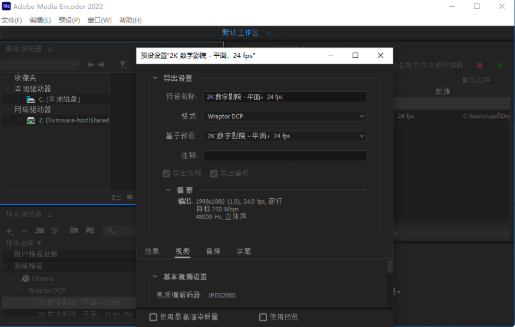
1. Adobe Media Encoder 2026中文直装版是专业的视频编码和输出软件,而Premiere Pro是视频剪辑软件,两者定位不同。
2. 在Adobe Media Encoder 2026中文直装版中,用户可以将Premiere Pro中的项目直接加入渲染队列,进行批量导出,而无需打开Premiere Pro。
3. Adobe Media Encoder 2026中文直装版支持更多输出格式和编码预设,包括H.264、HEVC、ProRes等,而Premiere Pro的导出设置相对简单。
4. 使用Adobe Media Encoder 2026中文直装版可以同时处理多个视频文件,自动排队渲染,极大提高工作效率,而Premiere Pro通常只能处理当前打开的项目。
5. 对于需要转码或压缩视频的用户来说,Adobe Media Encoder 2026中文直装版是独立于剪辑流程的必备工具,而Premiere Pro更侧重于剪辑创作本身。
6. 此外,Adobe Media Encoder 2026中文直装版还支持监视文件夹,一旦有新文件进入便会自动转码,这是Premiere Pro不具备的高级功能。
1. Adobe Media Encoder 2026中文直装版引入了全新的AI驱动编码优化技术,能够智能分析视频内容并自动调整编码参数,在保证画质的前提下进一步压缩文件体积。
2. 新版本增强了对H.266/VVC格式的支持,为用户提供更高效的压缩率和更清晰的4K/8K视频输出选项。
3. Adobe Media Encoder 2026中文直装版大幅提升了硬件加速性能,全面兼容最新的NVIDIA和AMD显卡,让编码速度比上一代提升近50%。
4. 更新后的界面更加简洁直观,用户可以在预览窗口中实时查看视频转码效果,并直接调整输出参数,操作更加顺手。
5. 该版本还新增了字幕烧录功能,支持SRT、ASS等常见字幕格式,在转码时直接将字幕嵌入视频,省去后期添加的麻烦。
6. 此外,Adobe Media Encoder 2026中文直装版优化了与After Effects的联动能力,用户可以将AE合成直接发送至编码队列进行渲染,流程更加顺畅。
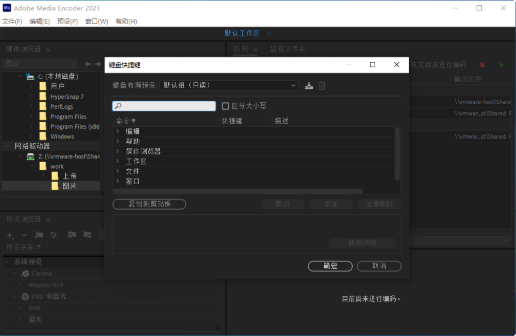
1. 打开Adobe Media Encoder 2026中文直装版,在主界面左侧找到“媒体浏览器”面板。
2. 点击“媒体浏览器”中的文件夹图标,浏览并选择需要转码的视频文件,支持批量选择多个文件。
3. 将选中的视频文件直接拖拽到右侧的“编码队列”列表中,或者右键选择“添加到编码队列”。
4. 在队列中,点击每个文件右侧的“格式”下拉菜单,选择目标输出格式,如H.264、MP4、MOV等。
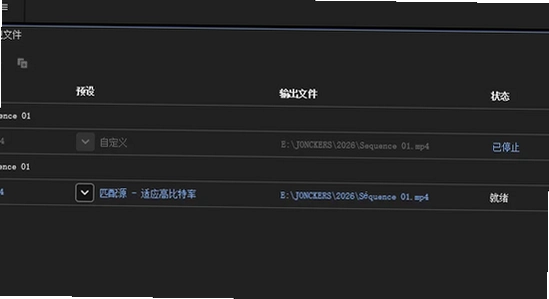
5. 接着点击“预设”下拉菜单,根据实际需求选择对应的输出预设,比如“匹配源-高比特率”或自定义预设。
6. 设置好输出文件的保存位置,点击右上角的“绿色播放按钮”即可开始转码,队列中的文件会按顺序自动处理。
7. 在转码过程中,用户还可以实时查看进度、剩余时间以及输出文件的预览画面。
1. Adobe Media Encoder 2026中文直装版支持主流的MP4格式,编码方式包括H.264和H.265/HEVC,适用于网络分享和移动设备播放。
2. 对于专业影视制作,该软件支持输出QuickTime MOV格式,并内置ProRes、DNxHD等高质量编解码器。
3. 它还支持输出MXF格式,适用于广播和电影工业标准工作流,满足专业制作需求。
4. Adobe Media Encoder 2026中文直装版能够输出GIF动图,方便设计师在社交媒体或聊天中快速分享视频片段。
5. 该软件还支持音频格式的转换,如MP3、WAV、AAC,用户可以单独提取视频中的音轨并保存为独立音频文件。
6. 此外,它还支持输出HLS、DASH等流媒体格式,便于用户将视频上传至服务器进行在线播放。
7. 对于需要发布到不同平台(如YouTube、Vimeo)的用户,软件内置了针对各平台的优化预设,一键导出即可。
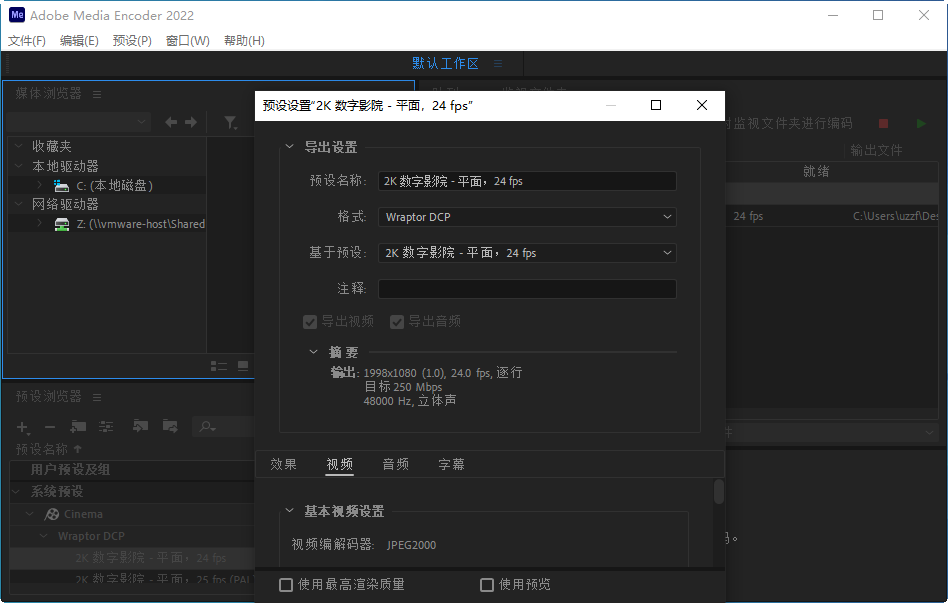
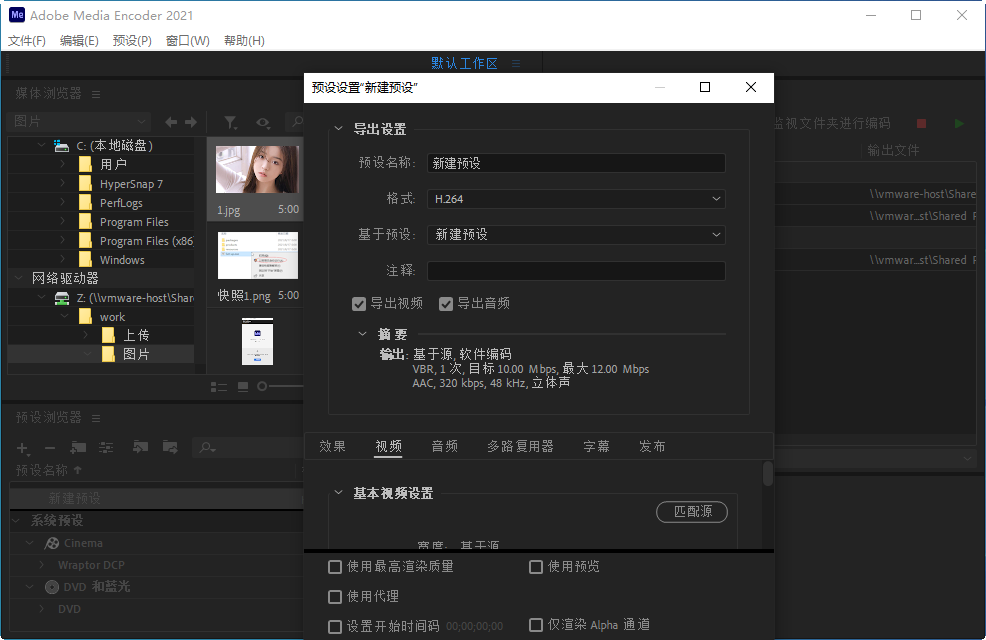
1. 在Adobe Media Encoder 2026中文直装版的编码队列中,选择需要添加字幕的视频文件,点击“导出设置”打开设置面板。
2. 在“导出设置”对话框中,切换到“效果”或“叠加”选项卡,找到“字幕”相关的设置区域。
3. 点击“导入字幕”按钮,浏览并选择SRT、ASS或VTT格式的字幕文件。
4. 导入后,用户可以在预览窗口中调整字幕的字体、大小、颜色和位置,确保字幕与视频画面完美融合。
5. 勾选“烧录字幕”选项,这样字幕就会永久嵌入到视频画面中,即使在其他播放器上也能正常显示。
6. 设置完成后,点击“确定”返回主界面,然后启动编码队列,Adobe Media Encoder 2026中文直装版会自动将字幕烧录到视频中。
7. 注意:烧录字幕会稍微增加编码时间,但输出后的视频无需额外字幕文件即可正常显示。
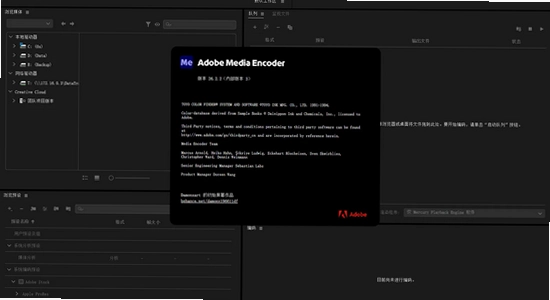
1. 在Adobe Media Encoder 2026中文直装版中,用户可以通过“文件”菜单下的“添加源”功能一次性导入多个视频文件。
2. 导入后,所有视频都会出现在右侧的“编码队列”列表中,用户可以按住Ctrl键选择多个文件,然后统一设置输出格式和预设。
3. 如果需要为不同文件设置不同的输出参数,可以单独点击每个文件进行独立配置,互不影响。
4. 软件支持调整队列顺序,用户可以通过拖拽文件来改变编码优先级,优先处理重要的项目。
5. 设置好所有参数后,点击“启动队列”按钮,Adobe Media Encoder 2026中文直装版会依次处理所有任务,并显示每个任务的进度条。
6. 当所有任务完成后,软件会发出提示音,用户可以在输出文件夹中查看所有转码完成的视频文件。
7. 此外,用户还可以保存当前队列为预设,以便下次快速加载相同的批量转码设置。
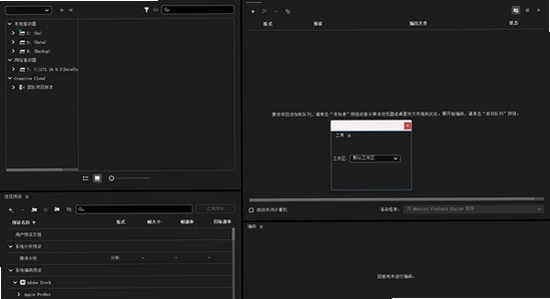
1. 确保在Adobe Media Encoder 2026中文直装版的“偏好设置”中,启用硬件加速编码功能,选择“硬件编码”选项。
2. 使用支持NVENC或AMF的独立显卡,并在软件中正确识别显卡型号,以便利用GPU加速。
3. 在导出设置中,选择合适的编码预设,例如选择“硬件编码H.264”而不是软件编码,可大幅提升速度。
4. 降低视频分辨率或比特率也可以在保证可接受画质的前提下加快编码速度,适合对文件大小要求不高的场景。
5. 关闭其他占用系统资源的软件,为Adobe Media Encoder 2026中文直装版提供更多的CPU和内存资源。
6. 将视频文件存放在SSD固态硬盘中,减少读写等待时间,尤其是处理4K素材时效果显著。
7. 更新显卡驱动程序至最新版本,以确保Adobe Media Encoder 2026中文直装版能够充分发挥硬件性能。
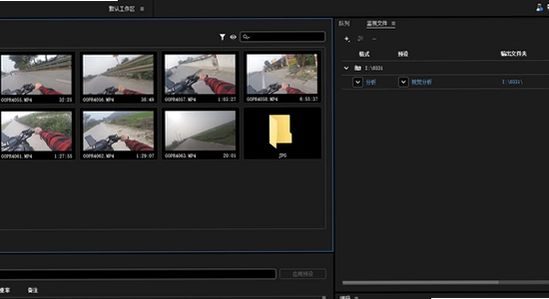
本软件为2026中文直装版,解压前请务必关闭杀毒软件及防火墙,避免误删核心组件导致安装失败。建议将安装包置于纯英文路径下运行,以防兼容性问题。
若遇“许可证错误”,请确保断网状态下完成激活流程。首次启动需等待数分钟进行缓存初始化,切勿强制关闭进程。
AME与Premiere Pro版本必须严格对应,混用不同年份版本极易引发渲染崩溃。如遇导出队列卡死,可尝试重置首选项(Ctrl+Alt+Shift)或清理Temp目录释放空间。
重要提示:请勿随意更新驱动至最新Beta版,部分新显卡驱动可能与旧版CUDA加速冲突,导致硬件编码失效。推荐使用NVIDIA Studio稳定驱动系列,以保障4K/8K视频批量转码的高效性与稳定性。
| 软件名称 | 核心优势 | 用户评分 |
|---|---|---|
| Premiere Pro | 专业视频剪辑,生态联动强 | ★★★★★ |
| DaVinci Resolve | 免费调色神器,功能全面 | ★★★★☆ |
| Final Cut Pro | Mac独占,渲染速度极快 | ★★★★★ |
| HandBrake | 开源转码工具,格式丰富 | ★★★★☆ |
| MediaCoder | 全能媒体转换,支持批量 | ★★★☆☆ |
| Format Factory | 万能格式工厂,操作简便 | ★★★★☆ |
| FFmpeg | 命令行处理,强大灵活 | ★★★★★ |


GCamCamera官方版下载v3.1.3 安卓版
 媒体影音 / 14.7M / 2026-10-02
坎巴拉太空计划正版中文安卓版下载(Kerbal: Space Adventure Game)v30.0 最新版
休闲益智 / 26.6M / 2026-09-11
Namexif电脑版下载v1.0.0 官方正版
办公软件 / 440KB / 2026-10-02
WeGame(原TGP)官方版下载v1.0.0 官方正版
游戏娱乐 / 394.1M / 2026-10-01
Game CC官方版下载v2.4.1 官方正版
游戏娱乐 / 60.1M / 2026-08-31
Microsoft .NET Framework 4.7官方版下载4.7 官方正版
系统工具 / 5.2M / 2026-09-30
酷我音乐免费下载2026最新版v9.6.0.0 官方电脑版
 多媒体影音 / 53.6M / 2026-09-18
可可影视电脑版下载安装官方最新版v1.0.8 官方pc版
多媒体影音 / 93.0M / 2026-09-24
nsmusics中文版下载2026最新版v2.3.0 官方版
多媒体影音 / 155.8M / 2026-09-19
Media Player Codec Pack最新版免费下载v5.1.2.625 PC版
多媒体影音 / 149.2M / 2026-09-01
动漫共和国pc端免会员下载v2.0.1 最新版
多媒体影音 / 112.1M / 2026-09-08
F4V视频转换器电脑版下载v4.1.0.0 最新版
多媒体影音 / 9.4M / 2026-09-11
FLStudio水果编曲软件win版下载2026最新版v25.2.5.5055 pc版
多媒体影音 / 667.6M / 2026-09-10
Cubase Pro 15完整版下载v15.0.5最新版
多媒体影音 / 1.16G / 2026-09-10
人人影视Mac版下载3.3.2 官方版
多媒体影音 / 93.6M / 2026-09-08
Nuendo 13汉化正式版中文版
多媒体影音 / 989M / 2026-09-06





选择头像: