

处理PDF还在到处找转换工具?试试AdobeAcrobatDC2023中文版。它不仅能直接编辑文字和图像,连扫描件都能通过OCR转成可编辑文本,合同、报表修改起来超顺手。支持签名、共享及批量页面整理,办公效率肉眼可见地提升。无论是个人日常使用还是团队协作,这款老牌软

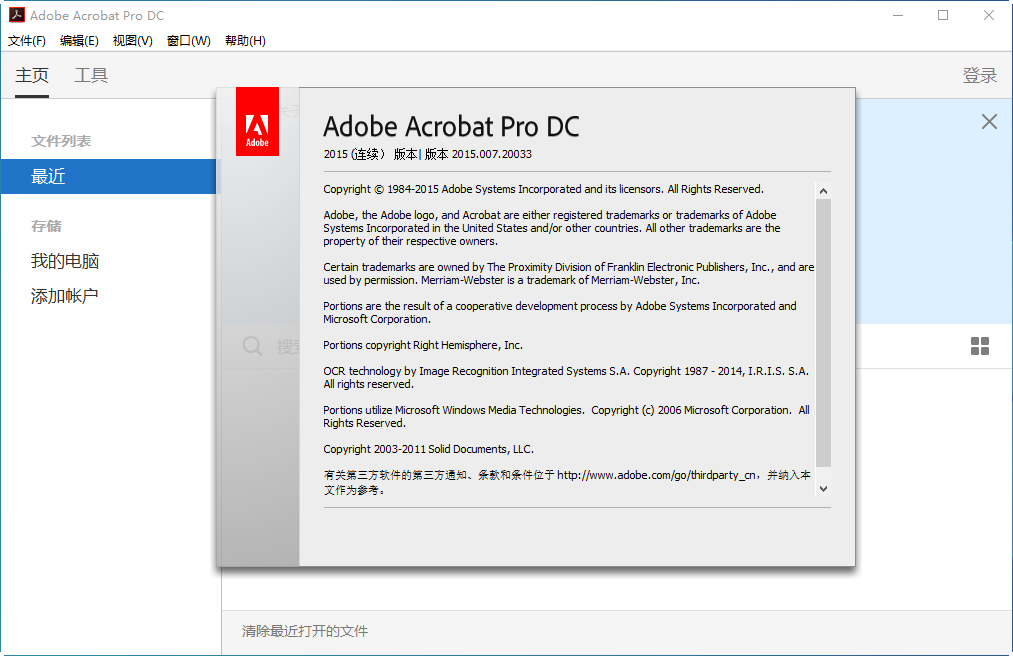
Adobe Acrobat DC 2023中文版是一款由Adobe公司开发的PDF编辑与处理软件,广泛应用于办公、设计、教育等领域。它提供了强大的PDF创建、编辑、转换、签名和共享功能,支持将扫描件转换为可编辑文本,并具备OCR文字识别能力。无论是处理合同、报表还是电子书,Adobe Acrobat DC 2023中文版都能大幅提升工作效率,是个人用户和企业团队的理想选择。
2023年度重大更新已全面推送,Adobe Acrobat DC在核心架构上实现突破性升级。新版本深度集成AI智能助手,显著提升文档解析速度与准确性,支持更复杂的PDF编辑与格式转换需求。针对用户高频反馈的协作痛点,优化了云端实时同步机制,多人批注延迟降低40%,确保团队工作流无缝衔接。界面交互逻辑经重新设计,常用工具入口前置,大幅缩短操作路径,提升专业用户效率。此次迭代不仅强化了安全性与稳定性,更通过精细化功能改进回应市场期待,为个人及企业用户提供极致流畅的数字化办公体验。
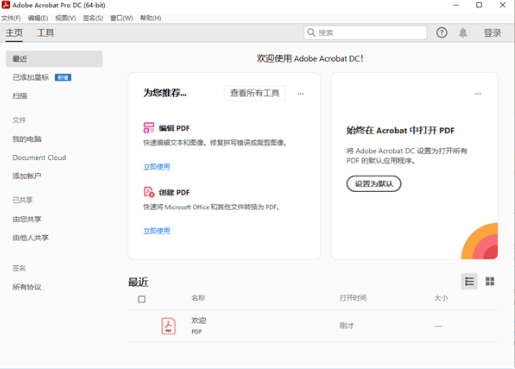
1. 打开Adobe Acrobat DC 2023中文版,点击“打开文件”导入需要编辑的PDF文档。
2. 在右侧工具栏中选择“编辑PDF”功能,系统会自动识别文本和图像区域。
3. 点击文本区域即可直接修改文字内容,支持调整字体、字号和颜色。
4. 对于图像,可右键选择“替换图像”或“移动图像”进行调整。
5. 编辑完成后,点击“文件”菜单中的“保存”或“另存为”即可导出修改后的PDF。
6. 若需批量编辑,可使用“组织页面”功能进行页面排序、旋转或删除操作。
1. 启动Adobe Acrobat DC 2023中文版,打开需要转换的PDF文件。
2. 在右侧“导出PDF”工具中选择“Microsoft Word”作为输出格式。
3. 点击“导出”按钮,软件将自动进行格式转换,保留原始排版和样式。
4. 转换完成后,可预览生成的Word文档,确认内容无误后保存到本地。
5. 支持批量转换,可同时选中多个PDF文件进行导出操作。
6. 对于扫描件,需先运行“OCR文字识别”功能,再进行转换。
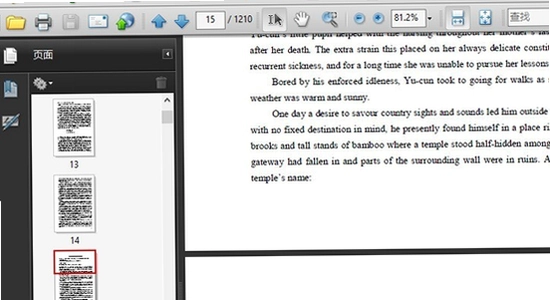
1. 打开Adobe Acrobat DC 2023中文版,点击“工具”菜单选择“合并文件”。
2. 点击“添加文件”按钮,从电脑中选取需要合并的多个PDF文档。
3. 可拖拽文件列表调整合并顺序,确保最终页面的排列正确。
4. 点击“合并”按钮,软件将自动合并所有文件为一个PDF。
5. 合并后的文件可直接保存或继续编辑,支持压缩和优化大小。
6. 也可右键点击任意PDF文件,选择“合并文件”快速启动该功能。
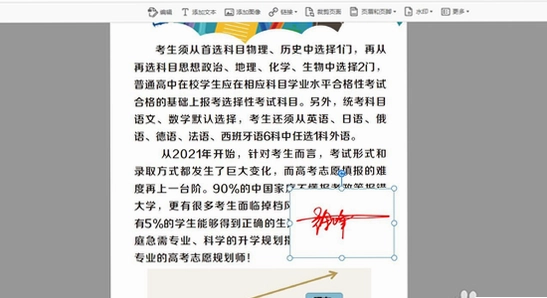
1. 在Adobe Acrobat DC 2023中文版中打开需要签名的PDF文件。
2. 点击右侧“填写和签名”工具,选择“签名”选项。
3. 点击“添加签名”可输入文字、绘制手写签名或上传图片签名。
4. 将签名拖拽至文档指定位置,并调整大小和透明度。
5. 若需验证签名有效性,可使用“证书签名”功能,需安装数字证书。
6. 保存文档后,签名将自动嵌入PDF,支持撤销和重新签名。
1. 打开扫描件或图片型PDF,Adobe Acrobat DC 2023中文版会自动提示运行OCR。
2. 点击“扫描和OCR”工具,选择“识别文本”选项。
3. 设置识别语言为“中文(简体)”,并选择输出样式。
4. 点击“识别”按钮,软件将对文档进行文字识别,生成可搜索的文本层。
5. 识别后可对文本进行复制、编辑或导出操作,方便后续处理。
6. 建议在光线充足的环境下扫描,以提高OCR识别准确率。
1. 打开需要压缩的PDF文件,点击“文件”菜单选择“优化扫描的PDF”。
2. 在“优化”界面中,可调整图像分辨率和压缩比例。
3. 选择“减少文件大小”选项,并设置兼容性为“Acrobat 6.0及以上”。
4. 点击“确定”后,软件将自动压缩文件,并显示压缩前后的大小对比。
5. 也可使用“另存为其他”功能,选择“优化PDF”进行精细调整。
6. 压缩完成后,建议检查文档质量,确保文字和图片清晰可读。
1. 在Adobe Acrobat DC 2023中文版中,点击“准备表单”工具。
2. 选择从现有文档创建或导入扫描件,软件将自动检测表单字段。
3. 可手动添加文本框、复选框、下拉列表等交互元素。
4. 双击字段可设置属性,如名称、提示语和校验规则。
5. 使用“预览”功能检查表单效果,并模拟填写流程。
6. 保存后即可分发表单,支持收集回复和自动汇总数据。
安装前请关闭杀毒软件及防火墙,避免误删核心组件导致激活失败。建议将安装包解压至非系统盘(如D盘),路径中严禁包含中文或特殊字符,否则易引发安装异常。
首次运行务必以管理员身份启动,若遇“许可证问题”,请检查网络并重新执行序列号注册流程。常见问题:PDF编辑权限受限?需确认已正确关联账户并同步云端状态。安装技巧:利用离线包部署可大幅提升稳定性,避免在线更新中断。切勿随意修改Hosts文件,以免干扰正版验证服务。如遇崩溃,优先重置首选项设置而非重装。保持软件自动更新开启,确保兼容最新操作系统补丁,保障文档处理效率与安全。
注意:本说明仅适用于官方正版渠道获取的2023最新版,第三方修改版存在数据泄露风险,请勿使用。
| 软件名称 | 核心优势 | 用户评分 |
|---|---|---|
| Foxit Reader | 轻量快速,阅读体验极佳 | ★★★★☆ |
| WPS Office | 兼容性强,功能全面集成 | ★★★★★ |
| Sumatra PDF | 极简开源,启动速度飞快 | ★★★★☆ |
| Doxi PDF | 智能编辑,OCR识别精准 | ★★★★☆ |
| Ablebits PDF Converter | 格式转换,批量处理高效 | ★★★☆☆ |
| PDF-XChange Editor | 注释丰富,渲染效果清晰 | ★★★★☆ |



PDF猫OCR文字识别官方版下载v1.0.0 官方正版
 办公软件 / 9.1M / 2026-09-07
闪电PDF虚拟打印机官方版下载v1.0.0 官方正版
系统工具 / 44.4M / 2026-09-11
转转大师PDF编辑器官方版下载v3.0.0 官方正版
办公软件 / 54.4M / 2026-09-14
PDF猫PPT转PDF电脑版下载v3.2.0 官方正版
办公软件 / 14.2M / 2026-09-08
PDF猫PDF转WORD官方版下载v3.2.0 官方正版
办公软件 / 15.3M / 2026-10-02
嗨格式PDF转换器官方版下载v1.0.0 官方正版
办公软件 / 1.3M / 2026-10-01
智慧记电脑版下载v5.2.8 官方正版
办公软件 / 53.5M / 2026-09-06
谷歌拼音输入法电脑版下载2.7.25.128 最新版
 办公软件 / 15.7M / 2026-10-03
怡氧桌面最新版下载v2.5.3 官方版
办公软件 / 1.3M / 2026-10-02
qoderwork下载2026电脑最新版v0.6.6.0 pc端64位版本
办公软件 / 260.1M / 2026-09-02
Typinator for官方下载v10.1最新版
办公软件 / 48.3M / 2026-09-01
PassFab for ZIP官方下载安装v8.2.6.3 免费版
办公软件 / 58M / 2026-10-02
抖店工作台电脑版下载v3.8.2 官方正版
办公软件 / 194.4M / 2026-09-11
可牛PDF官方版下载v1.0.0 官方正版
办公软件 / 92.7M / 2026-09-26
百惠仓库管理系统官方版下载v2.8.0 官方正版
办公软件 / 19.6M / 2026-09-29
讯飞输入法官方版下载v3.0.3890 官方正版
办公软件 / 106.4M / 2026-09-27


选择头像: