

Adobe全家桶深度整合,操作简便

Adobe Bridge2026中文正式版是Adobe家族中一款功能强大的数字资产管理软件,它能够帮助摄影师、设计师和视频编辑人员高效地浏览、组织、预览和管理海量的创意资源。该版本在性能上进行了全面优化,启动速度更快,文件预览更流畅,同时增强了与Photoshop、Premiere Pro等软件的协同工作能力。无论是处理RAW格式的摄影作品,还是整理设计素材,Adobe Bridge2026中文正式版都能成为您创意工作流中不可或缺的核心枢纽,让文件管理变得前所未有的简单与高效。本文将为您详细介绍该软件的下载安装、核心功能、使用技巧以及常见问题,助您快速上手并充分利用其强大特性。
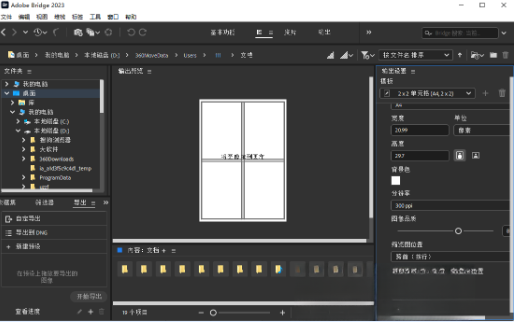
1. 性能大幅提升:启动速度比上一代快30%,浏览大型文件夹时更加流畅,减少卡顿现象。
2. 全新的筛选器:新增了基于内容识别的智能筛选功能,可以快速按照人物、风景、物体等标签过滤文件。
3. 增强的搜索功能:支持自然语言搜索,例如输入“去年夏天的海边照片”,即可智能匹配相关文件。
4. 更好的RAW预览:对最新相机型号的RAW文件提供更高质量的预览支持,并优化了色彩还原度。
5. 与Adobe应用无缝集成:可以直接在Bridge中打开Photoshop、Illustrator等文件,并保留图层和编辑状态。
6. 改进的收藏夹面板:支持拖拽排序和自定义分组,方便用户将常用文件夹置顶访问。
7. 支持HEIF和WebP格式:新增对现代图像格式的完整预览和元数据查看,适应更多来源的素材。
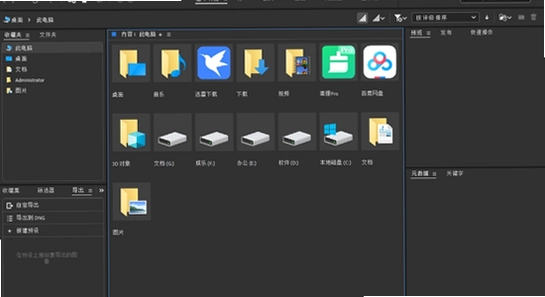
1. 首先,从本站下载Adobe Bridge2026中文正式版安装包,双击运行安装程序。
2. 在安装向导中,选择安装语言为“简体中文”,并指定安装目录(建议保持默认路径)。
3. 点击“继续”按钮,等待安装进度条完成,期间不要关闭电源或中断安装。
4. 安装完成后,启动软件,如果弹出登录窗口,请使用您的Adobe ID登录;若没有账号,可点击“创建账号”免费注册。
5. 若需要激活,可输入从Adobe官网购买的正版序列号,或使用Creative Cloud桌面应用进行授权。
6. 激活成功后,重启软件,即可享受全部功能。如果遇到激活问题,请检查网络连接或尝试以管理员身份运行。
7. 安装完成后,建议在“首选项”中调整缓存设置,以获得最佳性能。

1. 打开Adobe Bridge2026中文正式版,导航到需要重命名的文件夹,选中多个文件(按住Ctrl或Shift键多选)。
2. 在菜单栏中选择“工具” > “批量重命名”,或直接使用快捷键Ctrl+Shift+R。
3. 在弹出的对话框中,设置重命名规则,例如“新文件名+序号+扩展名”,并选择起始编号。
4. 可以添加多个命名元素,如日期、相机型号、自定义文本等,并可通过上下箭头调整顺序。
5. 在“预览”区域查看新名称效果,确认无误后点击“重命名”按钮,系统将自动批量处理。
6. 重命名操作会保留原始文件的元数据,但文件名会永久更改,建议提前备份重要文件。
7. 批量重命名功能支持预设保存,下次可直接调用相同规则,提高效率。
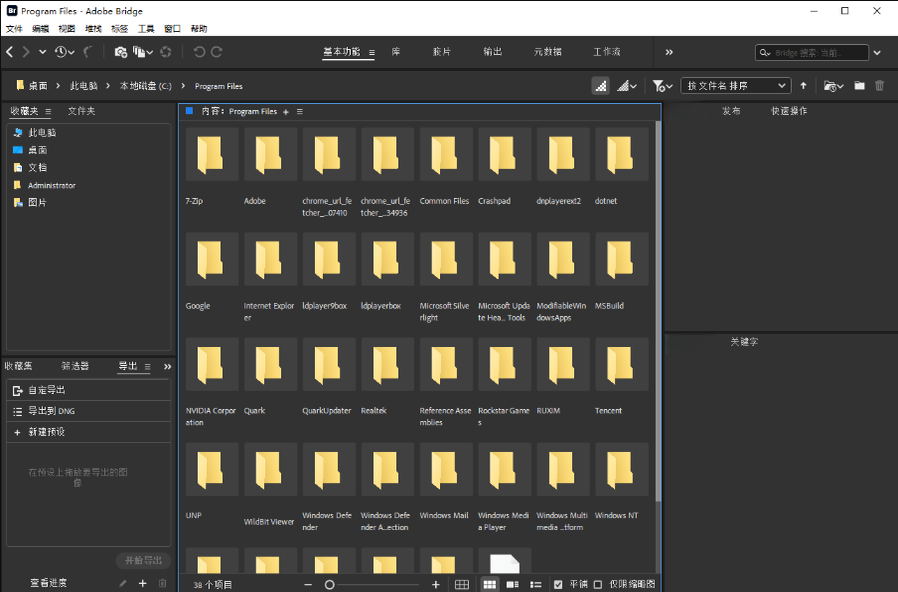
1. 使用“文件夹”面板导航到素材所在位置,Bridge会自动生成缩略图,可调整缩略图大小以快速浏览。
2. 通过“筛选器”面板,按文件类型、创建日期、关键字、评分等条件快速过滤文件,减少视觉噪音。
3. 利用“收藏集”功能,将不同文件夹中的相关图片集中到一个虚拟集合中,无需移动原始文件。
4. 为文件添加评级(1-5星)和颜色标签(如红、黄、绿),以便后续按等级筛选和排序。
5. 使用“关键字”面板为图片添加关键词,例如“风景”、“人像”、“夜景”,便于日后搜索。
6. 在“元数据”面板中查看和编辑EXIF、IPTC等详细信息,方便归档和版权管理。
7. 可以将常用的文件夹添加到“收藏夹”,实现一键快速访问,节省导航时间。
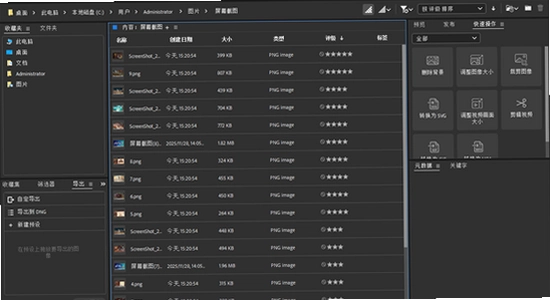
1. 在Bridge中选中一张图片,右键选择“打开方式” > “Adobe Photoshop 2026”,即可直接编辑。
2. 若需要处理RAW文件,可在Bridge中双击RAW文件,自动进入Camera Raw插件进行无损调整。
3. 可以在Bridge中批量将多个RAW文件一次性导入Photoshop进行批处理,提高工作效率。
4. 在Photoshop中编辑完成后,按Ctrl+S保存,Bridge会自动更新缩略图和预览。
5. 使用“文件” > “置入”功能,可将Bridge中选中的图片直接置入当前Photoshop文档中。
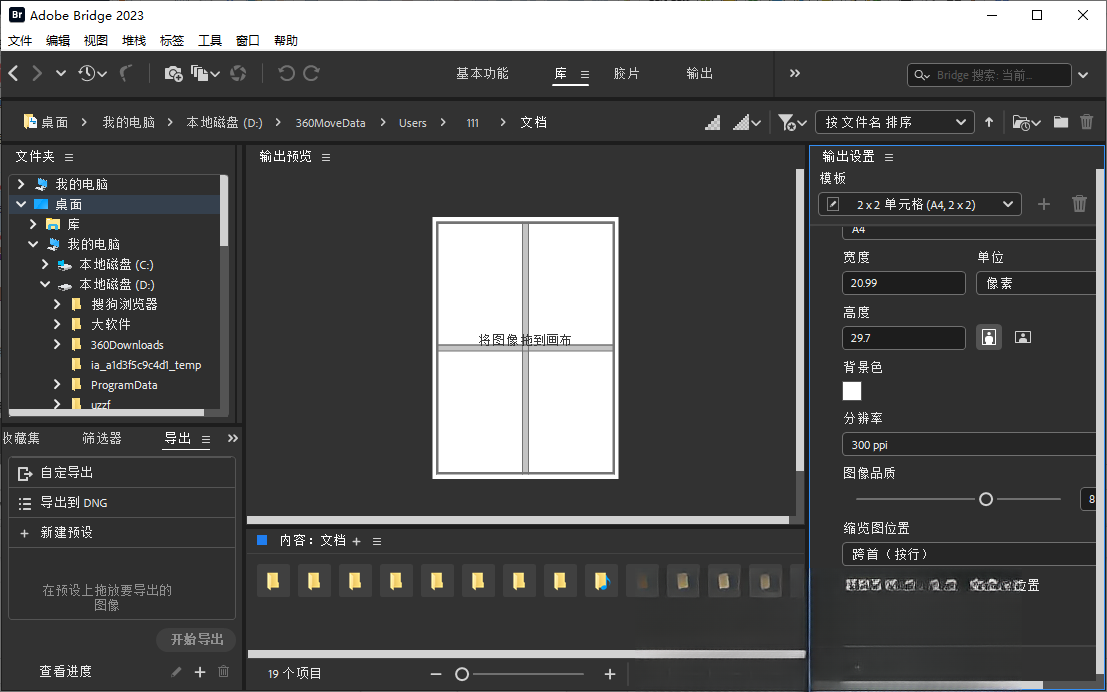
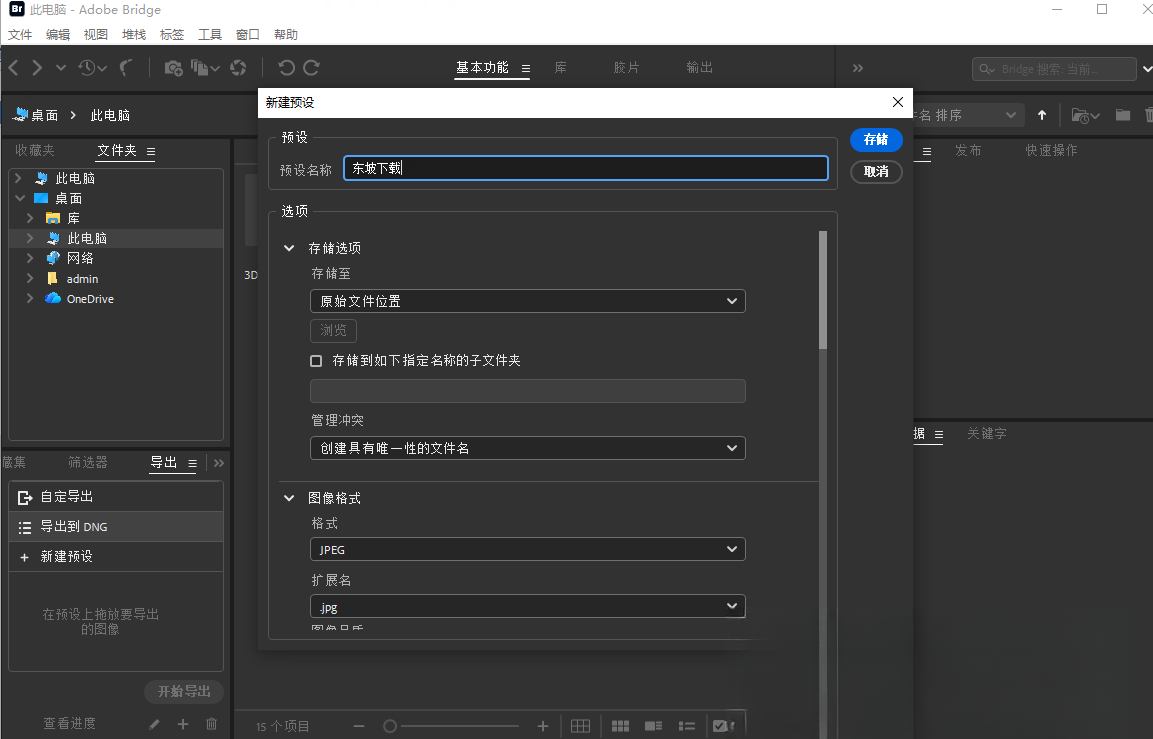
6. 通过“导出”面板,可以将多个文件快速导出为不同格式或尺寸,无需打开Photoshop。
7. 利用“图像处理器”功能,可以批量调整大小、转换格式并应用基本设置,适合大量图片处理。
1. 是的,Adobe Bridge2026中文正式版支持常见视频格式(如MP4、MOV、AVI、MTS等)的预览。
2. 在Bridge中,视频文件会显示为缩略图,鼠标悬停可播放预览,但需要安装相应解码器。
3. 可以在“首选项” > “视频”中设置预览质量,选择“高品质”可获得更清晰的播放效果。
4. 支持视频的元数据查看,包括时长、分辨率、帧速率等,方便素材管理。
5. 可以将视频文件直接拖入Premiere Pro或After Effects中进行剪辑,无需单独导入。
6. 若视频无法预览,请检查系统是否安装了K-Lite Codec Pack或QuickTime等解码器。
7. Bridge还支持音频文件的预览,如MP3、WAV等,方便音频素材的试听与整理。
1. 检查搜索范围:确保在正确的文件夹或收藏夹中搜索,避免搜索范围过小。
2. 检查搜索关键词:尝试使用更宽泛的关键词,或使用通配符(*)来匹配部分名称。
3. 检查索引状态:如果文件是新增的,可能需要等待Bridge完成索引;可手动刷新文件夹(F5)。
4. 检查文件类型:在筛选器中确认没有隐藏特定类型,例如只显示图片,导致视频被过滤。
5. 检查元数据:如果搜索的是关键字或评级,但文件未添加相应元数据,则无法找到。
6. 尝试使用高级搜索:在搜索栏旁边点击“高级搜索”图标,设置更多条件,如日期、尺寸等。
7. 如果问题持续,可以重置Bridge的首选项(按住Ctrl+Alt+Shift启动),恢复默认设置。

Adobe Bridge Br 2025官方版下载2025最新版
小众精品 / 2.52G / 2026-08-28
Adobe Bridge Bridge电脑版下载2024 最新版
设计制图 / 2.28G / 2026-08-26
IObit Unlocker官方版下载v1.0.0 官方正版
 系统工具 / 2.4M / 2026-09-01
驾考违规助手Driver Test Violation Helper下载v1.0.2 精简版
教育学习 / 38.7M / 2026-09-01
可怕的强盗免费下载中文版(Scary Robber)v1.55 免费版
休闲益智 / 1.39G / 2026-09-01
buzzbreak聊天软件正版下载2026最新版本v2.12.0 安卓版
社交聊天 / 60.6M / 2026-09-01
批量图片选区导出生成器官方版下载v1.1 最新版
 设计制图 / 32.6M / 2026-08-31
ironcad2027软件中文激活版Window64位版
设计制图 / 2.73G / 2026-08-04
comfyui桌面版安装下载2026最新版
设计制图 / 129.6M / 2026-08-20
Altair Flow Simulator 2025正式版免费激活版
设计制图 / 642M / 2026-08-15
Autodesk Navisworks Manage 2021中文版18.0.1347.51 最新版
设计制图 / 2.81G / 2026-08-19
keyshot渲染软件官方下载2026最新版
设计制图 / 1.45G / 2026-08-15
Altair EDEM Professional 2026汉化激活版v2026.0 专业版
设计制图 / 1.70G / 2026-08-31
达芬奇DaVinci Resolve Studio电脑版下载v18.1.1 激活版
设计制图 / 3.35G / 2026-08-31
Helicon Focus电脑版下载专业版
设计制图 / 76.3M / 2026-08-06
ABViewer 11官方版下载Windows64位版
设计制图 / 80M / 2026-07-30


选择头像: