

开会总卡顿?试试腾讯会议电脑版。作为国内主流平台,它音画高清流畅,连接稳定,百人例会也不慌。界面直观,新手秒上手,预约发起超方便。支持虚拟背景、实时美颜和文档在线协作,远程沟通也能身临其境。Windows、Mac等多端互通,无缝切换设备,办公学习随时在线。

腾讯会议作为国内主流的云视频会议平台,凭借其高清流畅的音画质量、稳定可靠的连接性能以及便捷高效的协作工具,已深度融入日常办公、远程教育、线上培训等多元场景。无论是百人规模的跨部门例会,还是小范围的头脑风暴,腾讯会议都能提供身临其境的远程沟通体验。其操作界面直观友好,即使初次接触的新手也能快速上手,轻松发起或预约会议。配合虚拟背景、实时美颜、文档在线协作等实用功能,腾讯会议正在重新定义远程协作的效率边界。软件支持Windows、macOS、iOS、Android等多端互通,无缝切换,让沟通随时随地,不受设备限制。
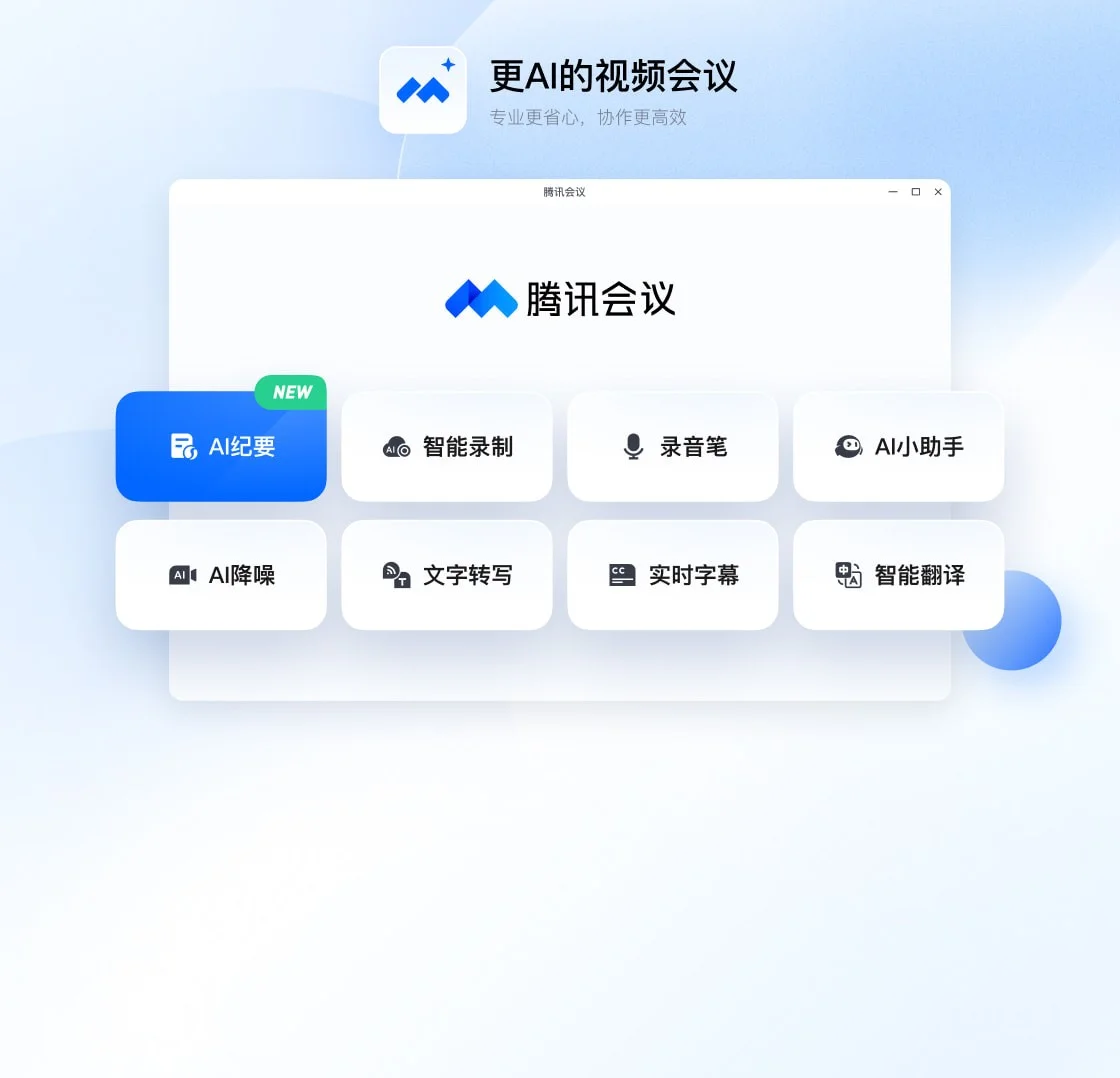
v3.24.11官方正版现已全面上线,聚焦核心体验升级。本次版本更新深度优化底层架构,显著降低内存占用,确保长时间会议流畅稳定。功能改进方面,新增AI智能纪要实时提炼与多语言字幕精准同步,大幅提升协作效率;同时强化屏幕共享画质,支持4K高清演示无延迟。基于海量用户反馈优化,我们重点修复了特定场景下的音频回声问题及界面交互卡顿现象,重新校准麦克风降噪算法,带来更纯净的听觉体验。作为企业级通讯首选,新版在安全性与兼容性上进一步突破,完美适配主流操作系统。立即下载最新版,享受更高效、更专业的云端会议服务。
| 功能模块 | 具体说明 | 适用场景 |
| 高清音视频 | 支持1080P高清画质,智能降噪,弱网环境下依然保持流畅 | 大型会议、远程面试 |
| 屏幕共享 | 支持桌面、窗口、白板共享,可授权对方远程控制,协同操作 | 方案评审、在线教学 |
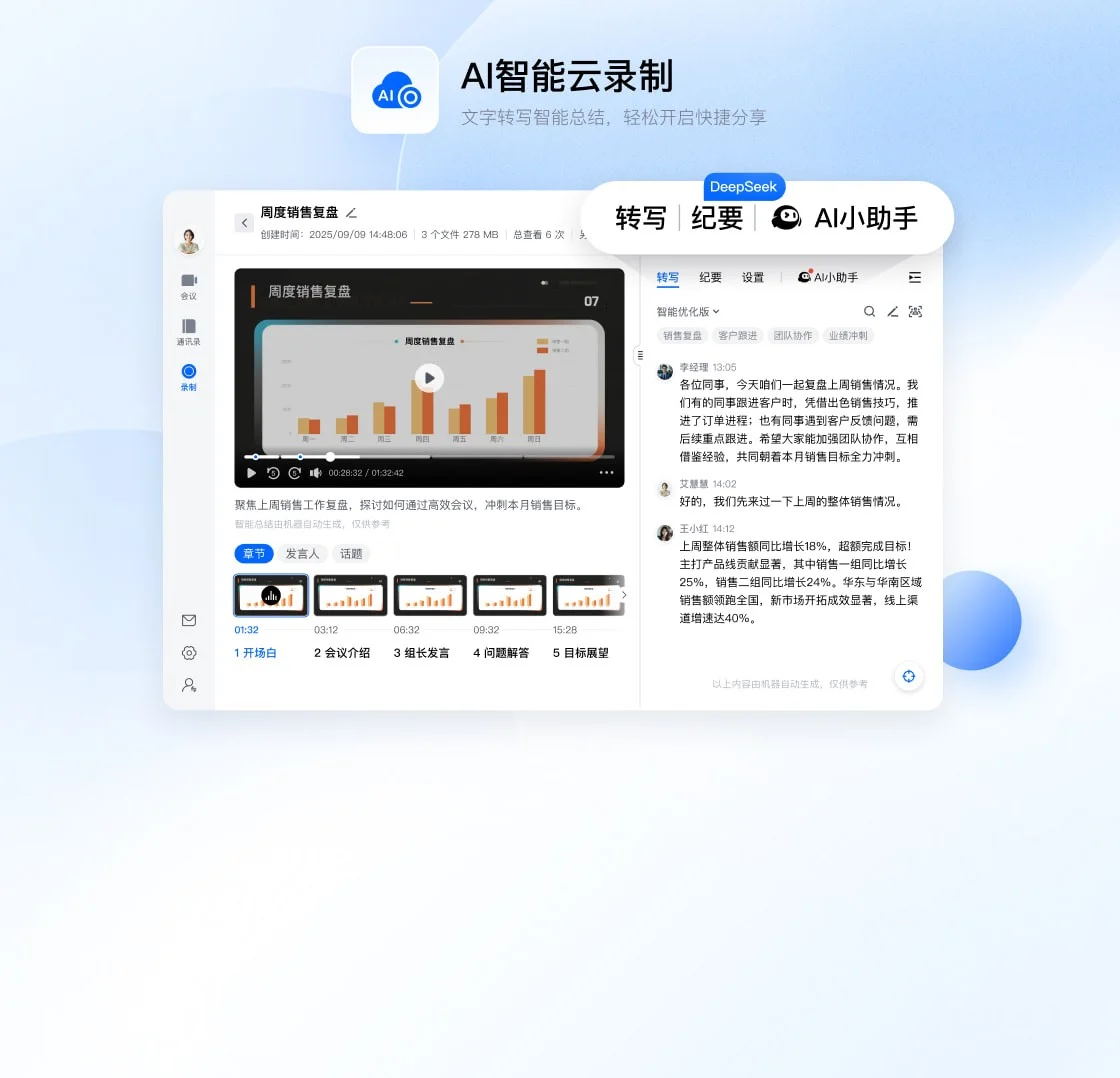
| 会议录制 | 云录制与本地录制双模式,支持自动生成会议纪要,方便复盘 | 重要会议存档、培训回看 |
| 在线文档 | 内置文档协作功能,多人在线编辑,实时保存,支持导入导出 | 头脑风暴、项目协作 |
| 虚拟背景 | 提供多种虚拟背景,支持自定义图片,保护隐私,提升会议质感 | 居家办公、移动办公 |
| 安全管控 | 支持会议密码、等候室、成员权限管理,防止外人闯入,确保会议安全 | 内部会议、保密会议 |
电脑端(Windows/macOS):
1. 下载安装:从官网或正规应用商店获取安装包,双击运行,按提示完成安装。安装路径建议选择非系统盘(如D盘),避免占用C盘空间。勾选“创建桌面快捷方式”便于后续快速启动。
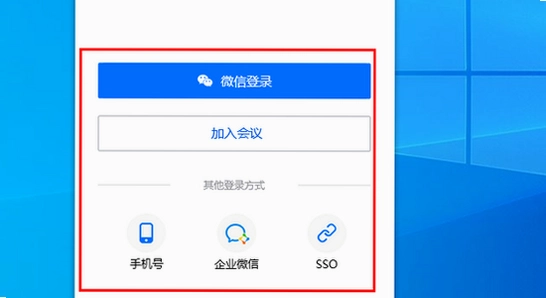
2. 登录方式:支持微信、手机号、企业微信、SSO等多种方式登录。建议使用企业微信登录,可自动关联企业通讯录,方便快速查找同事并发起会议。
3. 发起会议:点击“快速会议”立即开会,或“预定会议”安排未来会议。可设置会议主题、时间、密码、开启等候室等选项。
4. 加入会议:输入会议号或扫描二维码即可加入。首次加入需允许摄像头、麦克风权限,请务必点击“允许”,否则无法正常使用音视频功能。
5. 会中操作:底部工具栏提供静音/取消静音、开启/关闭视频、共享屏幕、录制、管理成员等核心功能。建议在安静环境下开启“降噪”功能,提升通话质量。
移动端(Android/iOS):
1. 安装与登录:同样从官方应用商店下载,安装后使用手机号或微信登录,操作与电脑端基本一致。
2. 界面布局:移动端底部工具栏为“主页、会议、日程、我”四个Tab,点击“会议”即可快速发起或加入。
3. 会中操作:点击屏幕中央可唤出控制栏,支持静音、开关摄像头、共享屏幕、聊天等。共享屏幕时支持标注,方便指出重点。
4. 后台运行:开会时如需切到其他应用,可开启“悬浮窗”模式,会议画面将以小窗形式悬浮,不影响其他操作。但请注意,部分手机需在系统设置中单独允许腾讯会议“悬浮窗”权限,否则无法使用。
高危避坑:
切勿从非官方渠道下载安装包,以防捆绑恶意软件。安装时注意取消勾选附加组件,以免安装不需要的软件。
优化技巧:
若网络不稳定,可在设置中开启“高清画质”或“智能网络感知”,优先保证流畅度。同时关闭不必要的后台程序,释放带宽。
温馨提示:
会议前请检查麦克风、扬声器、摄像头是否正常,建议使用有线网络或5G Wi-Fi,避免使用公共Wi-Fi导致卡顿。
常见问题解决:
1. 无法进入会议:确认网络连接正常,检查防火墙或安全软件是否拦截。可尝试以管理员身份运行腾讯会议。
2. 音质卡顿/回声:多因网络不佳或设备冲突。建议关闭其他占用麦克风的程序,或更换耳机。在设置中开启“回声消除”功能。
3. 摄像头黑屏:检查摄像头是否被其他应用占用,或驱动程序异常。可在设备管理器中更新摄像头驱动。
4. 会议录制失败:云录制需会员或企业版支持,本地录制请检查磁盘空间是否充足。
5. 闪退或崩溃:尝试清理缓存或卸载重装。若问题依旧,可联系官方客服或访问腾讯会议官网寻求帮助。
| 软件名称 | 核心优势 | 推荐指数 |
| 钉钉 | 企业办公一体化,考勤审批 | ★★★★★ |
| Zoom | 国际通用,高清稳定 | ★★★★☆ |
| 飞书 | 文档协同与会议深度融合 | ★★★★☆ |
| 企业微信 | 与微信互通,客户管理 | ★★★★ |
| 华为云会议 | 国产化适配,安全可靠 | ★★★★ |
| Webex | 跨国企业首选,功能全面 | ★★★★ |
| 小鱼易连 | 硬件视频会议方案 | ★★★☆ |
| 天翼云会议 | 运营商级网络,稳定 | ★★★☆ |
温馨提示:选择会议软件时,建议根据团队规模、使用场景和预算综合考虑。若主要与国内团队协作,腾讯会议是首选;若有跨国沟通需求,Zoom或Webex更合适。免费版大多有限时或人数限制,长期使用可考虑付费版。
Q:腾讯会议电脑版怎么下载?
A:您可以直接访问腾讯会议官网(meeting.tencent.com),点击“免费下载”按钮,根据您的操作系统选择对应版本。下载完成后双击安装包,按照提示完成安装即可。安装过程中建议选择默认路径,避免后续权限问题。
Q:腾讯会议如何设置虚拟背景?
A:在会议中,点击右下角“更多”菜单,选择“虚拟背景”,您可以选择系统自带的背景图,或者点击“+”上传自定义图片。需要注意的是,虚拟背景对电脑配置有一定要求,老旧电脑可能无法使用。
Q:腾讯会议免费版和付费版有什么区别?
A:免费版支持最多100人同时参会,单场会议时长45分钟(超出需重新发起),且没有云录制功能。付费版(会员或企业版)则有人数扩展、录制、字幕、电话入会等高级功能。个人日常使用免费版基本足够。
Q:腾讯会议会议录制存在哪里?
A:本地录制文件默认保存在“我的文档\Tencent Meeting”文件夹中,您也可以在设置中自定义保存路径。云录制文件则保存在云端,可在“会议录制”中查看和下载,但云录制需付费。
Q:腾讯会议开会时声音卡顿怎么办?
A:首先检查网络连接,建议切换至有线网络或5G Wi-Fi。其次在设置中关闭“高清音频”选项,降低音质以换取流畅度。另外,关闭其他占用带宽的软件(如下载工具、视频播放器)也能明显改善。
本软件为v3.24.11官方正版,确保功能稳定与安全。安装时请关闭杀毒软件实时防护,避免误删组件导致启动失败。
常见问题:若遇“无声音”或“画面卡顿”,请检查系统音频权限及显卡驱动更新。
安装技巧:建议安装路径避开中文与特殊符号,如D:\TencentMeeting,以提升运行效率。
使用前请务必实名注册并绑定微信/QQ,否则无法发起会议。首次运行需允许防火墙访问网络,若被拦截请手动添加例外规则。
注意:Windows 7及以下旧系统可能不再支持新功能,推荐升级至Win10/11以获最佳体验。定期清理缓存可释放磁盘空间,保持软件流畅。如遇崩溃,尝试右键管理员身份运行。官方持续迭代,建议开启自动更新获取最新安全补丁与AI降噪等黑科技功能,保障您的线上沟通高效、清晰且安全无忧。




腾讯会议rooms安卓版下载v3.41.410.508 安卓版
系统工具 / 194.9M / 2026-08-18
腾讯会议app官方下载安卓版v3.44.1.421 手机版
生活服务 / 128.9M / 2026-08-26
TeamViewer15.58.5 官方正版
网络工具 / 79.4M / 2026-09-01
TeamViewer15.58.5 官方正版
网络工具 / 75.1M / 2026-09-01
华为welink蓝色版视频会议app软件下载v7.55.3 安卓版
生活服务 / 232.8M / 2026-09-02
萤石易联app手机版下载(觅讯)v2.3.0 安卓版
 生活服务 / 138.5M / 2026-09-16
智慧记电脑版下载v5.2.8 官方正版
办公软件 / 53.5M / 2026-09-06
谷歌拼音输入法电脑版下载2.7.25.128 最新版
办公软件 / 15.7M / 2026-08-30
怡氧桌面最新版下载v2.5.3 官方版
办公软件 / 1.3M / 2026-09-02
qoderwork下载2026电脑最新版v0.6.6.0 pc端64位版本
办公软件 / 260.1M / 2026-09-02
Typinator for官方下载v10.1最新版
 办公软件 / 48.3M / 2026-09-01
PassFab for ZIP官方下载安装v8.2.6.3 免费版
办公软件 / 58M / 2026-09-02
抖店工作台电脑版下载v3.8.2 官方正版
办公软件 / 194.4M / 2026-09-11
百惠仓库管理系统官方版下载v2.8.0 官方正版
办公软件 / 19.6M / 2026-08-29
讯飞输入法官方版下载v3.0.3890 官方正版
办公软件 / 106.4M / 2026-08-27
Mp3tag官方版下载v3.2.4 官方正版
办公软件 / 3.4M / 2026-08-28








选择头像: