

想告别鼠标依赖,体验指尖上的极速编辑吗?gVim绝对值得试试。作为Vim的经典图形版,它主打“双手不离键盘”的高效操作,通过模式切换让文本处理行云流水。别看界面极简,其实内核强大,资源占用低,插件生态丰富,从写代码到改配置都能完美胜任。虽然上手需要点时

gVim是一款源自Vim的经典文本编辑器,凭借其卓越的键盘操作效率和强大的可扩展性,在全球开发者与系统管理员中享有盛誉。它不仅是程序员编写代码的利器,也是高级用户处理文本、脚本和配置文件的理想选择。gVim以极低的系统资源占用和近乎无限的定制能力著称,通过模式编辑(普通、插入、可视等)实现双手不离键盘的流畅操作,大幅提升文本处理效率。无论您是编程新手还是资深极客,gVim都能通过其丰富的插件生态和命令系统,为您提供独一无二的高效编辑体验。本页面提供gVim官方正版下载,让您轻松开启高效文本处理之旅。
gVim 9.1.0官方正版现已全面上线,带来里程碑式的版本更新。本次迭代深度重构渲染引擎,显著提升大文件加载速度与内存管理效率,确保操作流畅无卡顿。功能改进方面,新增原生多标签页智能切换与高级语法高亮自定义支持,并优化了Windows 11深色模式适配,视觉体验更加沉浸舒适。基于海量用户反馈,团队重点修复了特定插件冲突导致的崩溃问题,简化了快捷键映射配置流程,大幅降低新手上手门槛。无论是资深开发者还是编程初学者,都能通过gVim获得更稳定、高效的编辑体验。立即下载最新版,解锁极致代码编辑潜能。
| 功能模块 | 具体说明 | 适用场景 |
|---|---|---|
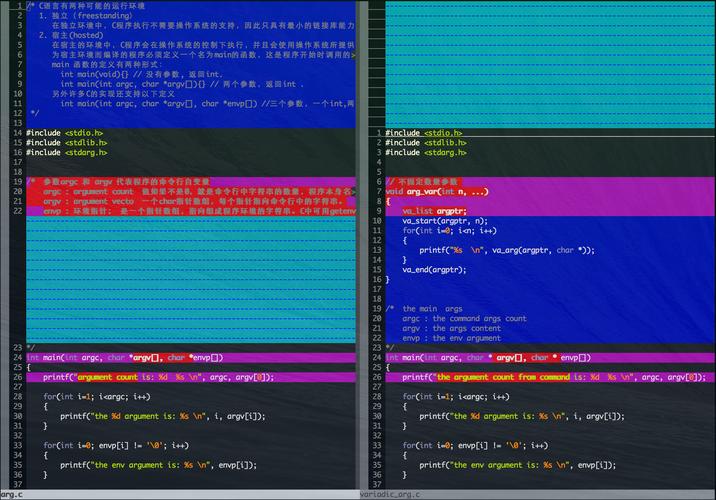
| 模式编辑 | 区分普通模式、插入模式、可视模式与命令行模式,通过按键快速切换,实现高效文本操作。 | 代码编写、快速批量修改 |
| 多级撤销树 | 不仅支持撤销,更支持分支历史记录,可随时回到任意编辑节点,避免误操作丢失内容。 | 复杂文档编辑、代码重构 |
| 宏录制与播放 | 记录一系列按键操作,并可反复调用,将重复性工作自动化,极大提升效率。 | 日志分析、格式化文本 |
| 插件系统 | 拥有庞大的插件仓库,支持文件树、代码补全、版本控制集成等无限扩展功能。 | 个性化开发环境搭建 |
| 多窗口与标签页 | 支持水平或垂直分割窗口,同时查看和编辑多个文件,并在标签页间快速切换。 | 项目文件对比、多文件协同编辑 |
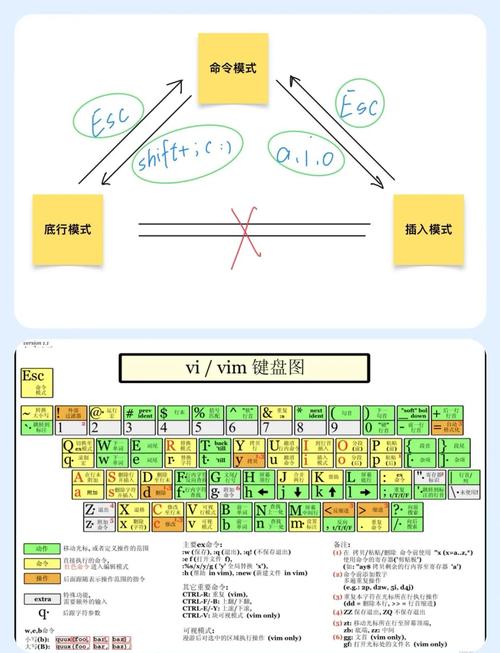
对于初次接触gVim的用户,最直观的感受就是“鼠标不见了”。请务必记住,gVim的核心操作逻辑是“模式切换”。启动后默认处于普通模式,此时按键是命令而非输入字符。按下键盘上的 `i` 键进入插入模式,屏幕左下角会显示“INSERT”,此时方可正常输入文字。编辑完成后,按下 `Esc` 键退出插入模式返回普通模式。这是使用gVim的第一个门槛,也是一切高效操作的基础。
在Windows系统上,gVim的配置文件是 `_vimrc`(注意下划线开头),通常位于用户主目录或安装根目录。若您需要调整缩进、显示行号或设置默认字体,修改此文件并重启gVim即可生效。例如,添加 `set number` 可显示行号,`set ts=4` 可设置制表符宽度为4。对于移动端或远程服务器,您可能通过终端使用纯命令行Vim,其配置文件为 `.vimrc`。两者的核心命令完全一致,但请注意Windows路径与Linux路径的差异,避免因路径错误导致配置无效。
当遇到“gVim打开文件乱码”的问题时,通常是编码设置不当。在 `_vimrc` 中添加 `set encoding=utf-8` 和 `set fileencodings=utf-8,gbk,gb2312` 可有效解决大部分中文乱码问题。若gVim启动缓慢或卡顿,请检查是否加载了过多插件。此时可以尝试禁用不必要的插件或使用轻量级插件管理器(如vim-plug)进行按需加载,能显著提升启动速度。此外,若在普通模式下误按了 `Ctrl+S` 导致界面冻结,这是终端软件的流控冲突,并非gVim死机,按下 `Ctrl+Q` 即可恢复。
关于剪贴板交互,Windows版gVim默认支持与系统剪贴板共享,您可以在普通模式下使用 `"+y` 复制,`"+p` 粘贴。若发现无法复制到外部程序,请确认您的gVim版本是否包含“剪贴板”特性(可通过 `vim --version` 查看是否有 `+clipboard`)。若显示 `-clipboard`,则需重新下载官方完整版安装包。对于不熟悉命令的用户,建议在插入模式下使用鼠标右键进行粘贴,这通常是最直接的应急方式。
对于常见报错“E212: Can't open file for writing”,通常是因为文件属性为只读或当前用户无写权限。请先使用 `:w !sudo tee %` 命令强制写入(适用于Unix系统),或在Windows中右键gVim图标选择“以管理员身份运行”。掌握以上技巧后,您将能顺畅地使用gVim进行日常编辑工作。
| 软件名称 | 核心特点 | 用户评分 |
|---|---|---|
| Notepad++ | 轻量级代码编辑器 | ★★★★★ |
| Sublime Text | 界面美观响应迅速 | ★★★★☆ |
| Visual Studio Code | 全功能IDE与插件生态 | ★★★★★ |
| UltraEdit | 老牌专业文本工具 | ★★★★☆ |
| EmEditor | 处理超大文件首选 | ★★★★☆ |
乐乐小编说:如果您是程序员或重度文本工作者,强烈建议投入时间学习gVim,它将带来革命性的效率提升。若您更偏好图形化操作,Notepad++或VS Code是更平滑的替代选择。建议新用户从gVim内置的 `vimtutor` 教程开始,每天练习半小时,一周内即可流畅使用。
Q:gVim如何安装插件?
A:推荐使用插件管理器,如vim-plug。首先下载plug.vim文件并放入autoload目录,然后在_vimrc中添加插件列表并执行:PlugInstall命令即可自动安装。
Q:为什么我的gVim无法使用系统剪贴板?
A:请检查您的gVim是否带有+clipboard特性。若没有,请从官方网站下载包含完整特性的安装包,并确保安装时勾选了“创建控制台版本”和“集成剪贴板”选项。
Q:gVim如何设置自动换行?
A:在普通模式下输入:set wrap即可开启自动换行,输入:set nowrap则关闭。若希望永久生效,可将该命令添加到_vimrc配置文件中。
Q:如何更改gVim的主题和字体?
A:在_vimrc中添加 `colorscheme 主题名`(如desert、murphy)和 `set guifont=字体名\:字号`(如Consolas\:12)即可。常用主题可在vimcolors.com网站浏览下载。
安装前请确保关闭杀毒软件,避免误删核心组件导致启动失败。建议将程序安装在纯英文路径下,防止中文目录引发编码错误。
首次运行若遇空白界面,请检查系统是否已安装VC++运行库。如需深度定制,推荐编辑_vimrc配置文件,而非直接修改默认设置。
常见问题:快捷键冲突时,可在插件中重置映射;大文件加载缓慢属正常现象,可尝试禁用语法高亮提升性能。
技巧提示:善用分屏模式与宏录制功能,能显著提升代码编辑效率。定期备份个人配置至GitHub或云盘,以防重装丢失数据。保持版本更新以获取最新补丁与安全修复,享受更稳定的编辑体验。




文本编辑器app最新版下载v1.5.1 安卓版
系统工具 / 47.2M / 2026-09-01
QuickEdit文本编辑器高级版v1.11.5中文版
 系统工具 / 12.4M / 2024-10-08
石大师装机大师官方版下载v3.5.0 官方正版
系统工具 / 31.3M / 2026-09-27
喜芽官方版下载v1.2.56 官方正版
生活服务 / 52.0M / 2026-08-27
谦金方官方版下载v1.1.7 官方正版
生活服务 / 79.0M / 2026-09-27
AtomStack原子栈官方下载v2.6.8 轻量高效
系统工具 / 257.7M / 2026-09-29
VERICUT9.1中文激活版下载正式版
编程开发 / 2.88G / 2026-09-02
DBeaver Communityv26.1.2免费开源数据库可视化管理软件
编程开发 / 107.2M / 2026-09-15
DBeaver Community官方版下载v26.1.2 免费版
编程开发 / 107.2M / 2026-09-10
JetBrains PhpStorm官方下载v1.0 正式版
 编程开发 / 970.4M / 2026-09-01
Mathematica 12中文版下载v12.3.1 最新版
编程开发 / 4.42G / 2026-09-16
VC++ 2010可再发行组件包官方版下载v10.0.40219 官方正版
编程开发 / 4.8M / 2026-08-27
优优Javascript压缩工具官方版下载v1.0.0 官方正版
编程开发 / 13.3M / 2026-08-30
SQLiteManager官方版下载v3.7.1 官方正版
编程开发 / 29.4M / 2026-08-31
x-studio官方版下载v1.0.0 官方正版
编程开发 / 16.0M / 2026-09-08
Z-Blog博客系统官方版下载1.0.0 官方正版
编程开发 / 1.3M / 2026-09-09


选择头像: