

误删文件别慌,iCareDataRecovery帮你找回!支持硬盘、U盘、内存卡等多种设备,无论是格式化还是分区丢失,照片、文档、视频都能轻松恢复。界面简洁直观,小白也能快速上手。最新版全面升级扫描引擎,SSD和RAID阵列恢复成功率更高,大文件预览更流畅。作为个人和

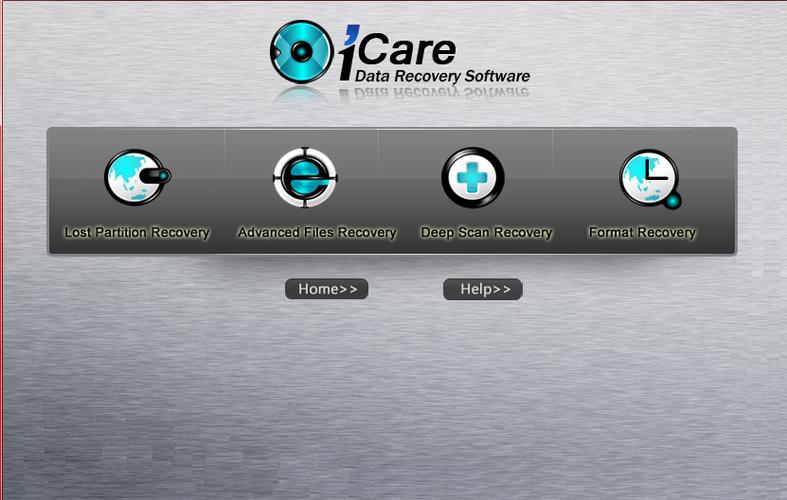
iCare Data Recovery是一款专业的数据恢复软件,旨在帮助用户从硬盘、U盘、内存卡等多种存储设备中找回因误删除、格式化、分区丢失或系统崩溃而丢失的文件。软件支持恢复照片、文档、视频、音频等常见文件类型,操作界面简洁直观,即使没有技术基础的用户也能轻松上手。无论是日常误删还是严重的数据灾难,iCare Data Recovery都能提供可靠的数据救援方案,是个人用户和小型企业值得信赖的数据安全卫士。
iCare Data Recovery 9.0.0官方正版现已全面升级,带来更极致的数据恢复体验。本次版本更新重构了底层扫描引擎,显著提升了文件识别速度与深度扫描效率,确保在复杂文件系统下也能精准定位丢失数据。功能改进方面,新增对最新Windows系统及主流SSD硬盘的兼容性支持,优化预览与导出流程,大幅缩短恢复等待时间。基于海量用户反馈,我们针对性修复了特定场景下的崩溃问题,并简化了操作界面,使新手也能轻松上手。无论是误删、格式化还是病毒攻击导致的数据丢失,新版均能提供稳定高效的解决方案。立即下载iCare Data Recovery 9.0.0,守护您的数字资产安全。
| 功能模块 | 具体说明 |
| 深度扫描模式 | 支持快速扫描和深度扫描两种模式,深度扫描可识别更多已被覆盖的数据片段,提高恢复成功率。 |
| 文件类型过滤 | 可按图片、文档、视频、音频等类别筛选扫描结果,快速定位目标文件,节省查找时间。 |
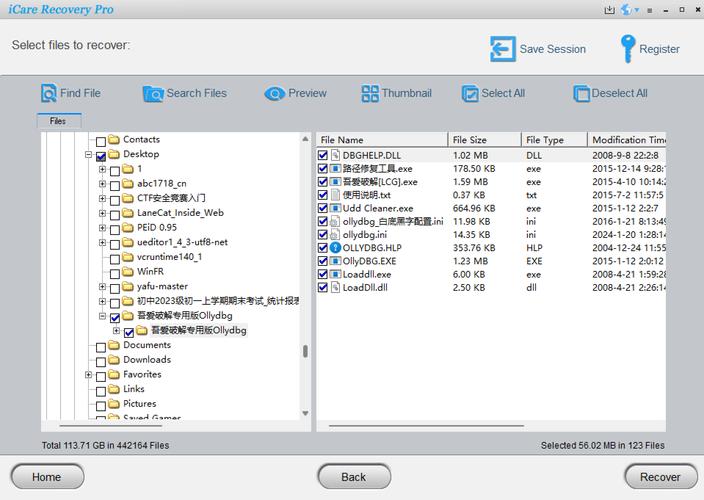
| 预览与选择性恢复 | 恢复前可预览文件内容,支持勾选所需文件进行恢复,避免一次性恢复大量无用数据。 |
| 多设备兼容 | 兼容NTFS、FAT32、exFAT等文件系统,适用于硬盘、SSD、U盘、SD卡、相机存储卡等常见设备。 |
在使用iCare Data Recovery时,建议先进行快速扫描,若未能找到目标文件,再尝试深度扫描模式。深度扫描耗时较长,请耐心等待。若恢复过程中遇到卡顿或长时间无响应,可尝试关闭其他占用资源较高的程序,或重启软件后重新扫描。对于因分区损坏导致的数据丢失,可选择“恢复分区”功能,软件会尝试重建分区表并提取数据。若恢复的文件无法打开,可能是文件已被部分覆盖,建议使用深度扫描并勾选“完整扫描”选项,以提高文件完整性。对于移动设备,连接电脑后确保设备被正确识别,若无法识别,请检查USB连接线或更换接口。注意:恢复数据时,请勿将恢复文件保存到源盘,以免覆盖原始数据,造成不可逆的损失。优化技巧:扫描前可先对目标磁盘进行碎片整理(仅限机械硬盘),有助于提高扫描速度。温馨提示:定期备份重要数据是避免数据丢失的最佳方法。
对于电脑端用户,安装时请留意软件是否捆绑其他无关程序,建议选择自定义安装并取消勾选非必要组件。切勿将恢复文件保存到源盘,这是数据恢复的第一原则。若软件提示缺少运行库,请访问本站搜索“VC运行库”或“.NET Framework”下载安装。移动端用户可通过OTG连接U盘进行数据恢复,但需确保手机支持OTG功能,且U盘格式被系统识别。若软件无法识别设备,请检查设备驱动是否正常,或尝试更换USB接口。
| 软件名称 | 核心优势 | 用户评分 |
| Recuva | 轻量易用,恢复速度快 | ★★★★☆ |
| EaseUS Data Recovery | 支持多种场景恢复 | ★★★★★ |
| DiskGenius | 分区恢复功能强大 | ★★★★☆ |
| Wondershare Recoverit | 界面友好,操作直观 | ★★★★☆ |
| Stellar Data Recovery | 专业级恢复引擎 | ★★★★★ |
| PhotoRec | 开源免费,支持文件类型多 | ★★★★☆ |
小编良心推荐:若您需要一款免费且高效的恢复工具,Recuva是不错的选择;若预算充足且追求更高的恢复成功率,EaseUS和Stellar更值得信赖。建议先试用免费版,确认能满足需求后再考虑付费升级。
Q:iCare Data Recovery恢复数据需要多长时间?
A:恢复时间取决于扫描模式、磁盘容量和文件数量。快速扫描通常几分钟即可完成,深度扫描可能需要数小时。建议在空闲时间进行深度扫描,并确保电脑电量充足。
Q:为什么恢复出的文件无法打开?
A:文件无法打开可能是由于文件已被部分覆盖或损坏。此时可尝试使用深度扫描模式,并勾选“完整扫描”选项,提高文件完整性。另外,恢复文件时请选择其他磁盘保存,避免二次损坏。
Q:iCare Data Recovery支持移动硬盘吗?
A:支持。软件兼容NTFS、FAT32、exFAT等文件系统,移动硬盘、U盘、SD卡等设备均可正常识别。连接设备后,在软件中选择对应磁盘即可开始扫描。
Q:如何避免数据丢失?
A:建议定期备份重要文件到云盘或外部存储设备。同时,在删除文件时谨慎操作,尽量避免使用“永久删除”功能。若发现误删,请立即停止使用该磁盘,并尽快使用恢复软件进行扫描。
| 软件名称 | 核心优势 | 评分 |
|---|---|---|
| 王牌数据恢复 | 支持多种文件格式找回 | ★★★★★ |
| DiskGenius | 分区管理兼数据恢复 | ★★★★☆ |
| R-Studio | 专业级深度扫描引擎 | ★★★★★ |
| 快易数据恢复 | 操作简便适合新手用户 | ★★★☆☆ |
| Recuva | 免费轻量快速查找文件 | ★★★★☆ |
| EaseUS Data Recovery | 界面友好恢复率高 | ★★★★★ |
为确保最佳恢复效果,请务必注意:切勿将软件安装至需恢复数据的磁盘分区,以免覆盖原始数据导致永久丢失。建议下载后先进行全盘扫描,若遇到“文件无法预览”问题,请检查杀毒软件是否误拦截或尝试切换深度扫描模式。
安装技巧:关闭所有无关后台程序,以管理员身份运行安装包可提升权限兼容性。对于加密或损坏严重的存储设备,建议优先使用专业版功能。若扫描进度停滞,可能是磁盘坏道过多,此时应停止操作并寻求硬件修复支持。正版用户享有官方技术支持,遇到疑难可通过内置反馈渠道获取协助,保障数据安全与隐私权益。
| 软件名称 | 核心优势 | 用户评分 |
|---|---|---|
| DiskGenius数据恢复工具 | 支持分区修复,功能全面强大 | ★★★★★ |
| R-Studio数据恢复神器 | 专业级算法,深度扫描能力强 | ★★★★☆ |
| EaseUS Data Recovery | 界面简洁直观,新手易上手 | ★★★★★ |
| Wondershare Recoverit | 视频照片专项优化,恢复率高 | ★★★★☆ |
| Recuva数据恢复 | 轻量小巧,免费版本实用性强 | ★★★☆☆ |
| FinalData数据恢复 | 老牌软件,兼容多种文件系统 | ★★★★☆ |
| MiniTool Power Recovery | 无需安装即可运行,便携高效 | ★★★★☆ |
| TestDisk开源修复 | 完全免费开源,适合技术极客 | ★★★☆☆ |
| PhotoRec图片恢复 | 专注媒体文件,识别准确率极高 | ★★★★☆ |
| Stellar Data Recovery | 企业级防护,复杂场景恢复佳 | ★★★★★ |


手心输入法电脑版下载v3.5.0 官方正版
系统工具 / 43.2M / 2026-11-01
ccleaner免安装绿色版7.6.1275.1607 最新版
 系统工具 / 819KB / 2026-10-20

Adobe Fresco官方下载v2.4.0 最新免费版
系统工具 / 626.5M / 2026-10-12
惠普打印机m1005mfp驱动官方免费下载v5.1 最新版
系统工具 / 557.4M / 2026-10-06
SecureCRT8.5.3中文激活版下载v8.5.3 最新版
 系统工具 / 33.9M / 2026-11-02

千问输入法pc版安装包下载v1.1.1 最新版
系统工具 / 200.5M / 2026-11-03千问输入法Mac版pc版免费下载v1.1.1 苹果电脑版
系统工具 / 200.5M / 2026-10-11
夜色AI免费下载安装PC版v0.1.21 官方最新版
系统工具 / 12.3M / 2026-11-02
bandicam录屏软件免费版下载绿色版
系统工具 / 34M / 2026-11-04
网易壁纸软件官方版下载安装(网易千千壁纸)v1.3.6.14 最新版
系统工具 / 166.7M / 2026-10-07
 系统工具 / 59.2M / 2026-09-05



选择头像: