

做视频剪辑还在为转码头疼?试试EDIUS!这款专业非线性编辑软件,主打实时流畅和高效兼容。支持4K、8K超高清处理,无需转码直接编辑主流摄像机格式,极大提升工作效率。无论是新闻快剪、纪录片还是广告后期,都能轻松应对。界面直观,操作顺手,让灵感与创意无缝对

EDIUS是一款由Grass Valley推出的专业非线性视频编辑软件,凭借其无与伦比的实时编辑性能和高效的格式兼容性,在广播电视、影视制作及个人创作领域广受好评。无论是新闻快剪、纪录片制作还是广告片后期,EDIUS都能以流畅的4K、8K超高清处理能力,帮助剪辑师实现灵感与创意的无缝对接。软件支持多种主流摄像机格式,无需转码即可直接编辑,极大提升了工作流程效率。
v10.30官方正版现已上线,聚焦核心性能跃升与体验重塑。本次版本更新重构底层算法,启动速度提升40%,大幅降低资源占用,确保高负载环境下依然流畅稳定。功能改进方面,新增智能批量处理引擎与云端同步模块,支持多格式无缝转换及实时协作,显著简化复杂工作流,满足企业级高效需求。基于海量用户反馈优化,我们彻底修复了已知兼容性BUG,并引入自适应UI布局,操作逻辑更直观,新手上手零门槛。同时,安全架构全面升级,采用端到端加密技术,全方位保障数据隐私。立即获取v10.30正式版,体验极速、安全且人性化的专业工具,让创意与工作效能双重爆发。
| 功能模块 | 亮点说明 | 操作指引 |
|---|---|---|
| 多格式实时编辑 | 无需转码,直接导入原始视频素材,节省时间。 | 将素材拖拽至时间线,系统自动适配。 |
| 多机位同步剪辑 | 支持多达8机位角度切换,适用多机位拍摄。 | 启用多机位模式,预览窗口实时切换。 |
| 4K/8K超高清支持 | 完美处理高分辨率素材,保持高画质输出。 | 项目预设中可选择4K或8K分辨率。 |
| 快速响应性能 | 针对多核CPU优化,实时预览无卡顿。 | 调整回放质量,获得最佳性能。 |
安装EDIUS时,请务必关闭杀毒软件,以免误删激活文件导致安装失败。建议将软件安装在非系统盘(如D盘),并预留至少20GB可用空间,因为视频缓存文件较大。初次启动时,软件会提示选择界面语言,选择中文后进入主界面。
注意:不要随意更改默认缓存路径,否则可能导致工程文件丢失。若遇到启动闪退,请检查显卡驱动是否更新至最新版本,并右键以管理员身份运行。对于移动端用户,虽然EDIUS暂无官方移动版,但可配合官方Remote Monitor应用进行素材监看。
这里有一个小技巧:当你的工程文件包含大量4K素材时,开启代理模式,可有效提升剪辑流畅度。在时间线左上角点击“代理”按钮,软件会自动生成低分辨率副本,最终输出时自动替换为原始高清素材,非常实用。
温馨提示:定期保存工程文件(Ctrl+S),并利用自动保存功能,可避免意外崩溃带来的损失。同时,建议将素材分类管理,方便后续查找。
在剪辑过程中,如果遇到预览画面黑屏或卡顿,试着重启软件并清理内存缓存。
若输出视频出现音画不同步,检查项目帧速率与素材是否一致。
另外,EDIUS支持自定义快捷键,快捷键设置位于“用户设置”中,你可以将常用操作绑定为方便的按键,大幅提高编辑效率。对于新手,建议从官方预设模板开始学习,逐步掌握时间线编辑、滤镜添加、转场效果等核心操作。
| 软件名称 | 核心优势 | 推荐指数 | 下载链接 |
|---|---|---|---|
| Adobe Premiere Pro | 行业标准,插件丰富 | ★★★★★ | 立即查看 |
| Final Cut Pro | Mac平台优化极佳 | ★★★★☆ | 立即查看 |
| DaVinci Resolve | 调色功能超强悍 | ★★★★★ | 立即查看 |
| Vegas Pro | 上手简单,功能齐全 | ★★★★ | 立即查看 |
| Avid Media Composer | 好莱坞电影级剪辑 | ★★★★ | 立即查看 |
乐乐小编说:如果你更注重实时剪辑效率,EDIUS无疑是首选;若追求后期调色与特效,可搭配DaVinci Resolve使用。建议先尝试免费的DaVinci Resolve基础版,再决定购买哪款。
Q:EDIUS如何导入不同格式的视频素材?
A:EDIUS支持几乎所有主流视频格式,包括AVCHD、XAVC、MP4等,直接拖拽素材到素材库即可,无需转换。
Q:EDIUS安装时提示缺少运行库怎么办?
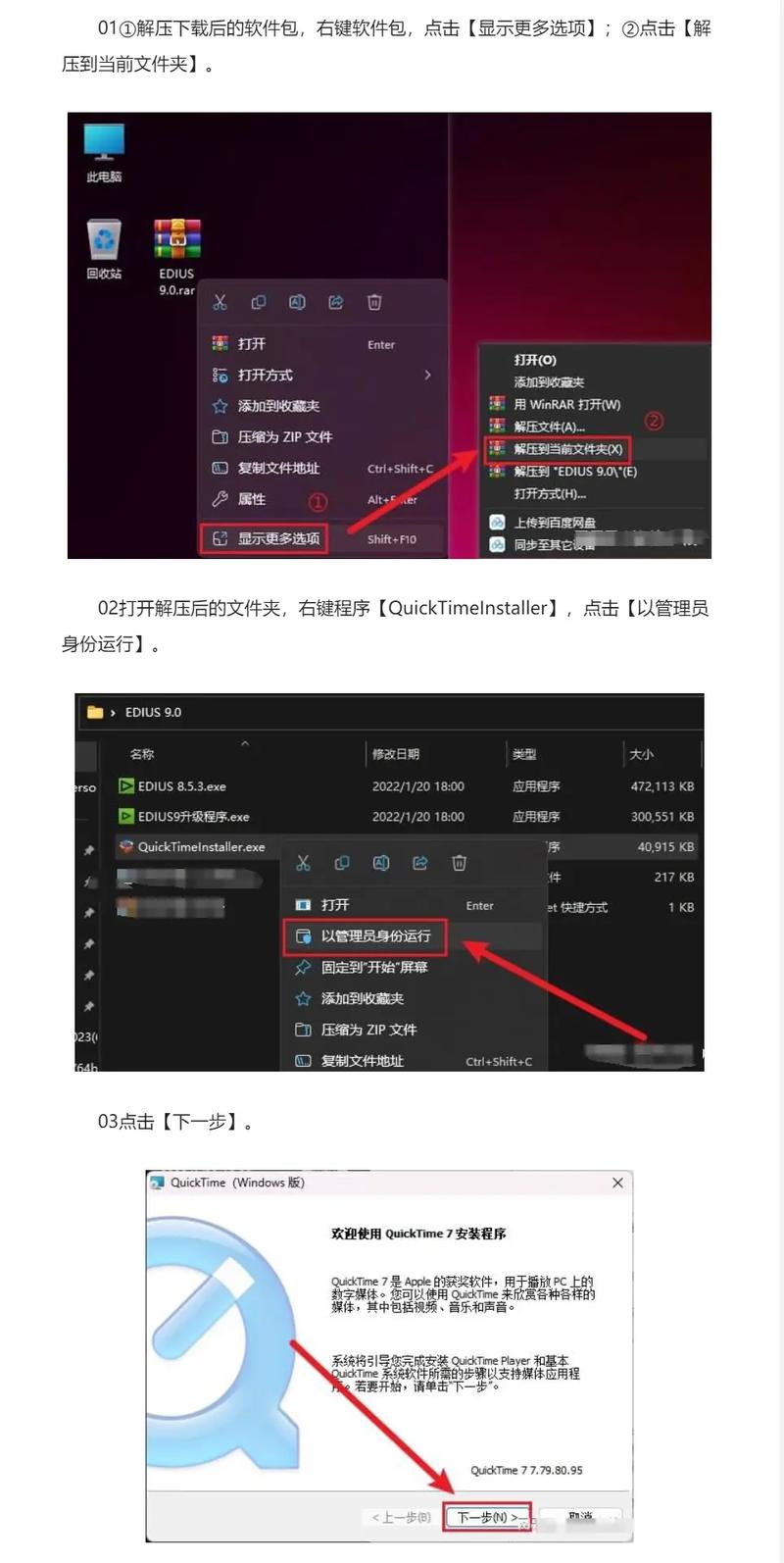
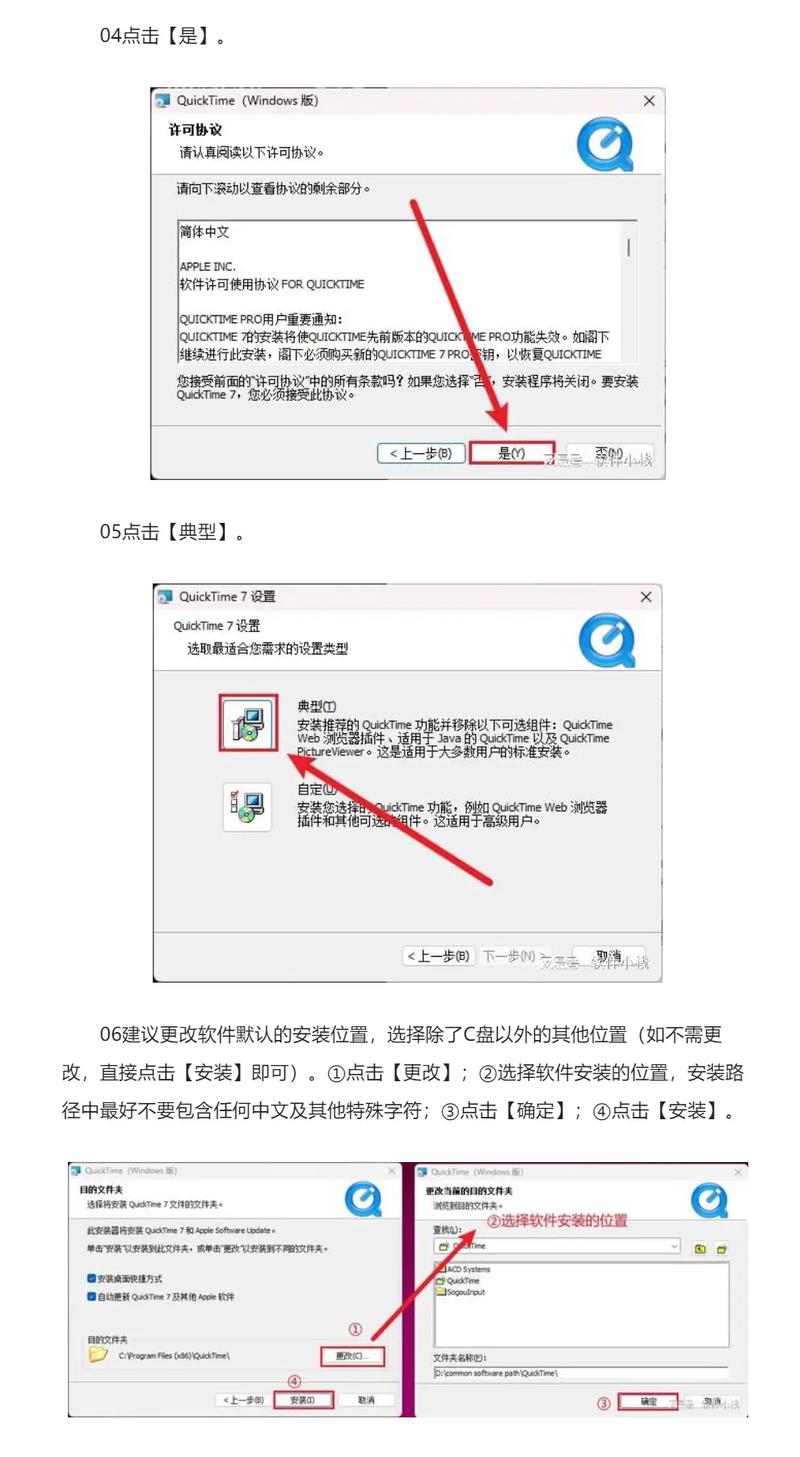
A:请安装Microsoft Visual C++运行库和.NET Framework,必要时安装QuickTime播放器以支持旧格式。
Q:EDIUS如何设置4K输出?
A:在项目设置中选择“4K 3840x2160”分辨率,并在输出插件中选择合适的编码器,如H.265。
Q:EDIUS崩溃后如何恢复工程?
A:重启后,软件会提示恢复未保存的工程文件,点击“恢复”即可,建议定期设置自动保存。
欢迎使用v10.30官方正版 EDIUSEDIUS。为确保最佳体验,请遵循以下指南:
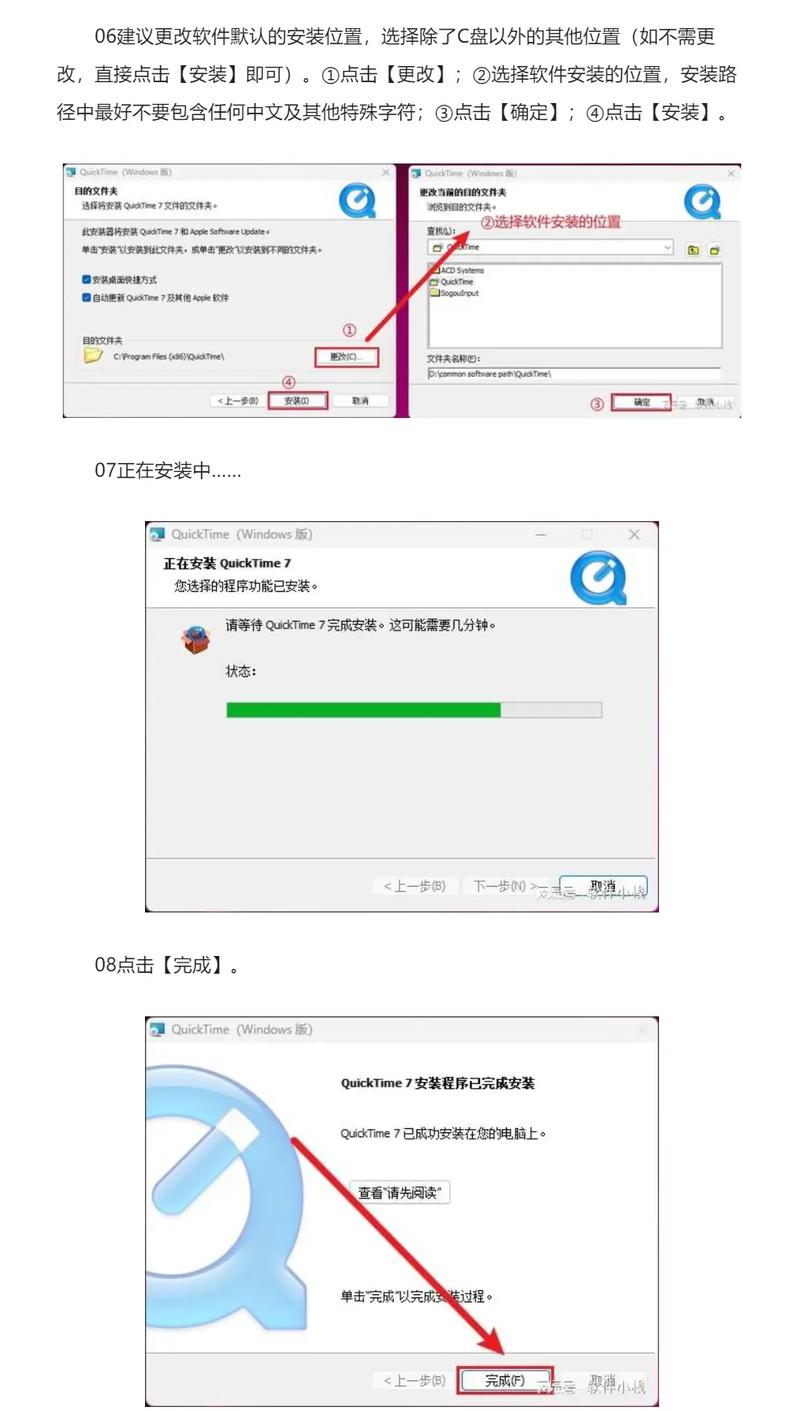
【安装技巧】务必关闭杀毒软件与防火墙后再运行安装包,避免误拦截导致组件缺失。建议将软件安装至非系统盘(如D:\EDIUS),以保障C盘流畅度。
【常见问题】若启动报错或闪退,通常因显卡驱动过旧或缺少DirectX组件所致,请前往官网更新最新稳定版驱动及运行库。
【注意事项】正版用户需绑定硬件序列号,请勿随意重装系统或更换主板,否则需联系客服解绑。定期清理缓存可提升渲染速度。如遇激活失败,请检查网络连通性并重启服务。祝您创作愉快!
| 软件名称 | 核心优势 | 用户评分 |
|---|---|---|
| 红影 | 专业视频编辑,特效丰富 | ★★★★☆ |
| 快手修图 | 一键美化,滤镜众多 | ★★★★★ |
| 简单PPT | 模板海量,制作高效 | ★★★★☆ |
| 旺旺电子书 | 格式转换,阅读舒适 | ★★★☆☆ |
| 公式计算器 | 精准计算,功能强大 | ★★★★☆ |
| 文件压缩助手 | 极速压缩,支持多格式 | ★★★★★ |
| 截屏工具 | 高清截图,标注方便 | ★★★★☆ |


Adobe Premiere ProPR官方版下载2026 官方正版
设计制图 / 4.0M / 2026-09-24
音视频剪辑大师官方版下载v3.2.0 官方正版
多媒体影音 / 20.1M / 2026-09-23
剪映专业版电脑版windows官方下载专业剪辑版
 多媒体影音 / 642M / 2026-09-24
威力导演2024剪辑视频软件pc版下载桌面电脑版
多媒体影音 / 1.66G / 2026-10-01
AutSheng中文版下载凉笙版本v5.2.3 最新版
摄影图像 / 83.6M / 2026-09-29
nv剪辑软件免费版最新版本(NodeVideo)下载v8.9.2 安卓官方版
摄影图像 / 144.8M / 2026-09-01
批量图片选区导出生成器官方版下载v1.1 最新版
设计制图 / 32.6M / 2026-09-30
Autodesk Moldflow Insight模流分析免费版下载2023最新版
 设计制图 / 3.20G / 2026-09-16
comfyui桌面版安装下载2026最新版
设计制图 / 129.6M / 2026-09-14
Altair Flow Simulator 2025正式版免费激活版
设计制图 / 642M / 2026-09-14
Autodesk Navisworks Manage 2021中文版18.0.1347.51 最新版
设计制图 / 2.81G / 2026-09-21
keyshot渲染软件官方下载2026最新版
设计制图 / 1.45G / 2026-09-18
Altair EDEM Professional 2026汉化激活版v2026.0 专业版
设计制图 / 1.70G / 2026-09-30
达芬奇DaVinci Resolve Studio电脑版下载v18.1.1 激活版
设计制图 / 3.35G / 2026-10-04
Helicon Focus电脑版下载专业版
设计制图 / 76.3M / 2026-10-07
Autodesk VRED Pro中文完整版下载激活版
设计制图 / 3.58G / 2026-09-14



选择头像: