

电脑C盘爆红、找不到大文件在哪?试试这款磁盘空间分析专家。它能快速扫描全盘,用直观图表揪出占空间的“元凶”,无论是深层目录的视频还是系统临时文件,都能精准定位。支持一键清理、重复文件查找和跳转打开,操作简单高效。不想重装系统或手动翻找?用它给电脑

磁盘空间分析专家是一款专门针对Windows系统开发的磁盘空间管理工具,它能够帮助用户快速扫描并分析电脑中各磁盘分区的空间占用情况,以直观的图表和列表形式展示每一个文件夹、每一类文件的大小分布,让用户一目了然地找到占用空间最大的“罪魁祸首”。无论是系统盘日益膨胀的临时文件,还是隐藏在深层目录中的大型视频、安装包,磁盘空间分析专家都能精准定位,并提供一键清理、文件跳转、重复文件查找等实用功能,是电脑瘦身、优化存储的得力助手。
v3.6.2版本重磅升级,深度重构扫描引擎,识别速度提升40%,精准定位隐藏大文件。新增智能清理建议模块,基于用户反馈优化误删风险预警,支持自定义保留策略,让释放空间更安全高效。界面交互全面焕新,采用极简扁平设计,操作逻辑更直观,大幅降低上手门槛。针对社区高频需求,增强对NAS网络映射盘的支持,实现多端数据统一可视化分析。众多老用户评价此次更新“流畅度质的飞跃”,清理效率显著提升。立即下载官方正版,体验极速、安全、智能的磁盘管理方案,告别存储焦虑。
| 功能模块 | 具体说明 | 用户获益 |
|---|---|---|
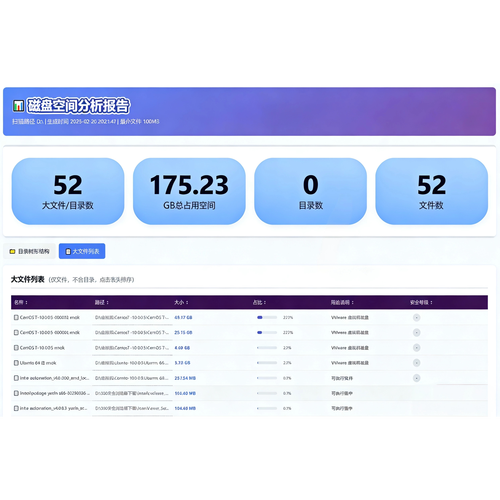
| 磁盘扫描分析 | 快速扫描整个分区,统计所有文件及文件夹大小,生成环形图、条形图、树状图等可视化报表 | 直观了解空间分布,快速定位大文件所在目录 |
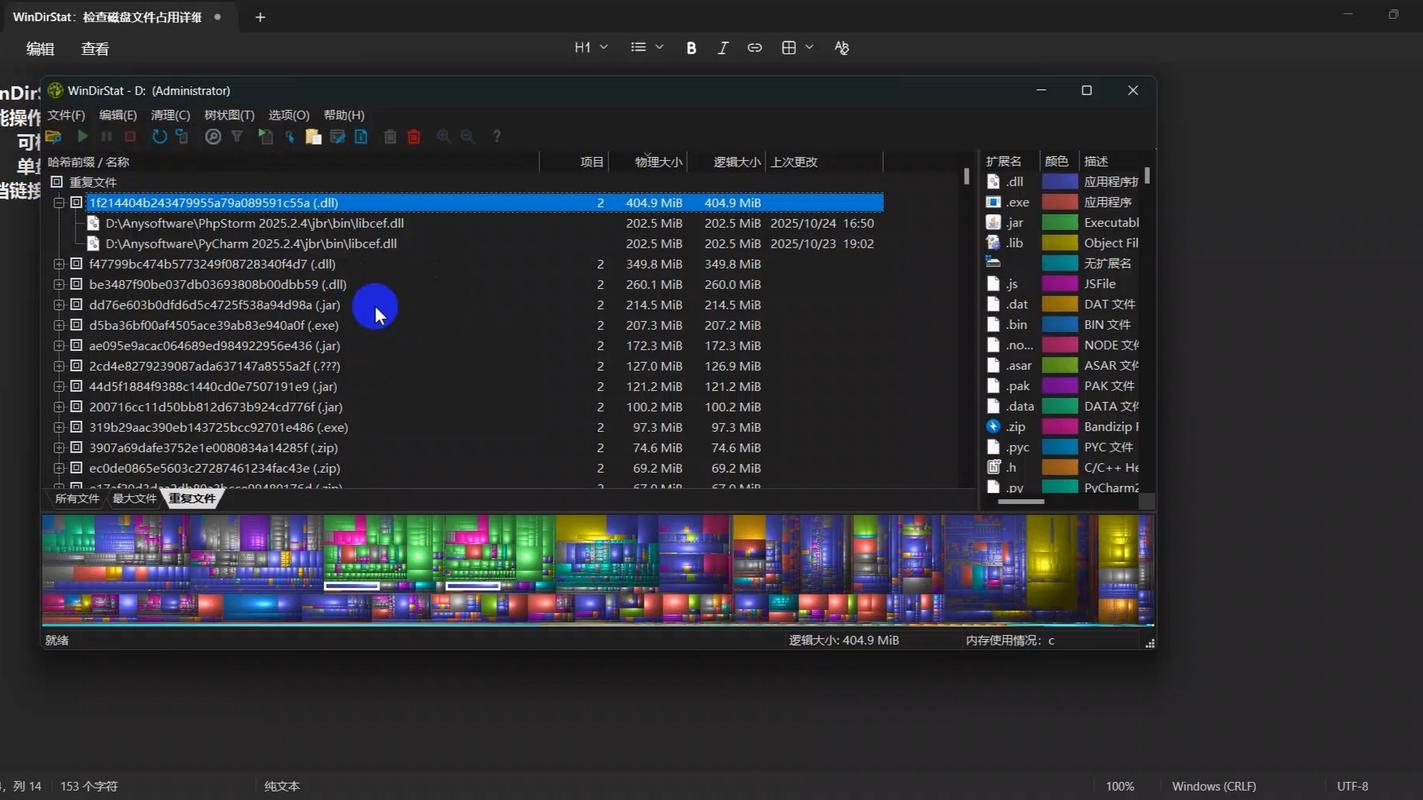
| 重复文件查找 | 基于文件哈希值对比,扫描出内容完全一致的重复文件,支持按大小排序 | 清理冗余副本,释放大量被无效占用的空间 |
| 一键清理垃圾 | 内置清理规则,可一键清除系统临时文件、回收站内容、缩略图缓存、日志文件等 | 省去手动查找删除的繁琐,安全高效释放空间 |
| 文件定位与跳转 | 在扫描结果中右键任意文件/文件夹,可直接打开所在位置,或复制路径 | 快速找到目标文件进行手动处理或备份 |
| 图表导出报告 | 支持将扫描结果导出为HTML、CSV、TXT等格式的报告,方便分享或存档 | 便于专业用户分析历史数据,或远程协助他人清理 |
拿到磁盘空间分析专家,第一步当然是安装。双击安装包,一路“下一步”即可完成,整个过程没有捆绑任何第三方软件,这点值得点赞。安装完成后启动软件,主界面非常简洁,左侧是磁盘列表,右侧是分析结果。很多新手朋友习惯性直接点“扫描”,其实这里有个小技巧:建议先选择只扫描C盘,因为系统盘通常是重灾区,扫描速度也更快。扫描过程中,软件会实时显示正在遍历的目录,如果感觉太慢,可以随时暂停或停止。
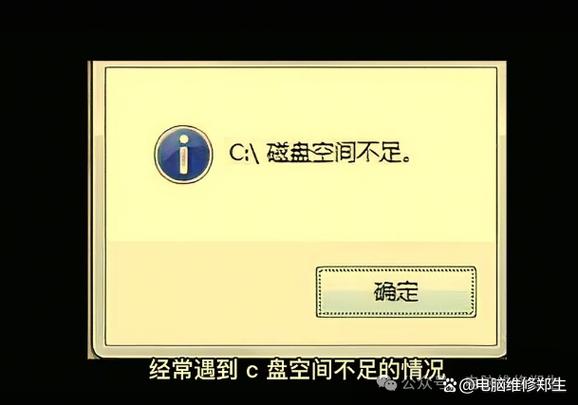
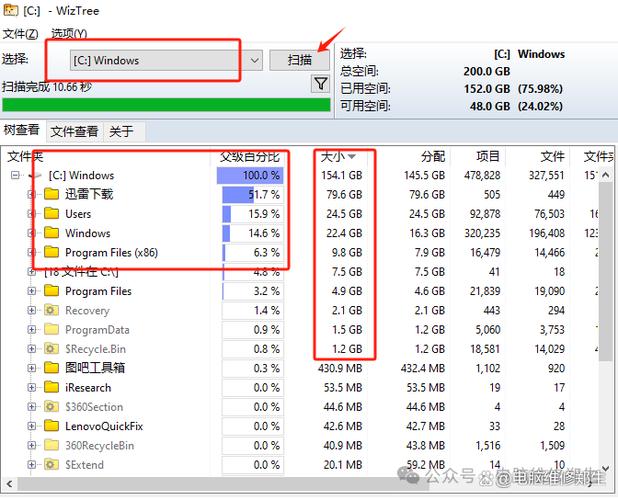
扫描结束后,你会看到一个大饼图,不同颜色代表不同文件类型或文件夹。此时,千万不要直接删除任何系统文件夹(如Windows、Program Files),以免造成系统崩溃。正确的做法是,先点开占比最大的用户文件夹(通常是Users),然后逐级下钻,找到具体是哪些大文件占据了空间。比如常见的C盘空间不足,往往就是“下载”文件夹里的安装包、视频缓存、或者微信的聊天记录文件在作祟。定位到具体文件后,你可以右键选择“打开所在文件夹”,确认文件是否还需要,不需要就果断删除,或者利用软件自带的“一键清理”功能,把临时文件、缩略图缓存等自动清理掉。
对于移动端用户,如果使用的是笔记本电脑,操作逻辑和台式机完全一致。但要注意,某些笔记本会有SSD+机械硬盘双硬盘结构,扫描时请根据实际盘符选择,避免误以为整个电脑只有一个C盘。另外,在Windows 10/11系统上,如果扫描过程中提示“需要管理员权限”,请右键软件图标选择“以管理员身份运行”,否则部分受保护的文件夹可能无法完全扫描。如果遇到扫描卡死或闪退,先尝试更新软件到最新版本,或者关闭杀毒软件再试,因为个别安全软件会拦截磁盘底层访问。
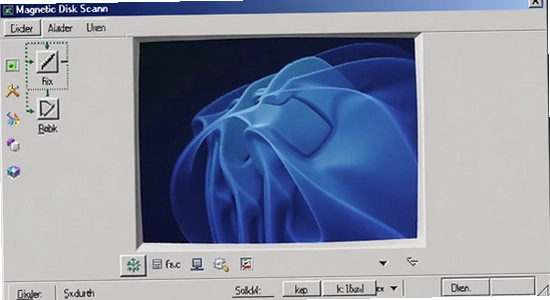
最后给几个优化建议:每周用磁盘空间分析专家扫描一次,养成定期清理的习惯,比等到空间告急再处理要轻松得多。同时,软件的“文件类型分布”功能非常实用,你可以快速看到哪些类型的文件(比如视频、压缩包)占用了大量空间,然后有针对性地进行转移或删除。总之,磁盘空间分析专家是一款简单易用、功能强大的磁盘管理工具,无论是普通用户还是电脑高手,都能从中获益。
| 软件名称 | 核心优势 | 推荐星级 |
|---|---|---|
| SpaceSniffer | 可视化方块图,直观炫酷 | ★★★★☆ |
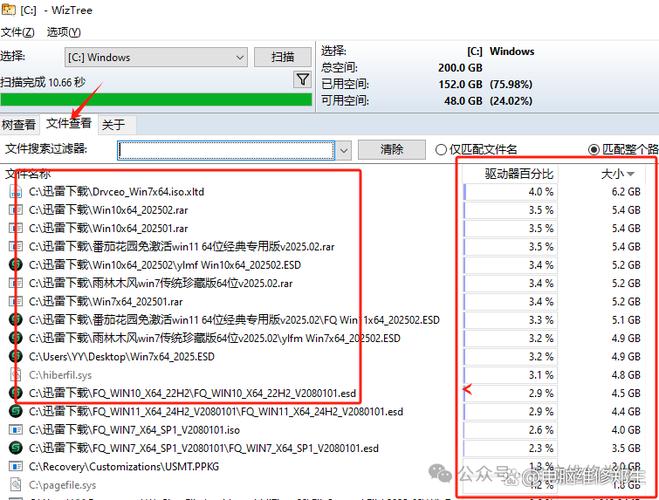
| WizTree | 扫描速度极快,利用MFT | ★★★★★ |
| TreeSize | 企业级功能,支持命令行 | ★★★★☆ |
| FolderSize | 轻量级,支持右键菜单集成 | ★★★☆☆ |
| CCleaner | 系统清理+优化,老牌经典 | ★★★★☆ |
| IObit Uninstaller | 强力卸载,清除残留文件 | ★★★★☆ |
Q:磁盘空间分析专家安全吗?会不会误删系统文件?
A:磁盘空间分析专家本身是安全软件,无病毒无捆绑。但任何磁盘清理工具都存在误删风险。建议删除文件前先右键选择“打开所在文件夹”,确认文件用途。对于系统盘下的未知文件夹,一定不要随意删除,最好先搜索了解清楚。
Q:为什么扫描速度很慢?
A:扫描速度受硬盘类型(机械硬盘比固态硬盘慢)、文件数量、目录深度等因素影响。可以尝试先扫描单个分区,或者使用“快速扫描”模式(如果有)。同时关闭杀毒软件实时监控,能显著提升扫描速度。
Q:软件显示的空间占用和系统显示的不一致?
A:这是因为系统会隐藏一些受保护的文件、休眠文件、页面文件等,磁盘分析软件默认不扫描这些隐藏文件,所以统计结果会略小于系统显示的已用空间,属于正常现象。
Q:能否用它在移动硬盘或U盘上使用?
A:完全可以。软件支持对所有可移动磁盘进行扫描分析,连接设备后,在软件左侧选择对应盘符即可开始扫描,方便你管理外置存储设备。
Q:清理后电脑还是卡顿,是怎么回事?
A:磁盘空间不足只是卡顿的一个原因,还可能是内存不足、CPU占用过高、后台启动项过多等。建议配合任务管理器查看资源占用,或用其他优化软件进行深度清理。
本软件为v3.6.2官方正版,请认准唯一标识以确保数据安全。
安装技巧:建议关闭杀毒软件实时防护后运行安装程序,避免误报拦截核心组件。首次启动时,请右键选择“以管理员身份运行”,以便获取全盘扫描权限,精准定位大文件。
注意事项:删除系统关键目录(如Windows、Program Files)前请务必确认文件用途,严禁随意清理注册表关联项,以防系统崩溃。
常见问题:若扫描进度停滞,通常因网络驱动器或外部硬盘连接不稳定所致,请断开非必要外设重试。如需技术支持,请通过官方渠道提交日志,切勿使用破解补丁,以免引入恶意代码导致隐私泄露。
定期更新版本可提升识别算法精度,助您高效释放存储空间。

手心输入法电脑版下载v3.5.0 官方正版
系统工具 / 43.2M / 2026-08-29
Adobe Fresco官方下载v2.4.0 最新免费版
 系统工具 / 626.5M / 2026-09-12
ccleaner免安装绿色版7.6.1275.1607 最新版
系统工具 / 819KB / 2026-09-20
惠普打印机m1005mfp驱动官方免费下载v5.1 最新版
系统工具 / 557.4M / 2026-09-05
SecureCRT8.5.3中文激活版下载v8.5.3 最新版
 系统工具 / 33.9M / 2026-08-30
千问输入法pc版安装包下载v1.1.1 最新版
系统工具 / 200.5M / 2026-08-31千问输入法Mac版pc版免费下载v1.1.1 苹果电脑版
系统工具 / 200.5M / 2026-09-01
夜色AI免费下载安装PC版v0.1.21 官方最新版
系统工具 / 12.3M / 2026-08-31
bandicam录屏软件免费版下载绿色版
系统工具 / 34M / 2026-08-30
网易壁纸软件官方版下载安装(网易千千壁纸)v1.3.6.14 最新版
系统工具 / 166.7M / 2026-09-04


选择头像: