

轻量强大,程序员必备编辑器

Sublime Text是一款广受程序员喜爱的跨平台代码编辑器,凭借其闪电般的启动速度、流畅的操作体验和高度可扩展的生态系统,在众多开发工具中独树一帜。它不仅仅是一个文本编辑器,更是一个强大的开发平台,支持Python、Java、C++、JavaScript等几乎所有主流编程语言的语法高亮、代码补全和片段功能。其独特的“无干扰模式”能让开发者全屏专注于代码,而强大的多光标编辑和命令面板则能极大提升编码效率,无论是快速重构代码还是处理大量重复文本编辑任务,Sublime Text都能游刃有余。对于追求极致效率与简洁界面的开发者而言,它无疑是一个值得信赖的伙伴。
| 功能类别 | 具体说明 | 适用场景 |
|---|---|---|
| 高效编辑 | 支持多光标同时编辑、列选择模式、正则表达式查找替换,极大提升批量修改代码的效率。 | 批量重命名变量、同时修改多处相似代码块。 |
| 命令面板 | 通过Ctrl+Shift+P快捷键呼出,可快速访问所有功能、插件和设置,无需记忆复杂菜单路径。 | 快速安装插件、切换语法模式、执行文件操作。 |
| Goto Anything | 快速打开文件、跳转到指定行、搜索项目内符号或变量定义,是打开大型项目文件的利器。 | 在拥有数百个源文件的项目中快速定位目标代码。 |
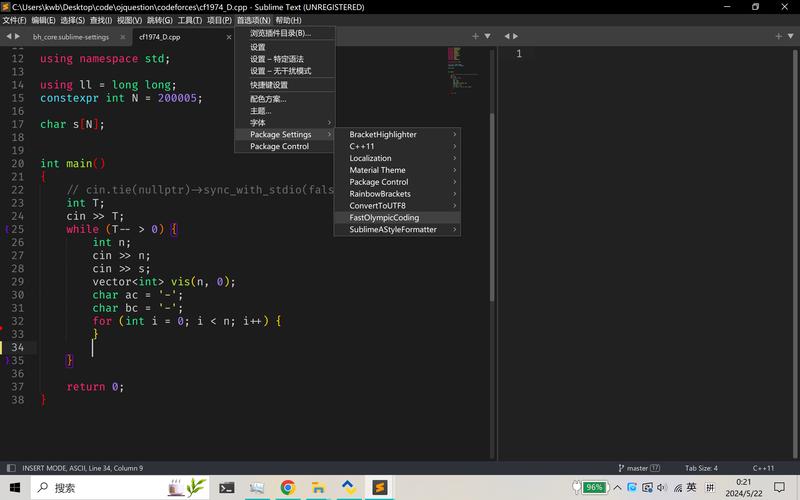
| 高度可定制 | 丰富的偏好设置、快捷键绑定、宏录制功能,以及庞大的Package Control插件库,可无限扩展功能。 | 打造个性化开发环境,集成Lint工具、格式化器、版本控制客户端等。 |
在日常使用中,有几个技巧能显著提升你的工作效率。首先,善用Ctrl+D快速选中下一个相同词,结合多光标功能,可以快速重构代码。其次,通过Package Control安装“Emmet”插件,在前端开发中能以极简缩写生成大量HTML/CSS代码。最后,对于笔记本用户,建议在“设置-字体”中调整合适的字号与行距,并开启“保存时自动在文件末尾添加换行”,避免Git等工具出现警告。如果在移动端(如平板)通过远程桌面方式使用,务必开启“自动换行”模式,以获得更好的阅读体验。
当遇到插件冲突导致界面异常时,请立即在命令面板中执行“Disable Package”逐一排查,切勿直接删除配置文件,以免丢失自定义设置。若因网络问题导致Package Control无法安装插件,可尝试配置国内镜像源或使用代理,这通常能解决大部分连接失败的问题。
作为一款轻量级编辑器,它的启动速度远快于Visual Studio等大型IDE。但在处理超大文件或运行复杂插件时,仍需注意内存占用。建议在“设置”中关闭“记住最近打开的文件”以加速启动,并定期清理无效的缓存文件。若遇到卡顿,可尝试在“任务管理器”中结束“plugin_host”进程,Sublime会自动重启该进程,这通常能缓解因插件引起的性能问题。
对于初学者,建议从官方文档或知名教程网站(如菜鸟教程)了解基本的快捷键与工作区概念,这比盲目安装大量插件更有助于建立扎实的操作基础。
如果遇到打开文件时出现中文乱码,请安装“ConvertToUTF8”和“GBK Encoding Support”插件,这是解决中文编码问题的标准方案。若界面字体模糊,请检查系统缩放比例设置,并在Sublime的“字体”设置中调整DPI相关选项。运行环境方面,请确保系统已安装Microsoft Visual C++ Redistributable,否则可能在启动时提示缺少DLL文件。
在Windows系统上,建议将Sublime Text的安装目录加入系统PATH环境变量,这样即可在命令行中直接使用“subl”命令打开文件或目录,这是许多开发者的常用技巧。同时,利用其内置的构建系统,你可以直接通过Ctrl+B运行Python、JavaScript等脚本,无需切换到终端窗口。
| 快捷键 | 功能说明 |
|---|---|
| Ctrl+Shift+P | 打开命令面板 |
| Ctrl+P | Goto Anything快速跳转 |
| Ctrl+D | 选中下一个相同词 |
| Ctrl+Shift+K | 删除整行 |
| 软件名称 | 核心特点 | 适用人群 | 推荐指数 |
|---|---|---|---|
| Visual Studio Code | 微软出品,插件丰富 | 全栈开发者 | ★★★★★ |
| Notepad++ | 轻量级,启动极快 | Windows用户 | ★★★★☆ |
| Atom | GitHub开发,界面美观 | 开源爱好者 | ★★★☆☆ |
| Vim | 高度可配置,纯键盘操作 | 极客用户 | ★★★★☆ |
| WebStorm | 前端开发强大IDE | 专业前端工程师 | ★★★★★ |
Q:Sublime Text如何安装插件?
A:首先需要安装Package Control。打开Sublime Text,按Ctrl+`(反引号)调出控制台,粘贴官网提供的安装代码并回车。安装完成后重启软件,即可通过Ctrl+Shift+P输入“Install Package”来搜索和安装所需插件。
Q:Sublime Text提示未注册怎么办?
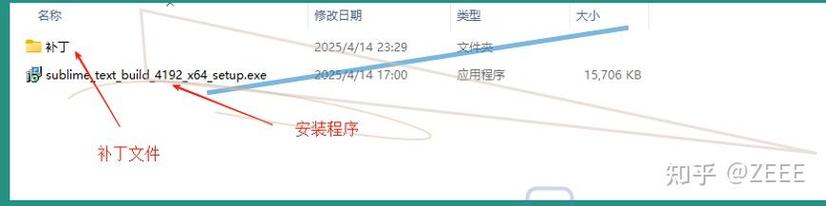
A:Sublime Text支持无限期免费试用,但会不定期弹出购买提示。这并不影响正常使用。如果想消除提示,可以购买正版授权并输入许可证密钥。请勿使用来路不明的破解补丁,以免引入安全风险。
Q:为什么我的Sublime Text无法输入中文?
A:这通常是因为缺少输入法支持插件。建议安装“IMESupport”插件,该插件能解决在Sublime Text中中文输入法候选框不跟随或无法输入的问题。安装后重启即可生效。
Q:如何将Sublime Text设置为默认打开代码文件的程序?
A:在Windows系统中,右键点击任意代码文件,选择“打开方式”->“选择其他应用”,然后在列表中找到Sublime Text,并勾选“始终使用此应用打开”.c/.py/.js等文件即可。也可以在Sublime Text内部通过“Preferences”->“File Associations”进行更详细的配置。


Sublime Text官方下载v2025092423r 安卓版
系统工具 / 13.7M / 2026-08-24
Macromedia Dreamweaver官方版下载8.0.2 官方正版
编程开发 / 60.2M / 2026-08-29
程序员手册官方版下载v1.0.0 官方正版
编程开发 / 451KB / 2026-08-28
aardio官方版下载v1.0.0 官方正版
小众精品 / 5.9M / 2026-08-27
Python官方版下载v3.12.0 官方正版
编程开发 / 25.5M / 2026-08-27
PSPad editor官方版下载5.0.3 官方正版
编程开发 / 8.1M / 2026-08-27
DBeaver Communityv26.1.2免费开源数据库可视化管理软件
编程开发 / 107.2M / 2026-08-15
DBeaver Community官方版下载v26.1.2 免费版
编程开发 / 107.2M / 2026-08-08
JetBrains PhpStorm官方下载v1.0 正式版
 编程开发 / 970.4M / 2026-07-31
VERICUT9.1中文激活版下载正式版
编程开发 / 2.88G / 2026-08-01
Mathematica 12中文版下载v12.3.1 最新版
编程开发 / 4.42G / 2026-08-10
立方寻路游戏pc下载v1.2.8 正式版
 编程开发 / 7M / 2026-07-31
龙虾OpenClaw本地AI部署AI电脑版下载2026最新版
编程开发 / 8.1M / 2026-08-21
BitFunAI辅助编程工具最新版下载1.2.0 最新版
编程开发 / 41.9M / 2026-08-20
猿编程少儿班官方版下载v1.0.0 官方正版
编程开发 / 145.3M / 2026-08-21
Eclipse官方版下载2024.06 官方正版
编程开发 / 351.0M / 2026-08-28


选择头像: