

专业音频管理工具,轻松调节音效,赶紧下载体验吧!

Realtek高清晰音频管理器是瑞昱半导体推出的一款集成音频控制面板,广泛预装于各大品牌台式机与笔记本电脑中,是板载声卡的核心管理组件。它为用户提供了从基础音量调节到多声道环境模拟、麦克风降噪、均衡器自定义等全方位音频解决方案。无论是日常影音娱乐、网络语音通话,还是专业音乐制作与游戏竞技,Realtek高清晰音频管理器都能帮助您挖掘声卡潜能,获得更清晰、更震撼的声音体验。
| 功能模块 | 核心作用 | 操作说明 |
|---|---|---|
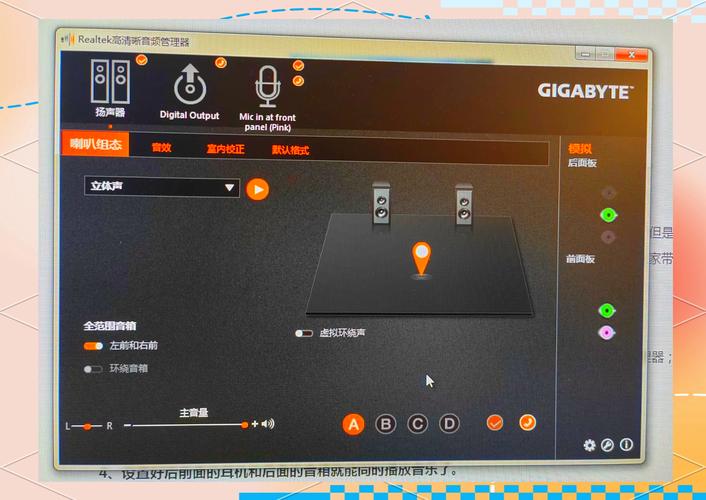
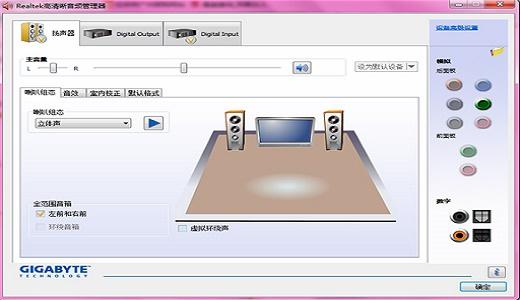
| 扬声器设置 | 配置立体声、四声道、5.1/7.1环绕声 | 进入“扬声器”选项卡,点击“立体声”下拉菜单选择对应声道,并插好相应音频接口 |
| 室内校正 | 根据房间布局优化声音定位 | 在“扬声器”页面点击“室内校正”,拖动圆点至听音位置,点击“开始”测试 |
| 均衡器 | 调节各频段增益,改变音色风格 | 在“音效”选项卡中,拖拽滑块或选择预设(如流行、摇滚、古典) |
| 环境效果 | 模拟房间、礼堂、浴室等声学环境 | 在“音效”选项卡中,从“环境”下拉列表选择对应效果 |
| 麦克风降噪 | 过滤环境杂音,提升语音清晰度 | 在“麦克风”选项卡中,点击“噪音抑制”和“回声消除”开关 |
| 默认格式 | 设置采样率与位深度,影响音质细节 | 在“高级”选项卡中,选择“CD音质”“DVD音质”或“录音室音质” |
Realtek高清晰音频管理器通常在安装声卡驱动后自动出现在系统托盘或控制面板中。双击图标即可打开主界面,不同版本界面略有差异,但核心功能一致。初次使用建议先进入“扬声器”设置,确认当前声道配置是否正确,避免出现声音缺失或定位错乱。若您的耳机或音箱支持虚拟环绕,可在“音效”选项卡中开启“环境效果”并选择“宽敞”,能显著增强空间感。对于经常进行网络会议或语音聊天的用户,务必在“麦克风”选项卡中启用“噪音抑制”和“回声消除”,这两个功能能有效过滤键盘敲击声、空调嗡嗡声等背景噪音。切勿同时开启“麦克风增强”和“噪音抑制”,否则可能导致声音失真或出现尖锐反馈声。当遇到声音异常时,首先检查Windows声音设置中的默认播放设备是否为“扬声器 (Realtek High Definition Audio)”,然后在Realtek面板中尝试切换“默认格式”为“24位,48000Hz”,多数爆音、卡顿问题可迎刃而解。若面板提示“音频服务未运行”,请右键“此电脑”选择“管理”,在“服务”中找到“Windows Audio”并重启该服务。对于笔记本用户,部分机型需要在Realtek面板中打开“电源管理”下的“允许计算机关闭此设备以节约电源”选项,否则可能频繁出现音频中断。此外,在移动端(如平板或手机通过USB-C转接声卡)使用时,Realtek面板可能不显示,但驱动仍会自动加载,此时需借助系统音量及第三方播放器进行调节。
在驱动安装过程中,若遇到文件损坏或安装失败,请务必先卸载旧驱动并重启电脑,再安装本版本,切勿直接覆盖安装,否则可能导致声卡无法识别。安装完成后若系统无声音,请右键任务栏音量图标选择“声音设置”,在“输出”设备下拉框中选中“扬声器 Realtek High Definition Audio”。若仍无效,请打开设备管理器,展开“声音、视频和游戏控制器”,右键“Realtek High Definition Audio”选择“更新驱动程序”,并选择“自动搜索驱动程序”。建议使用驱动人生或驱动精灵等工具检测驱动完整性,但下载驱动时请认准Realtek官方签名,避免捆绑软件。对于追求极致音质的用户,可在Realtek面板的“高级”选项卡中,将“默认格式”设为“24位,192000Hz”,但需确保您的声卡支持该采样率,否则可能产生爆音。另外,在“扬声器”设置中,点击“室内校正”并根据您的实际听音位置调整圆点,可以优化声场定位。
若在安装过程中出现“Realtek音频管理器无法启动”的错误,请先确认系统服务“Realtek Audio Universal Service”是否已启动。按下Win+R键输入services.msc,找到该服务并双击,将启动类型设为“自动”,点击“启动”按钮。此外,部分精简版系统会禁用UWP应用,导致Realtek面板无法打开,此时可通过“设置-应用-应用和功能”中搜索“Realtek Audio Console”进行修复。请勿随意删除C:\Program Files\Realtek\Audio\HDA\RtkNGUI64.exe文件,否则控制面板将彻底失效。对于需要同时使用前后音频插孔的用户,在Realtek面板右上角点击“设备高级设置”,勾选“使前部和后部输出设备同时播放两种不同的音频流”,即可实现独立输出。建议定期清理音频插孔中的灰尘,避免接触不良导致单声道或杂音。
| 软件名称 | 核心特点 | 推荐指数 |
|---|---|---|
| 音乐播放器 | 支持本地音频管理,音效增强 | ★★★★☆ |
| 音效增强器 | 提供3D环绕与动态低音 | ★★★★☆ |
| 语音通话工具 | 优化麦克风降噪,回声消除 | ★★★★ |
| 播放器软件 | 万能格式解码,界面简洁 | ★★★★ |
| 音频编辑器 | 多轨剪辑,格式转换 | ★★★★☆ |
| 声卡驱动 | 更新驱动,修复兼容性 | ★★★★★ |
| ASIO插件 | 低延迟音频接口,专业录音 | ★★★★ |
| 音乐制作软件 | 编曲混音,虚拟乐器 | ★★★★☆ |
小编良心推荐:若您追求系统级音效管理,首选Realtek高清晰音频管理器;若需专业录音,可搭配ASIO插件;日常娱乐推荐使用音乐播放器增强音效,简单易用。
Q:Realtek高清晰音频管理器怎么打开?
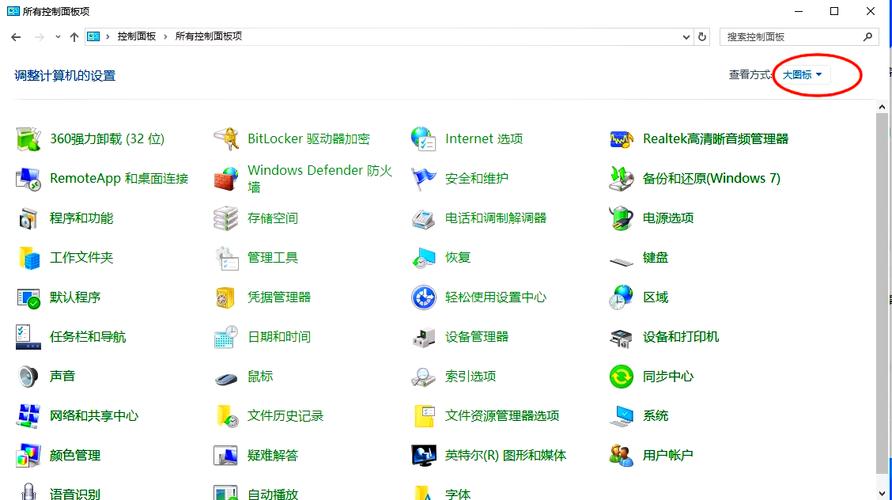
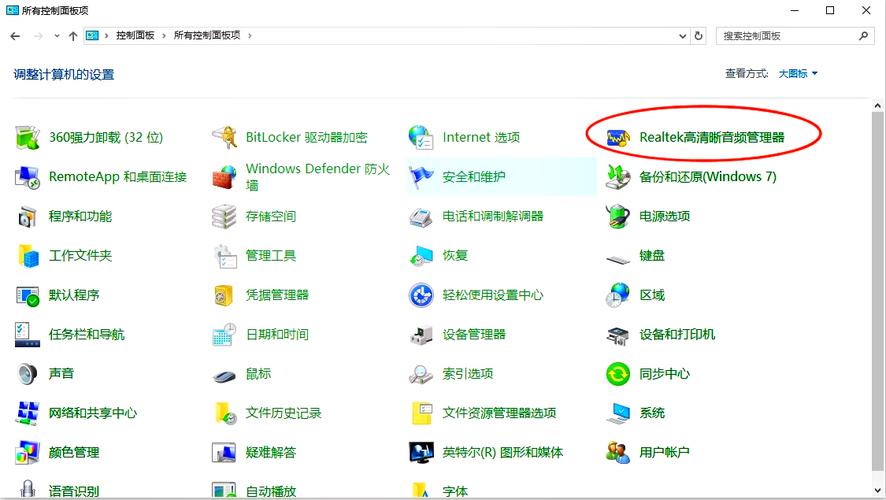
A:通常点击任务栏右侧的喇叭图标旁边的橙色或灰色小图标即可打开。若没有,可进入“控制面板-硬件和声音-Realtek高清晰音频管理器”,或在开始菜单搜索“Realtek Audio Console”。
Q:为什么前置麦克风没有声音?
A:请检查机箱前面板音频线是否已正确连接到主板F_AUDIO接口。在Realtek面板中点击“设备高级设置”,勾选“将后部输出设备设为前部面板的耳机”或“分离所有输入插孔”,并确认“麦克风”选项卡中的接口类型已设为“麦克风输入”。
Q:如何关闭Realtek音频管理器开机自启动?
A:按Ctrl+Shift+Esc打开任务管理器,在“启动”选项卡中找到“Realtek HD Audio Manager”或“RtkNGUI64”,右键点击选择“禁用”。但建议保留,否则部分快捷键可能失效。
Q:Realtek高清晰音频管理器与Windows音频服务冲突怎么办?
A:先尝试重启Windows Audio服务(在服务中找到“Windows Audio”,右键重启)。若无效,请卸载Realtek驱动后重启电脑,让系统自动安装微软通用驱动,再重新安装Realtek官方驱动,通常可解决冲突。


创新声卡kX改版驱动官方版下载v5.1.0 官方正版
系统工具 / 6.9M / 2026-08-28
瑞昱AC97声卡WDM驱动官方版下载v1.0.0 官方正版
系统工具 / 17.5M / 2026-08-28
零距离KX音效辅助官方版下载v3.2.0 官方正版
系统工具 / 60.9M / 2026-08-26
欧加耳机音质助手app安卓免费下载v2.1.0 最新官方版
系统工具 / 3.9M / 2026-07-28
SoniNoteSoni笔记官方下载v1.2.1 轻量速记
系统工具 / 102.8M / 2026-08-29
灶边话KitchTalk官方下载v1.0.3 正式版
社交聊天 / 160.1M / 2026-08-29
可可影视电脑版下载安装官方最新版v1.0.7 官方pc版
 多媒体影音 / 88.6M / 2026-08-28
nsmusics中文版下载2026最新版v2.3.0 官方版
多媒体影音 / 155.8M / 2026-08-15
酷我音乐免费下载2026最新版v9.6.0.0 官方电脑版
多媒体影音 / 53.6M / 2026-08-16
Media Player Codec Pack最新版免费下载v5.1.2.625 PC版
多媒体影音 / 149.2M / 2026-08-01
动漫共和国pc端免会员下载v2.0.1 最新版
多媒体影音 / 112.1M / 2026-08-06
F4V视频转换器电脑版下载v4.1.0.0 最新版
多媒体影音 / 9.4M / 2026-08-05
FLStudio水果编曲软件win版下载2026最新版v25.2.5.5055 pc版
多媒体影音 / 667.6M / 2026-08-08
人人影视Mac版下载3.3.2 官方版
多媒体影音 / 93.6M / 2026-08-08
Nuendo 13汉化正式版中文版
 多媒体影音 / 989M / 2026-08-06
Boris FX Vegas Pro 2026汉化激活版v2026.0.0.143 中文完整版
多媒体影音 / 548M / 2026-08-11





选择头像: