

还在为啃大型项目源码头秃?试试SourceInsight!它不仅是编辑器,更是你的代码导航仪。强大的动态上下文分析,让函数调用、变量定义、类继承关系一目了然,彻底告别盲目搜索。无论是做代码审查、项目重构,还是深入研究开源库,都能显著提升阅读效率,帮你快速理清

Source Insight是一款备受程序员青睐的源代码编辑与导航工具,它能够帮助开发者快速理解、维护和编写大型项目代码。其强大的动态上下文分析能力,能即时解析代码结构,让函数调用、变量定义、类继承关系一目了然。无论是进行代码审查、项目重构,还是学习研究开源项目,Source Insight都能显著提升代码阅读效率,是专业开发环境中不可或缺的利器。
Source Insight v4.0.0127 官方正版现已发布,带来多项核心升级。本次版本更新深度优化了代码索引引擎,显著提升大型项目加载速度与内存占用效率,确保流畅的浏览体验。功能改进方面,新增智能符号高亮与更精准的跨文件引用跳转,大幅简化复杂代码结构的追踪难度。同时,团队高度重视用户反馈,针对性修复了多显示器环境下的窗口定位异常及特定插件兼容性问题,界面交互逻辑更加人性化。作为开发者信赖的代码阅读利器,新版在稳定性与响应速度上均实现质的飞跃,助力您高效掌控源码脉络。
| 功能模块 | 具体说明 | 使用场景 | 操作提示 |
| 代码导航 | 支持函数、变量、宏定义的快速跳转 | 大型项目源码阅读 | 使用Ctrl+点击实现跳转 |
| 上下文窗口 | 自动显示选中符号的定义与引用 | 理解代码逻辑关系 | 可在视图菜单中开关窗口 |
| 关系图 | 以图形化方式展示调用与被调用关系 | 分析模块间依赖 | 右键符号选择关系图 |
| 语法高亮 | 针对多种语言定制颜色显示 | 提升代码可读性 | 可在选项-样式配置中调整 |
在实际使用Source Insight的过程中,掌握一些技巧能让你事半功倍。项目创建时,建议将整个源码目录加入,软件会自动建立符号数据库。善用“同步文件”功能(快捷键Alt+S),能确保符号索引始终最新,避免跳转失效。在阅读陌生代码时,建议先使用“关系图”功能梳理整体调用架构,再深入具体函数,避免一开始就陷入细节迷宫。对于经常需要查看的窗口,如“上下文窗口”和“项目窗口”,可以利用View菜单下的Layout功能保存自定义布局,方便随时切换。遇到超大文件时,软件可能会稍显卡顿,可以将部分不需要的代码块折叠起来,或者关闭“动态语法检查”选项来提升流畅度。此外,Source Insight支持自定义快捷键,将高频操作如“跳转到定义”、“返回”设置为顺手的键位,能极大提升操作效率。
如果你在Windows 10或Windows 11系统上运行遇到兼容性问题,比如界面显示异常或卡死,可以尝试右键点击软件图标,选择“属性”,在“兼容性”选项卡中勾选“以兼容模式运行这个程序”,并选择Windows 7。对于代码中乱码问题,通常是编码设置不对,可以在“文件”->“编码”菜单中,为不同文件类型指定正确的代码页(如GB2312或UTF-8),并勾选“自动检测”以应对混合编码项目。如果软件启动时提示缺少DLL文件,请确保已安装Visual C++ Redistributable for Visual Studio运行库,可在本站搜索“运行库”获取集成安装包。

| 软件名称 | 核心特点 | 推荐指数 | 下载地址 |
| Visual Studio Code | 轻量但功能强大的代码编辑器 | ★★★★★ | 下载 |
| Sublime Text | 界面简洁,响应速度极快 | ★★★★☆ | 下载 |
| UltraEdit | 老牌文本编辑器,功能全面 | ★★★★☆ | 下载 |
| Notepad++ | 免费开源,插件生态丰富 | ★★★★☆ | 下载 |
| Atom | GitHub出品的现代编辑器 | ★★★☆☆ | 下载 |
| Vim | 高度可配置的经典编辑器 | ★★★★☆ | 下载 |
选软小建议:如果你追求极致的代码导航和分析能力,Source Insight仍是首选;若你更偏爱轻量级且可高度定制的现代编辑器,VS Code和Sublime Text值得一试。建议根据你主要开发的语言和习惯来选择,不必盲目追求功能大而全。
Q:Source Insight如何创建新项目来查看源码?
A:打开软件后,点击菜单栏“项目”->“新建项目”,输入项目名称和存放路径。接着在“项目”->“添加树”中选择你的源码根目录,软件会自动解析并创建符号数据库。如果源码有更新,记得使用“项目”->“同步文件”来刷新索引。
Q:为什么在Source Insight中打开某些文件会显示乱码?
A:这通常是文件编码与软件默认设置不匹配导致的。可以点击菜单栏“文件”->“编码”,为当前文件手动指定正确的编码格式(如GB2312、UTF-8等)。如果项目文件编码混杂,建议在“选项”->“文档选项”中,将默认编码设置为“自动检测”,并勾选多个常用编码。
Q:Source Insight中如何快速查找一个函数被哪些地方调用了?
A:将光标放在函数名上,右键选择“查找引用”或直接按快捷键Ctrl+/,软件会在下方输出窗口列出所有引用位置。结合“上下文窗口”,可以更直观地看到调用代码片段。这是进行代码重构或影响分析时的高效方法。
Q:Source Insight支持哪些编程语言?可以自定义语言支持吗?
A:内置支持C/C++、C#、Java、Python、PHP、JavaScript等几十种主流语言。对于其他语言,可以通过“选项”->“语言”->“自定义语言”进行配置,定义关键词、注释符和语法高亮规则,灵活性非常高。
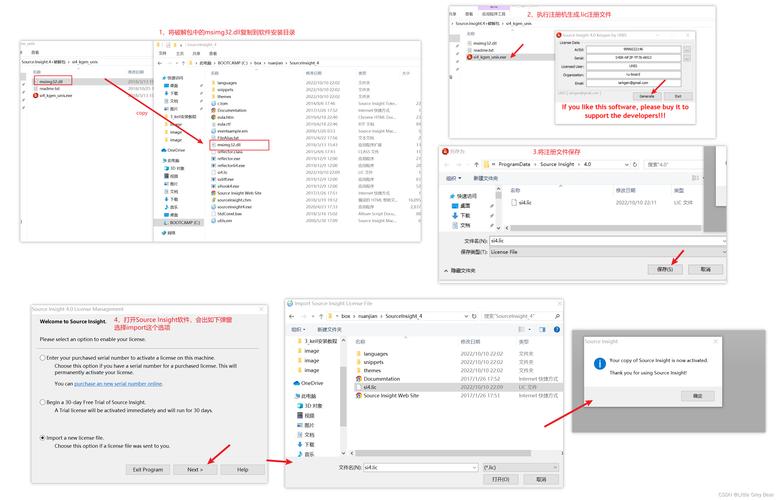
本版本为v4.0.0127官方正版,建议通过正规渠道获取安装包。安装前请关闭杀毒软件及防火墙,避免误删关键组件导致启动失败。
常见问题:若出现“许可证无效”或无法保存工程,请确认以管理员身份运行程序,并检查路径中是否包含中文或特殊字符,推荐使用纯英文路径安装。
安装技巧:首次打开建议立即执行Project -> Rebuild Symbol Database,确保代码索引完整,提升跳转与搜索效率。对于大型C/C++项目,可适当调整内存缓存设置以优化性能。
如遇崩溃,请更新显卡驱动至最新稳定版。务必保留原始安装文件以便后续修复或升级,切勿随意替换核心DLL文件。


意唯桌面便签URNotes官方版下载v1.0.0 官方正版
办公软件 / 6.8M / 2026-09-05
SoMud电脑版下载v2.3.1 官方正版
游戏娱乐 / 12.4M / 2026-09-05
灵存聊天备份LingCun Chat Backup下载v1.0.2 聊天备份神器
社交聊天 / 54.1M / 2026-09-05
中国货币网ChinaMoney官方版下载v3.252.1 官方正版
金融理财 / 91.0M / 2026-09-05
戴灵耳机Dailing Audio官方版下载v1.0.33 智能调音
媒体影音 / 67.8M / 2026-09-05
iPad for Windows电脑版下载v1.0.0 官方正版
小众精品 / 10.3M / 2026-09-05
VERICUT9.1中文激活版下载正式版
编程开发 / 2.88G / 2026-09-02
DBeaver Communityv26.1.2免费开源数据库可视化管理软件
编程开发 / 107.2M / 2026-09-15
DBeaver Community官方版下载v26.1.2 免费版
编程开发 / 107.2M / 2026-09-10
JetBrains PhpStorm官方下载v1.0 正式版
 编程开发 / 970.4M / 2026-09-01
Mathematica 12中文版下载v12.3.1 最新版
编程开发 / 4.42G / 2026-09-16
VC++ 2010可再发行组件包官方版下载v10.0.40219 官方正版
编程开发 / 4.8M / 2026-08-27
优优Javascript压缩工具官方版下载v1.0.0 官方正版
编程开发 / 13.3M / 2026-08-30
SQLiteManager官方版下载v3.7.1 官方正版
编程开发 / 29.4M / 2026-08-31
x-studio官方版下载v1.0.0 官方正版
编程开发 / 16.0M / 2026-09-08
Z-Blog博客系统官方版下载1.0.0 官方正版
编程开发 / 1.3M / 2026-09-09




选择头像: