

想在电脑上同时跑Windows、Linux或Ubuntu?VMwareWorkstationPro绝对是你的得力助手。它能在单一物理机上创建多个独立虚拟机,性能稳定且操作流畅。无论是开发者跨平台测试应用,还是IT人员搭建实验环境,甚至只是普通用户想体验不同系统,它都能轻松搞定。界面友

VMware Workstation Pro是一款功能强大的桌面虚拟化软件,它允许用户在单一的物理电脑上同时运行多个操作系统,例如Windows、Linux、Ubuntu等。无论是软件开发人员需要测试跨平台应用,还是IT管理员需要搭建实验环境,亦或是普通用户希望体验不同系统,VMware Workstation Pro都能提供稳定、高效的解决方案。它凭借出色的性能、丰富的功能和友好的用户界面,成为了行业内备受推崇的专业工具。
v17.6.3官方正版现已全面上线,本次更新深度重构核心虚拟化引擎,显著提升Windows 11及Linux最新内核的兼容性与运行稳定性。功能层面,新增对DirectX 12 Ultimate的增强支持,大幅优化图形渲染性能与USB设备直通延迟,同时改进快照管理机制,实现更高效的磁盘空间占用与快速回滚体验。基于海量用户反馈,团队针对性修复了高负载场景下的网络丢包问题,并简化了虚拟机迁移流程,降低新手上手门槛。作为专业级桌面虚拟化解决方案,新版本在安全性与资源调度上均达到行业标杆水平,确保企业及个人开发者获得流畅、可靠的生产力环境。立即下载v17.6.3,体验极致虚拟化效能。
| 功能模块 | 详细说明 | 适用场景 |
|---|---|---|
| 虚拟机创建向导 | 提供典型与自定义两种安装模式,可灵活配置CPU核心数、内存大小、磁盘容量及网络类型。 | 快速部署标准系统或精细调整硬件资源。 |
| 快照与克隆 | 支持为虚拟机创建多个快照,随时回滚至任意历史状态;克隆功能可快速复制现有虚拟机环境。 | 测试软件前备份系统,或批量部署相同配置的虚拟机。 |
| 3D图形加速 | 支持DirectX 11和OpenGL 4.1,可为虚拟机分配独立显卡资源,流畅运行3D设计软件或轻度游戏。 | 在虚拟机中运行SolidWorks、Photoshop等图形密集型应用。 |
| 网络连接模式 | 提供桥接模式、NAT模式、仅主机模式等多种网络方案,满足不同隔离与通信需求。 | 搭建模拟网络环境、安全测试或实现虚拟机与主机互访。 |
| 文件共享与拖拽 | 通过VMware Tools实现主机与虚拟机之间的文件拖拽、复制粘贴以及共享文件夹功能。 | 便捷地在宿主机与虚拟机之间交换资料。 |
| 加密虚拟机 | 可为虚拟机设置密码,并采用AES-256位算法对虚拟机文件进行加密,保护敏感数据安全。 | 涉及商业秘密或个人隐私的虚拟机环境。 |
在使用VMware Workstation Pro的过程中,掌握一些关键技巧能大幅提升效率。首先,安装VMware Tools是必须完成的第一步,它能显著增强鼠标键盘的流畅度、屏幕分辨率自适应以及文件拖拽功能,否则虚拟机体验会大打折扣。其次,对于电脑配置有限的用户,建议在设置中调整虚拟机的内存分配,不要超过物理内存的一半,避免主机卡顿。遇到虚拟机启动黑屏或蓝屏时,可以尝试在虚拟机设置中关闭“加速3D图形”选项,或者调整固件类型为BIOS而非UEFI,这能解决大部分兼容性问题。
对于移动办公用户,VMware Workstation Pro同样适用。你可以在笔记本上创建虚拟机,并利用其“暂停”功能随时挂起系统,下次开机秒级恢复,不会损耗电池。此外,利用“共享虚拟机”功能,可以远程连接到运行在其他电脑上的虚拟机,方便团队协作或远程管理。如果遇到虚拟机磁盘空间不足,无需重新创建,可直接在虚拟机设置中扩展磁盘容量,但需在客户机操作系统内进行分区扩容操作。最后,建议定期为重要的虚拟机创建快照,尤其是在安装大型软件或进行系统更新前,以便随时回退到稳定状态。
在移动设备适配方面,虽然VMware Workstation Pro本身是桌面端应用,但你可以通过安装VNC或RDP客户端应用,从手机或平板上远程控制运行着VMware的电脑,进而操作虚拟机。这样就能在移动端查看虚拟机内的文档或进行简单管理。需要注意的是,远程控制时的流畅度取决于网络质量,建议在局域网环境下使用以获得最佳体验。若在虚拟机中运行Linux系统,安装VMware Tools后还可实现无缝窗口模式,让Linux应用窗口直接显示在Windows桌面上,无需切换全屏界面。
| 软件名称 | 核心优势 | 推荐指数 |
|---|---|---|
| Oracle VM VirtualBox | 完全开源免费 | ★★★★☆ |
| Hyper-V | Windows原生集成 | ★★★★ |
| Parallels Desktop | Mac平台最佳体验 | ★★★★☆ |
| QEMU | 支持多种架构模拟 | ★★★☆☆ |
| VMware Workstation Player | 免费且界面简洁 | ★★★★ |
小编良心建议:如果你只是偶尔需要运行一个虚拟机,免费开源的VirtualBox完全够用;但如果你是专业开发者或IT运维,VMware Workstation Pro的强大性能和丰富功能绝对物超所值。
Q:VMware Workstation Pro怎么下载安装?
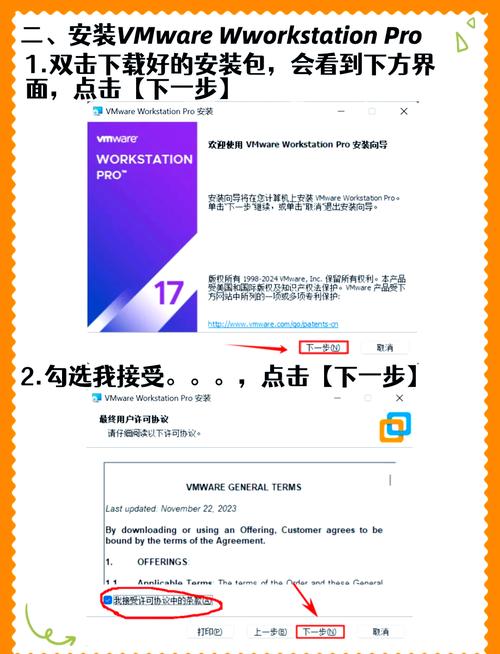
A:首先从本站获取VMware Workstation Pro安装包,双击运行安装程序。在安装向导中,建议选择“典型”安装,并勾选“增强型键盘驱动程序”以提升兼容性。安装完成后,根据提示输入许可证密钥或选择试用,即可开始使用。
Q:为什么我的虚拟机无法连接网络?
A:请检查虚拟机网络适配器设置,确保选择了正确的网络连接模式。如果是NAT模式无法上网,可以尝试在虚拟机编辑菜单中选择“虚拟网络编辑器”,点击“还原默认设置”后重新配置。另外,确保宿主机防火墙没有阻止VMware相关进程。
Q:虚拟机运行卡顿严重怎么办?
A:首先确认宿主机物理内存是否充足,建议至少为虚拟机分配2GB以上内存。其次,在虚拟机设置中开启“虚拟化引擎”选项(需在BIOS中启用VT-x/AMD-V)。关闭不必要的后台程序,并为虚拟机分配更多处理器核心数。
Q:如何实现宿主机与虚拟机之间的文件复制?
A:安装VMware Tools后,即可直接在宿主机和虚拟机之间拖拽文件,或双向复制粘贴文本内容。如果无法使用,请重新安装VMware Tools,并确保客户机系统为受支持的版本。
本资源为v17.6.3官方正版安装包,确保安全无后门且功能完整。安装前请务必关闭杀毒软件及Windows Defender实时防护,避免误删核心组件导致激活失败。
安装技巧:建议默认路径安装,勾选“自动更新”以获取最新兼容补丁;若遇驱动冲突,请先卸载旧版虚拟机软件。
常见问题:BIOS需开启VT-x/AMD-V虚拟化技术,否则无法运行64位系统。如遇“许可证无效”,请检查日期设置或重新导入密钥文件。首次启动可能提示网络适配器重置,属正常现象。支持Win10/11全版本,推荐8GB以上内存以获得流畅体验。遇到问题可查阅内置帮助文档或联系技术支持获取一对一指导。



虚拟机器人2手游下载(Virtual Droid)v49.8 安卓版
休闲益智 / 96.5M / 2026-10-07
虚拟机器人2(VirtualDroid)最新版本v49.8安卓版
 角色扮演 / 96.5M / 2026-09-11
虚拟机器人2国际服(VirtualDroid)最新版v49.8免费版
角色扮演 / 96.5M / 2026-09-03
VMware Workstation PlayerVMware Player官方版下载17.6.2 官方正版
系统工具 / 215.3M / 2026-09-26
精灵快捷栏官方版下载v1.0.0 官方正版
系统工具 / 2.0M / 2026-10-01
完美文件名批处理器官方版下载v1.0.0 官方正版
系统工具 / 1.6M / 2026-09-29
手心输入法电脑版下载v3.5.0 官方正版
系统工具 / 43.2M / 2026-09-29
Adobe Fresco官方下载v2.4.0 最新免费版
 系统工具 / 626.5M / 2026-09-12
ccleaner免安装绿色版7.6.1275.1607 最新版
系统工具 / 819KB / 2026-09-20
惠普打印机m1005mfp驱动官方免费下载v5.1 最新版
系统工具 / 557.4M / 2026-10-06
SecureCRT8.5.3中文激活版下载v8.5.3 最新版
 系统工具 / 33.9M / 2026-10-03
千问输入法pc版安装包下载v1.1.1 最新版
系统工具 / 200.5M / 2026-10-03千问输入法Mac版pc版免费下载v1.1.1 苹果电脑版
系统工具 / 200.5M / 2026-10-02
夜色AI免费下载安装PC版v0.1.21 官方最新版
系统工具 / 12.3M / 2026-10-03
bandicam录屏软件免费版下载绿色版
系统工具 / 34M / 2026-10-02
网易壁纸软件官方版下载安装(网易千千壁纸)v1.3.6.14 最新版
系统工具 / 166.7M / 2026-10-07


选择头像: