

还在为PDF改不了字、调不了图头疼?全能王PDF编辑器帮你搞定!它把阅读、编辑、转换、合并全打包,界面清爽不花哨,新手也能秒上手。不管是签合同、改论文还是整理课件,动动手指就能轻松处理。告别繁琐操作,让文档修改变得简单高效,办公学习必备利器,真心建议试

全能王PDF编辑器是一款集PDF阅读、编辑、转换与合并功能于一体的高效办公工具。它打破了传统PDF文件难以修改的桎梏,为用户提供了从文本编辑、图片插入到页面管理等全方位的解决方案。软件界面简洁直观,操作逻辑清晰,即便是初次接触PDF编辑的用户也能迅速上手,轻松应对各类文档处理需求。无论是日常办公中的合同签署、资料整理,还是学习中的课件批注、论文修改,全能王PDF编辑器都能提供稳定、流畅的编辑体验,是提升数字文档处理效率的得力助手。
v1.0.0官方正版重磅上线,全面重构底层引擎,启动速度提升40%,彻底解决大文件卡顿痛点。功能层面新增智能OCR识别与AI排版助手,支持复杂表格精准提取及多语言文档一键转换,编辑效率倍增。基于首批万份用户反馈深度优化交互逻辑,简化工具栏布局,强化批注协同与云端同步稳定性,确保操作零门槛、数据更安全。现提供极速免费下载通道,体验专业级PDF处理利器,轻松应对办公、学习及创作全场景需求。
| 功能模块 | 具体说明 | 适用场景 |
|---|---|---|
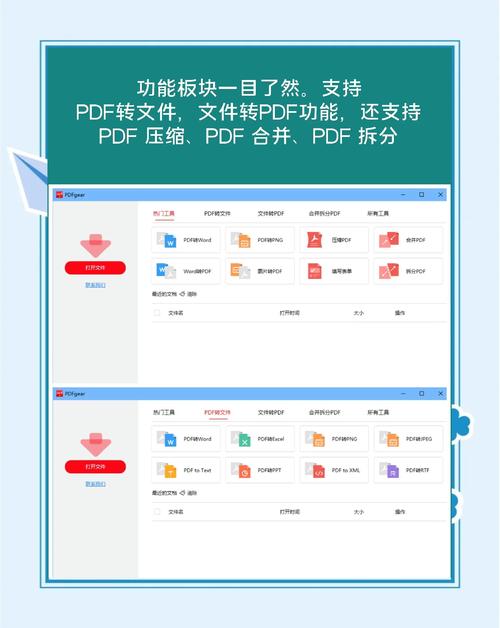
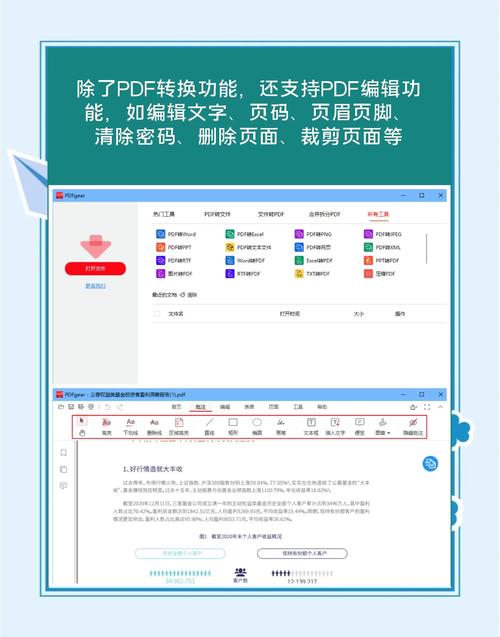
| PDF编辑 | 支持对原有文本内容进行直接修改、删除或添加,可调整字体、字号与颜色,同时支持插入图片、形状与链接。 | 合同条款修改、表单填写、课件补充注释。 |
| 格式转换 | 可将PDF文件精准转换为Word、Excel、PPT、图片等主流格式,转换过程保留原始排版与样式。 | 提取PDF中的数据用于二次创作,或将文档转为图片便于分享。 |
| 合并拆分 | 支持将多个PDF文件合并为一个文档,也支持按页码或自定义范围将大文件拆分为多个独立小文件。 | 汇总整理多份报告,拆分扫描件为单页便于归档。 |
| 加密解密 | 为重要PDF文件设置打开密码或权限密码,防止内容被未授权查看、打印或复制;同时支持解除已知密码限制。 | 保护商业机密文件,限制内部资料的外发传播。 |
在实际使用中,利用全能王PDF编辑器的OCR文字识别功能,可以快速将扫描版的PDF或图片型PDF转换为可编辑、可搜索的文字版本,极大方便了后续的信息提取与整理。建议在转换格式时,优先选择与目标格式匹配度高的输出选项,例如需要进一步编辑排版就选择Word格式,需要演示就选择PPT格式。
对于需要频繁处理PDF的办公人士,建议将常用的输出格式与保存路径设置为默认值,这样在批量转换时能节省大量重复点击的时间。此外,在合并大文件时,注意勾选“压缩优化”选项,可以有效减小输出文件的体积,便于邮件发送或云盘存储。
当遇到软件在转换复杂排版文档时出现轻微错位,可以优先尝试将PDF转换为纯文本格式(TXT)再导入Word中排版,或者使用“高清版式”转换模式,通常能获得更好的还原度。遇到软件卡顿或闪退,请先检查电脑是否满足最低配置要求,并关闭其他占用内存较大的程序。
在编辑包含大量图片的PDF时,若发现图片拖动不流畅,请务必及时保存文件并重启软件,避免因内存占用过高导致软件崩溃丢失未保存的编辑进度。同时,在进行批量操作前,建议先对单个文件执行操作以确认效果符合预期。
高效利用书签功能可以极大提升阅读和编辑效率。在长文档中,通过添加书签能够快速跳转到指定章节,配合页面缩略图面板,可以轻松实现多页面之间的快速切换与对比查看,这在处理数十页甚至上百页的合同时尤为实用。
若需要将PDF中的表格数据提取到Excel中进一步计算分析,建议使用“直接转换为Excel”功能,而不是先转Word再复制粘贴,这样可以最大化保留表格的公式与行列结构,减少后续整理工作。对于不常用的冷门功能,可以随时点击界面右上角的“帮助”按钮查看内置图文教程。
在打印包含大量彩色图片的PDF前,建议先在打印预览中设置为“灰度打印”以节省墨水,并检查页面缩放方式,避免内容被截断。如果经常需要打印特定区域的PDF内容,可以使用“打印指定页面”功能,输入页码范围即可精准输出,无需先拆分文件再打印。
软件内置的“水印”功能支持文字水印与图片水印的批量添加。在给公司内部资料添加“机密”水印时,请注意调整水印的透明度与旋转角度,防止遮挡正文内容,并建议先另存副本进行试添加,确认效果后再应用于原文件。
对于从网页或邮件中下载的PDF文件,若打开时提示“文件已损坏”或“无法解析”,可尝试使用软件自带的“文件修复”工具进行修复,该功能位于“工具”菜单栏下,能有效解决大部分文件头损坏或数据流错误的问题,避免因文件打不开而耽误工作。
在移动端使用全能王PDF编辑器时,体验同样流畅。手机与平板设备可以无缝同步电脑端的编辑需求,无论是批注、高亮还是简单的文字修改,都能在触控屏上精准完成。电脑端编辑过的文档,通过云服务或社交软件传输至移动端,可直接打开并继续编辑,实现了跨设备的协同工作流。需要注意的是,移动端在处理超大体积文件(如超过100MB)时,加载速度会明显慢于电脑端,建议在移动端仅处理轻量级文档,复杂的排版编辑任务仍推荐在PC端完成。
| 软件名称 | 核心优势 | 推荐指数 |
|---|---|---|
| Adobe Acrobat Pro DC | 行业标杆,专业级处理 | ★★★★★ |
| 福昕PDF编辑器 | 国产之光,性价比高 | ★★★★☆ |
| WPS PDF | 集成办公,轻量快速 | ★★★★☆ |
| PDF Element | 界面友好,功能全面 | ★★★★ |
| 嗨格式PDF转换器 | 转换速度快,识别准 | ★★★★ |
| 迅捷PDF转换器 | 批量处理,功能丰富 | ★★★★ |
| Icecream PDF Editor | 免费实用,操作简单 | ★★★☆ |
小编良心推荐:若追求专业性与稳定性,首选Adobe Acrobat Pro DC;若注重性价比与本地化服务,福昕PDF编辑器是不错的选择;日常轻度办公集成用户,WPS PDF已能覆盖大部分需求。建议先下载试用,根据实际使用体验决定是否长期使用。
Q:全能王PDF编辑器怎么下载安装?
A:请点击本页面顶部的下载按钮,获取官方最新安装包。下载完成后,双击运行安装程序,按照提示点击“下一步”即可完成安装。安装过程中请留意勾选选项,避免捆绑安装其他非必要软件。
Q:全能王PDF编辑器免费版和付费版有什么区别?
A:免费版提供基础的阅读、编辑与转换功能,满足日常个人使用需求。付费版(VIP)则解锁了批量转换、OCR文字识别、加密解密等高级功能,并去除广告限制,适合办公与专业用户选择。
Q:使用全能王PDF编辑器转换文件时,如何保证排版不变?
A:请优先选择“高清版式”或“精准转换”模式。在转换前,可以预览转换效果,如发现异常可调整设置。对于复杂文档,建议转换为Word格式后,再进行微调,以最大限度保留原始排版。
Q:全能王PDF编辑器支持哪些操作系统?
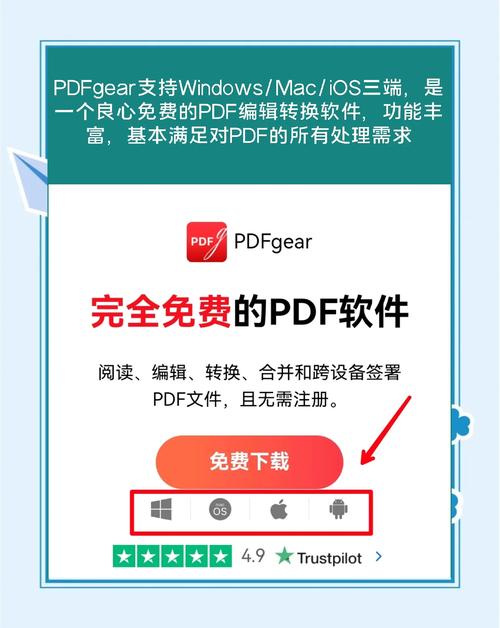
A:软件支持Windows 7及以上版本的PC操作系统,同时提供Mac版本。此外,也推出了iOS和Android移动端应用,支持不同设备间的文档同步与编辑,方便移动办公。
本软件为v1.0.0官方正版,请通过正规渠道下载以确保安全。安装时建议关闭杀毒软件或添加白名单,避免误报导致文件损坏。
首次启动需激活许可证,若遇“无法连接服务器”提示,请检查网络防火墙设置或尝试切换DNS。
编辑大文件时,建议预留至少2GB内存以防卡顿。如遇字体缺失问题,可手动导入系统字体库解决。
请勿随意修改安装目录路径,特别是包含特殊字符的文件夹,这可能导致功能异常。定期清理缓存可提升运行速度。若软件崩溃,请重启电脑并重新登录账号同步数据。更多技术支持请参考官网FAQ或联系客服。


转转大师PDF编辑器官方版下载v3.0.0 官方正版
办公软件 / 54.4M / 2026-09-14
迅捷PDF编辑器官方版下载v2.0.0 官方正版
办公软件 / 2.9M / 2026-09-30
文电通PDF编辑器官方版下载v7.0 官方正版
办公软件 / 15.3M / 2026-09-27
PDF Editor最新版下载v1.0.0 官方正版
办公软件 / 1.9M / 2026-09-28
Infix PDF Editor官方版下载v7.7.0 官方正版
办公软件 / 98.7M / 2026-09-03
Adobe Acrobat ProDC官方版下载2025.001.20432 官方正版
办公软件 / 465.1M / 2026-09-25
智慧记电脑版下载v5.2.8 官方正版
办公软件 / 53.5M / 2026-09-06
谷歌拼音输入法电脑版下载2.7.25.128 最新版
 办公软件 / 15.7M / 2026-10-03
怡氧桌面最新版下载v2.5.3 官方版
办公软件 / 1.3M / 2026-10-02
qoderwork下载2026电脑最新版v0.6.6.0 pc端64位版本
办公软件 / 260.1M / 2026-10-05
Typinator for官方下载v10.1最新版
 办公软件 / 48.3M / 2026-10-05
PassFab for ZIP官方下载安装v8.2.6.3 免费版
办公软件 / 58M / 2026-10-02
抖店工作台电脑版下载v3.8.2 官方正版
办公软件 / 194.4M / 2026-09-11
可牛PDF官方版下载v1.0.0 官方正版
办公软件 / 92.7M / 2026-09-26
百惠仓库管理系统官方版下载v2.8.0 官方正版
办公软件 / 19.6M / 2026-09-29
讯飞输入法官方版下载v3.0.3890 官方正版
办公软件 / 106.4M / 2026-09-27


选择头像: