

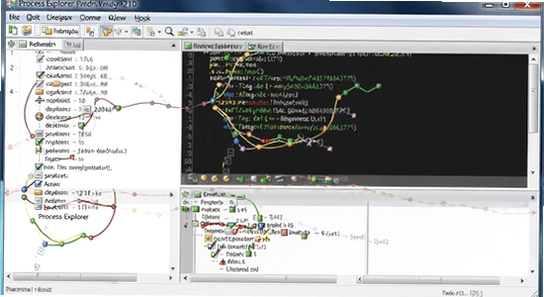
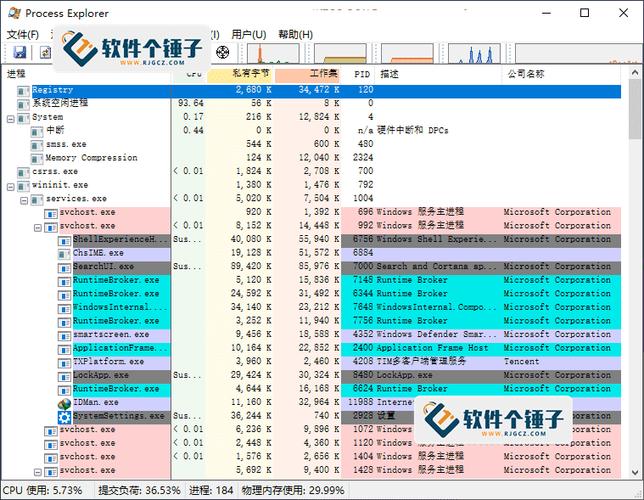
还在用系统自带的任务管理器?试试微软出品的ProcessExplorer吧!这款绿色免安装的小工具,堪称进程管理的“显微镜”。它能像树状图一样清晰展示进程父子关系,深入查看DLL、句柄和网络连接。无论是排查后台隐藏进程、揪出恶意软件,还是分析崩溃原因,它都能帮你

Process Explorer是一款由微软官方出品的 advanced 系统进程管理工具,它凭借其强大的功能和直观的界面,被全球无数高级用户、IT专业人士和开发者视为Windows系统内置任务管理器的终极替代品。该工具不仅能够清晰展示系统中每一个运行中的进程,更能深入到进程内部,查看其调用的DLL文件、句柄、网络连接以及CPU和内存占用情况,帮助您快速定位并解决系统卡顿、资源占用异常、软件冲突等疑难杂症。
软件版本升级至18.0官方正版,核心引擎全面重构。新增对Windows 11最新内核的深度适配,显著优化进程树渲染速度与内存占用,支持更精准的服务依赖关系可视化及病毒检测集成。功能改进方面,强化了句柄搜索算法与网络活动监控模块,实现毫秒级数据刷新。基于海量用户反馈,我们修复了高负载下的界面卡顿问题,并简化了右键菜单操作逻辑,提升日常排查效率。作为Sysinternals套件旗舰工具,本版确保纯净无广告、安全可信。立即下载体验极速系统诊断,让每一次进程追踪都清晰透明。
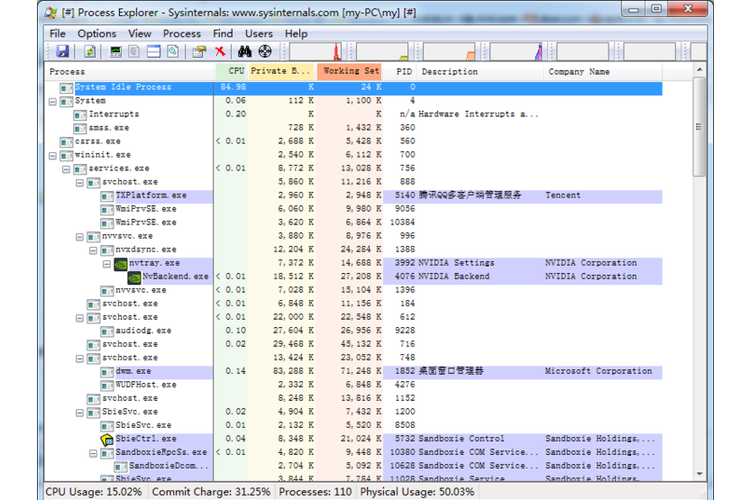
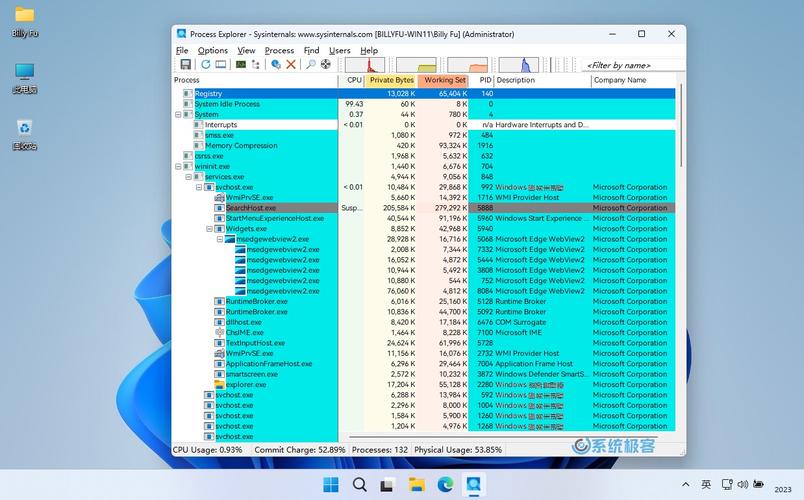
作为一款绿色免安装的便携工具,Process Explorer无需复杂安装即可直接运行,且其功能深度远超系统自带的任务管理器。通过它,您可以像使用“显微镜”一样审视系统的每一个角落,无论是排查后台隐藏进程、揪出恶意软件,还是分析软件崩溃原因,它都能提供详尽且准确的信息。其独特的进程树状视图,能清晰地展示进程之间的父子关系,让您对整个系统运行脉络一目了然。
| 功能亮点 | 详细说明 |
| 进程树形管理 | 以清晰的树状结构展示进程的父子关系,让您一目了然地看到哪个程序启动了哪个子进程,快速定位进程来源。 |
| DLL文件查看 | 可查看每个进程加载的所有DLL动态链接库文件,帮助您分析软件依赖关系,解决因DLL缺失或冲突导致的运行错误。 |
| 句柄深度分析 | 能够查看进程打开的每一个句柄,包括文件、注册表项、事件等,这对于排查文件占用、程序无法删除等问题极为有效。 |
| 性能实时监控 | 以图形化方式实时显示CPU、内存、I/O的使用历史记录,让您直观地了解系统资源消耗趋势,快速找出性能瓶颈。 |
| 网络连接追踪 | 列出每个进程建立的TCP/IP网络连接,帮助您识别哪些程序在访问网络,防止恶意软件后台联网泄露隐私。 |
对于初次接触Process Explorer的用户,您只需从官网下载解压后,右键以管理员身份运行procexp64.exe即可启动。程序启动后,您会看到一个实时刷新的进程列表。双击任意进程,即可在弹出的属性窗口中查看其详细信息。在使用过程中,您可能会遇到一些常见问题。
当您发现某个进程的CPU占用率持续居高不下导致电脑卡顿时,可以右键点击该进程,选择“暂停进程”,以暂时缓解CPU压力,但这仅用于临时排查,操作完成后请记得恢复。同时,您可以在“选项”菜单中勾选“替换任务管理器”,此后按下Ctrl+Shift+Esc将直接打开Process Explorer。
如果您遇到系统提示“无法删除文件,文件被占用”的情况,可以使用Process Explorer的“查找句柄”功能。点击工具栏上的“查找”按钮,输入被占用的文件名,搜索结果会列出占用该文件的进程。此时,您可以选择关闭该进程或从列表中关闭其句柄,从而顺利删除文件。需要注意的是,强行结束系统关键进程可能导致系统崩溃或数据丢失,操作前请务必确认进程的安全性。对于不确定的进程,您可以右键选择“检查”来获取更多信息。
优化技巧:为了让CPU和内存的使用率显示更加直观,您可以点击“查看”菜单,选择“系统信息”并勾选“显示所有内核”等选项。这样,您可以在底部的系统信息栏中看到每个CPU核心的独立使用率曲线,更精准地判断多核处理器的负载情况。温馨提示:在Windows 10及以上版本中,Process Explorer的默认图标可能不会显示在任务栏,您可以在“选项”中调整设置以使其在系统托盘中显示便捷图标。对于在Win10/Win11上遇到无法以管理员身份运行的问题,建议您右键点击程序文件,在“属性”中的“兼容性”选项卡中勾选“以管理员身份运行此程序”。
| 软件名称 | 核心优势 | 推荐指数 |
| Windows任务管理器 | 系统自带,基础管理 | ★★★☆☆ |
| Process Lasso | CPU自动优化平衡 | ★★★★☆ |
| System Explorer | 多标签页进程管理 | ★★★★☆ |
| Gmer | Rootkit检测专长 | ★★★☆☆ |
| Autoruns | 自启动项深度管理 | ★★★★★ |
| PC Hunter | 内核级安全检测 | ★★★★☆ |
乐乐小编说:如果您是追求极致系统掌控力的发烧友,Process Explorer绝对是您的首选。但如果您更偏向于自动化的CPU管理,Process Lasso或许更适合您。而对于需要排查顽固病毒的用户,配合PC Hunter使用效果更佳。建议根据具体需求选择最趁手的工具。
Q:Process Explorer如何查看某个进程的详细路径?
A:启动Process Explorer后,在进程列表中找到目标进程,右键点击它,选择“属性”。在弹出的属性窗口的“图像”选项卡中,您可以看到该进程的完整路径、命令行参数以及版本信息等详细内容。您也可以直接双击进程打开属性窗口查看。
Q:为什么我的Process Explorer无法显示CPU使用率图表?
A:这通常是因为没有以管理员权限运行程序。请右键点击Process Explorer的启动文件,选择“以管理员身份运行”。如果仍然无法显示,您可以点击“查看”菜单,在“系统信息”中确保“CPU使用率”选项已被勾选。
Q:Process Explorer能否用来查杀病毒木马?
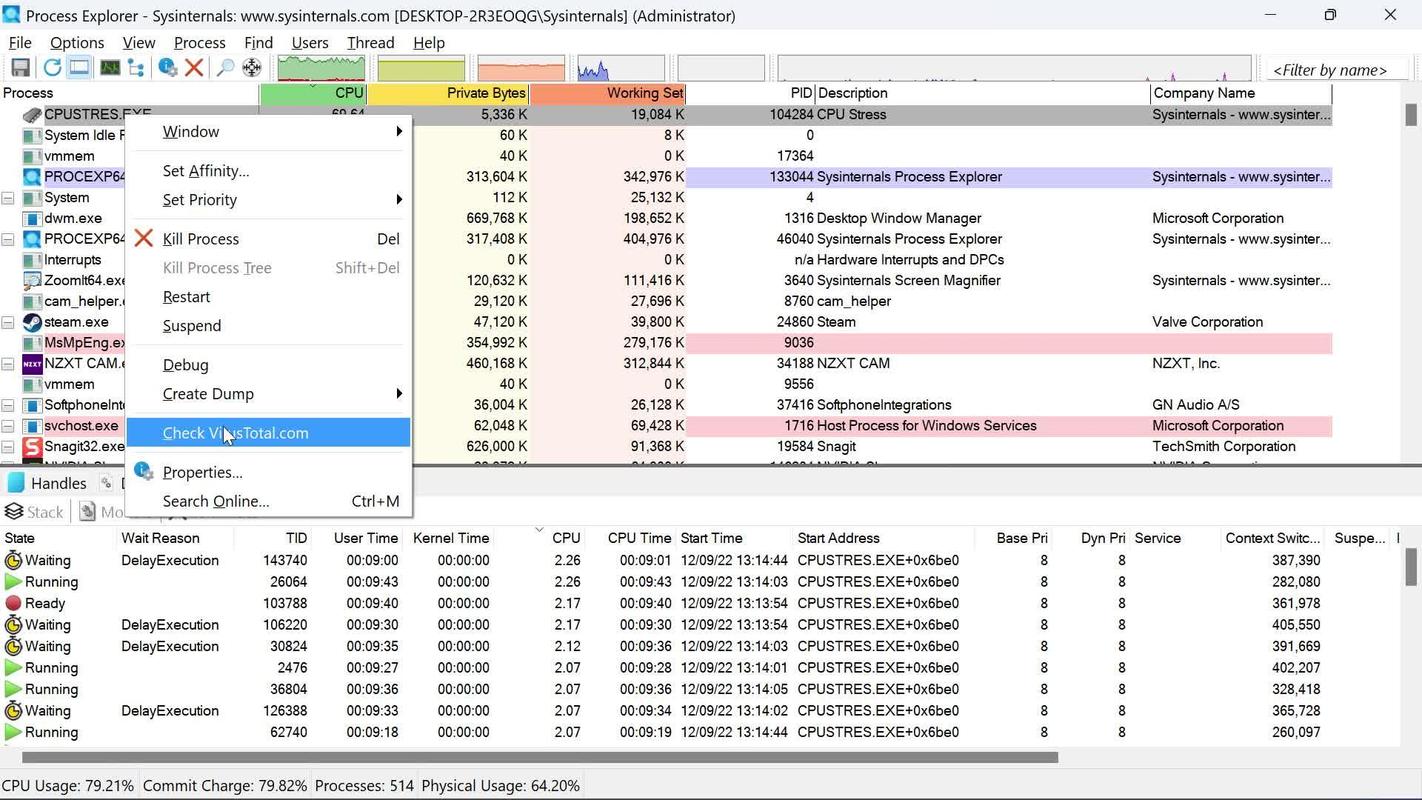
A:它可以作为辅助工具。当您怀疑系统存在恶意进程时,可以使用它查看进程的路径、签名和网络连接。对于不认识的进程,可以右键选择“检查”来使用VirusTotal在线扫描。但请注意,它本身不具备主动防御和查杀功能,需要配合专业杀毒软件使用。
Q:如何利用Process Explorer解决文件被占用的问题?
A:点击工具栏上的“查找”按钮(或按Ctrl+F),输入被占用文件的名称,点击“搜索”。搜索结果会列出所有正在使用该文件的进程句柄。您可以在搜索结果上右键,选择“关闭句柄”来解除占用,或者直接跳转到对应进程并结束它。
安装前请确保关闭杀毒软件实时防护,避免误报导致文件丢失。建议以管理员身份运行程序,以便完整获取系统进程信息。
常见问题:若启动无响应,请检查.NET Framework版本兼容性;若无法替换任务管理器,请在选项中启用“Replace Task Manager”。
技巧提示:善用Ctrl+F搜索功能快速定位异常进程,结合VirusTotal在线扫描可精准识别恶意软件。首次使用建议阅读内置帮助文档,掌握树状视图与列自定义方法,大幅提升运维效率。
| 软件名称 | 核心优势 | 用户评分 |
|---|---|---|
| Process Monitor | 实时监控文件注册表操作,排查故障利器。 | ★★★★★ |
| Task Manager Pro | 增强任务管理功能,支持进程优先级调整。 | ★★★★☆ |
| System Explorer | 开源系统监视器,提供详细硬件状态信息。 | ★★★★☆ |
| Process Hacker | 高级进程查看器,支持内核模式调试分析。 | ★★★★★ |
| Anvir Task Manager | 现代化界面设计,直观展示CPU内存占用。 | ★★★☆☆ |
| NetLimiter | 网络流量控制工具,精准限制应用带宽。 | ★★★★☆ |
| HWiNFO | 专业硬件诊断监控,数据详尽准确可靠。 | ★★★★★ |


进程截杀器官方版下载v3.2.1 官方正版
系统工具 / 2.8M / 2026-10-01
HackerJLY 进程管理器官方版下载v3.2.1 官方正版
系统工具 / 727KB / 2026-09-03
百科题库综合培训系统官方版下载v1.0.0 官方正版
办公软件 / 85.2M / 2026-09-01
孟坤专业挂机锁电脑版下载v2.4.1 官方正版
系统工具 / 332KB / 2026-09-01
小A越狱助手官方版下载v1.0.0 官方正版
小众精品 / 46.8M / 2026-10-02
OneKeyMgr电脑版下载v1.0.0 官方正版
系统工具 / 147KB / 2026-09-01
手心输入法电脑版下载v3.5.0 官方正版
系统工具 / 43.2M / 2026-09-29
Adobe Fresco官方下载v2.4.0 最新免费版
 系统工具 / 626.5M / 2026-09-12
ccleaner免安装绿色版7.6.1275.1607 最新版
系统工具 / 819KB / 2026-09-20
惠普打印机m1005mfp驱动官方免费下载v5.1 最新版
系统工具 / 557.4M / 2026-09-05
SecureCRT8.5.3中文激活版下载v8.5.3 最新版
 系统工具 / 33.9M / 2026-10-03
千问输入法pc版安装包下载v1.1.1 最新版
系统工具 / 200.5M / 2026-10-03千问输入法Mac版pc版免费下载v1.1.1 苹果电脑版
系统工具 / 200.5M / 2026-10-02
夜色AI免费下载安装PC版v0.1.21 官方最新版
系统工具 / 12.3M / 2026-10-03
bandicam录屏软件免费版下载绿色版
系统工具 / 34M / 2026-10-02
网易壁纸软件官方版下载安装(网易千千壁纸)v1.3.6.14 最新版
系统工具 / 166.7M / 2026-09-04


选择头像: