

做开发或调试,Fiddler2绝对是你的得力助手。它能全面监控并修改HTTP/HTTPS流量,界面直观简洁,让复杂的网络分析变得轻松上手。无论是前端排查、API调试还是安全分析,它都能帮你快速定位问题、验证数据,大幅提升工作效率。不用啃晦涩的命令行,点点鼠标就能看清

Fiddler2是一款功能强大的网络抓包调试工具,它能够全面监控、分析并修改计算机与互联网之间的HTTP/HTTPS流量。无论是网页前端开发者、API接口调试人员,还是需要深入分析网络请求的安全爱好者,Fiddler2都能以直观的界面和强大的功能,帮助您快速定位问题、验证数据,堪称提升开发与调试效率的得力助手。其简洁的界面设计,让复杂的流量分析变得触手可及。
本次v5.0.0官方正版更新聚焦核心性能跃升,全面优化HTTP/HTTPS抓包解析引擎,显著降低高并发场景下的资源占用。功能改进方面,新增智能会话过滤规则与自动化脚本调试支持,大幅提升开发者排查网络问题的效率。基于海量用户反馈,我们重构了界面交互逻辑,简化证书配置流程,并修复了多实例运行时的稳定性问题。Fiddler2现已实现更流畅的断点调试体验与更精准的流量监控数据呈现,助力技术团队快速定位瓶颈。立即下载最新版,享受极速、稳定且安全的网络调试服务,让每一次请求都清晰可见。
| 功能模块 | 具体说明 | 适用场景 |
| 流量捕获 | 实时监控所有经过的HTTP/HTTPS请求与响应,支持过滤与高亮。 | 定位前端资源加载失败、接口请求异常。 |
| 断点调试 | 可设置断点,拦截并修改请求或响应数据,再放行至服务器或客户端。 | 模拟后端返回数据,测试前端边界情况。 |
| HTTPS解密 | 通过安装根证书,解密并查看HTTPS加密流量内容。 | 分析小程序、App的安全性与数据交互。 |
| 性能分析 | 提供请求耗时、字节大小等详细数据,辅助分析网站性能瓶颈。 | 优化网页加载速度,提升用户体验。 |
| 脚本扩展 | 内置FiddlerScript引擎,支持编写脚本实现自动化测试或复杂逻辑处理。 | 自动化重复性调试任务,提高工作效率。 |
对于初次接触Fiddler2的用户,掌握正确的安装与配置是顺利使用的第一步。安装过程非常简单,下载安装包后直接运行,按照提示完成安装即可。但请注意,在安装完成后,务必关闭所有浏览器窗口,再进行首次启动,否则可能导致代理设置不生效,无法捕获流量。启动后,您会看到主界面左下角有一个“Capturing”的提示,表示正在抓取流量。如果无法抓取到HTTPS请求,请检查菜单栏“Tools”->“Options”->“HTTPS”选项卡,并勾选“Decrypt HTTPS traffic”,此时会提示安装信任证书,建议选择“是”以信任该根证书,这是解密HTTPS流量的关键步骤,能让您看到更全面的网络请求详情。对于移动端调试,您需要确保手机与电脑处于同一局域网,并在手机端设置代理为电脑的IP地址,端口默认为8888。如果设置代理后手机无法上网,请检查电脑端防火墙是否放行了8888端口,这是新手最常遇到的问题之一。遇到界面显示异常或卡顿时,尝试在菜单栏选择“Tools”->“WinINET Options”,将连接设置重置为“从不进行拨号连接”,并清空“局域网设置”中的代理服务器勾选,通常可以解决大部分显示问题。
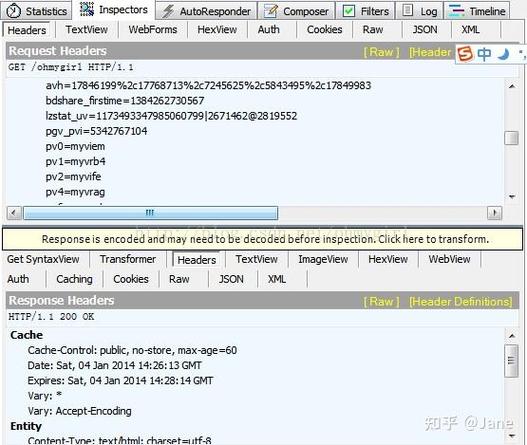
当您需要深入分析某个特定请求时,可以通过“QuickExec”命令行直接输入命令,例如输入“?token”可以快速筛选出URL中包含“token”的会话。这比在左侧的过滤器中逐项设置要高效得多。善用“Inspectors”选项卡,可以同时查看请求的Headers、Cookies、Raw数据以及响应内容,对于接口联调非常有帮助。如果分析过程中发现数据被缓存,导致修改后的响应不生效,可以在“QuickExec”中输入“HTTP/1.1 200 OK Cache-Control: no-cache”来禁用缓存,强制获取最新数据。注意,频繁修改系统代理设置可能会影响其他网络应用,调试完毕后务必关闭“Capturing”或退出Fiddler2,避免网络异常。如果遇到无法启动的情况,请检查是否安装了Microsoft .NET Framework 4.0或更高版本,这是Fiddler2运行的必要依赖组件,您可以在站内搜索“dotnet framework”获取相关安装包。
| 软件名称 | 核心优势 | 推荐指数 |
| Charles | 界面优雅,SSL代理设置便捷 | ★★★★★ |
| HttpWatch | 与IE/Chrome集成度高,数据详尽 | ★★★★☆ |
| Wireshark | 网络协议分析功能极为强大 | ★★★★★ |
| Burp Suite | Web安全测试的行业标准工具 | ★★★★★ |
| Firebug | 浏览器内调试鼻祖,轻量易用 | ★★★☆☆ |
| Stream Reader | 专用数据流监控,界面简洁直观 | ★★★★☆ |
小编良心推荐:如果您是Web开发或测试人员,首推Charles,其人性化的交互设计和强大的重发功能非常出色。若您偏向底层协议分析,Wireshark则是不二之选。选择时请结合您的操作系统环境与具体调试场景,以上工具均提供免费试用版,建议先体验再决定。
Q:Fiddler2无法捕获到任何浏览器的流量,该如何排查?
A:首先确认左下角是否显示“Capturing”。若未显示,请点击该区域或按F12键开启。其次,检查浏览器是否使用了独立代理插件(如SwitchyOmega),需将其设置为系统代理。最后,尝试以管理员身份运行Fiddler2,部分系统权限限制可能导致无法注入代理。
Q:安装Fiddler2时提示需要.NET Framework,但安装后仍然报错?
A:请确保安装的是完整的.NET Framework 4.0以上版本,而非仅安装“客户端配置文件”。建议从官方渠道下载完整的开发包或运行库。安装完成后重启电脑再运行Fiddler2。
Q:如何过滤掉图片、CSS等静态资源请求,只查看API接口?
A:在左侧会话列表中,点击“Filters”选项卡,勾选“Use Filters”,在“Hosts”区域选择“Show only the following Hosts”,并输入您的API域名;或者在“Request Headers”中勾选“Show only if URL contains”,输入“.php”或“/api/”等关键词进行精准过滤。
Q:为什么手机通过代理连接Fiddler2后,无法访问HTTPS网站?
A:这是因为手机尚未信任Fiddler2的根证书。请在电脑端Fiddler2的“HTTPS”设置中,点击“Export Root Certificate to Desktop”,然后将该证书文件发送至手机并安装。对于Android 7.0以上系统,需将证书安装至“系统”证书存储区(可能需要root权限),或使用“用户”证书并确保应用允许用户证书。
Q:使用Fiddler2修改请求数据后,发现服务器返回的数据仍是旧的?
A:这可能是因为响应被缓存了。在“QuickExec”命令行中输入“HTTP/1.1 200 OK
Cache-Control: no-cache”并回车,为所有响应添加禁用缓存的头。同时,检查是否在“Inspectors”中仅修改了请求而未点击“Break on Response”来拦截并修改响应。
请确保从官方渠道获取v5.0.0正版安装包,避免第三方修改版带来的安全风险。
安装前务必关闭杀毒软件误报拦截,并启用HTTPS解密功能时需信任Fiddler根证书,否则无法捕获加密流量。
常见问题:若无法抓取本地流量,请检查“Allow remote clients to connect”选项及防火墙设置;界面显示异常可尝试重置默认布局。
技巧提示:利用AutoResponder规则模拟接口返回数据,大幅提升前端调试效率。建议定期清理Session日志以释放内存。本版本兼容Windows 7及以上系统,不支持移动端原生APP直接抓包,需配合代理设置使用。


HTTP Spy .NET官方版下载v1.0.0 官方正版
编程开发 / 576KB / 2026-10-01
超级网络编辑器官方版下载v2.8.0 官方正版
网络工具 / 3.2M / 2026-09-29
TCP/UDP应用开发调试助手官方版下载v2.3.1 官方正版
编程开发 / 666KB / 2026-09-14
RelayCraft网络调试工具官方下载2026 最新版
 网络工具 / 36.3M / 2026-09-19
FatbeansCreater网络抓包调试平台官方下载2026最新版
网络工具 / 73M / 2026-09-19
ProxyPin抓包工具app最新版下载v1.3.1 安卓版
系统工具 / 35.8M / 2026-09-10
VERICUT9.1中文激活版下载正式版
编程开发 / 2.88G / 2026-10-05
DBeaver Communityv26.1.2免费开源数据库可视化管理软件
编程开发 / 107.2M / 2026-09-15
DBeaver Community官方版下载v26.1.2 免费版
编程开发 / 107.2M / 2026-09-10
JetBrains PhpStorm官方下载v1.0 正式版
编程开发 / 970.4M / 2026-10-02
Mathematica 12中文版下载v12.3.1 最新版
编程开发 / 4.42G / 2026-09-16
VC++ 2010可再发行组件包官方版下载v10.0.40219 官方正版
编程开发 / 4.8M / 2026-10-06
优优Javascript压缩工具官方版下载v1.0.0 官方正版
编程开发 / 13.3M / 2026-10-02
SQLiteManager官方版下载v3.7.1 官方正版
编程开发 / 29.4M / 2026-10-06
x-studio官方版下载v1.0.0 官方正版
编程开发 / 16.0M / 2026-10-08
Z-Blog博客系统官方版下载1.0.0 官方正版
编程开发 / 1.3M / 2026-10-09


选择头像: