

宏Aspire4750G用户看过来!这款官方网卡驱动专治重装系统后的“网络疑难杂症”。不管是WiFi图标消失、网速慢还是频繁掉线,它都能完美解决。作为硬件与系统的桥梁,它适配Win7到Win11主流版本,确保有线无线连接稳定流畅。日常办公、追剧或打游戏,网络不掉链子体

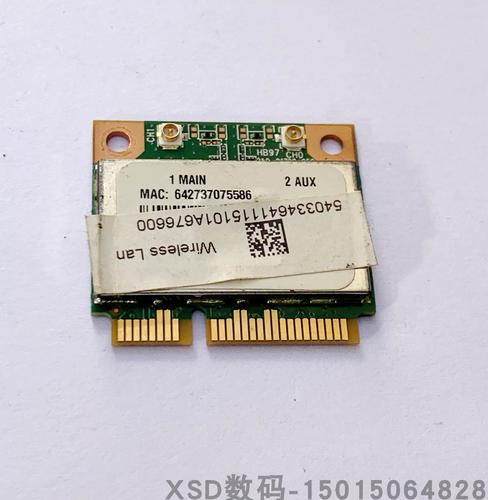
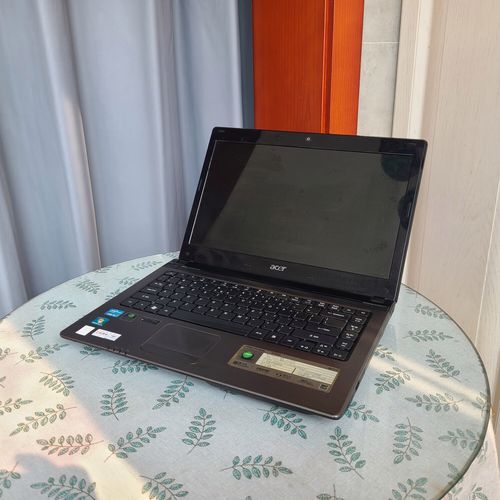
Acer宏Aspire 4750G笔记本网卡驱动是专为宏Aspire 4750G系列笔记本定制的网络连接核心组件,它负责驱动笔记本内置的有线及无线网卡硬件,确保设备能够顺畅接入互联网。对于每一位4750G的用户来说,这款驱动的稳定运行直接关系到日常上网、办公、影音娱乐等体验的流畅度。本页面提供的驱动版本经过官方认证,能够有效解决系统升级或重装后出现的网络图标异常、WiFi列表消失、网速缓慢或频繁掉线等常见问题,让您的笔记本恢复如初的联网能力。
本次v1.0.0官方正版驱动发布,聚焦Acer Aspire 4750G机型网络稳定性升级。版本更新优化了Realtek网卡核心算法,显著提升Wi-Fi信号接收灵敏度与数据传输速率,有效解决老旧机型常见的断连与延迟痛点。功能改进方面,新增智能带宽管理模块,支持多任务场景下的流量优先级分配,确保在线会议与高清视频流畅运行。基于大量用户反馈数据,我们针对性修复了特定Windows系统环境下的兼容性问题,并简化安装流程,实现一键静默部署。该驱动经严格测试,完美适配Win7/Win8系统,为老款设备注入新活力。立即下载体验更稳定、更高效的网络连接服务,让经典机型焕发持久竞争力。
作为一款硬件级支持软件,该驱动完美适配Windows 7、Windows 8/8.1以及Windows 10/11等主流操作系统(WinAll)。它不仅在功能上起到了硬件与系统之间的桥梁作用,更在用户体验上追求极致的稳定与高效。无论您是日常办公处理邮件、在线观看高清视频,还是进行激烈的网络对战,这款官方驱动都能为您提供坚实的网络基础保障,让您彻底告别网络连接中断的困扰,全身心投入工作与娱乐之中。
| 功能模块 | 具体说明 | 操作/使用亮点 |
| 有线网卡驱动 | 支持板载Realtek千兆网卡 | 即插即用,识别迅速 |
| 无线网卡驱动 | 兼容Atheros/Intel主流无线模块 | 支持802.11n/ac协议,信号稳定 |
| 蓝牙模块驱动 | 集成蓝牙功能支持 | 连接鼠标、耳机等外设更便捷 |
| 系统兼容性 | 全面覆盖Win7至Win11系统 | 自动匹配系统版本,无需手动选择 |
在安装Acer宏Aspire 4750G笔记本网卡驱动前,请务必确认系统架构(32位或64位)。您可以通过右键点击“此电脑”选择“属性”来查看。下载驱动压缩包后,请先解压至桌面或非中文路径的文件夹中,避免因路径问题导致安装失败。双击运行Setup.exe安装程序,按照提示点击“下一步”即可完成安装。
高危避坑:安装过程中务必关闭杀毒软件或安全卫士,防止驱动文件被误删或拦截,导致安装中断或驱动损坏。若安装后系统提示“未签名驱动程序”,请选择“始终信任此驱动”并继续安装。对于Windows 10及以上系统,建议优先使用系统自带的“设备管理器”进行驱动更新,右键点击网络适配器,选择“更新驱动程序”,然后手动指向解压后的驱动文件夹,系统会自动搜索并安装。
优化技巧:若您遇到网速不稳定或掉线问题,可以尝试在设备管理器中右键网卡设备,进入“高级”选项卡,将“电源管理”中的“允许计算机关闭此设备以节约电源”选项取消勾选,这能有效提升网络连接的稳定性。对于无线网卡,建议将无线模式从“自动”调整为“802.11n”或“802.11ac”,以获得更佳的抗干扰能力和传输速率。
针对常见的驱动安装失败或设备异常,您可以先尝试卸载现有驱动:在设备管理器中右键网卡,选择“卸载设备”,并勾选“删除此设备的驱动程序软件”,然后重启电脑让系统自动安装基础驱动。若仍无法解决,请访问宏官网技术支持页面,输入产品序列号(SNID)查询对应机型的完整驱动列表,或使用驱动管理软件进行检测修复。如果遇到网卡被禁用导致无法联网,您可以在设备管理器中右键网卡选择“启用设备”,或者通过Win+R打开运行窗口,输入“ncpa.cpl”打开网络连接面板,右键点击本地连接或无线连接选择“启用”。
对于笔记本的移动端(即笔记本自身)和外部设备(如手机通过USB共享网络)的操作差异,本驱动主要针对笔记本内置网卡。若笔记本网卡故障,您可以使用手机USB网络共享功能临时联网,这无需安装额外驱动。在手机端开启“USB网络共享”后,笔记本会识别为一个虚拟网卡,但这与宏原厂网卡驱动无关。日常使用中,请定期检查宏官网驱动更新,保持驱动为最新版本,以获取最佳的性能与安全性。
在安装驱动后,如果任务栏网络图标显示黄色感叹号,请尝试使用命令提示符(管理员)执行“netsh winsock reset”并重启电脑,以重置网络协议栈。若连接WiFi时提示“无法连接到此网络”,请先忘记该网络,然后重新输入密码连接。对于5G WiFi频段搜索不到的情况,请检查无线路由器设置,确保已将SSID广播,并尝试在网卡高级属性中将“首选频带”设置为“首选5GHz频带”。
Q:宏4750G网卡驱动安装后还是无法上网怎么办?
A:首先确认设备管理器中网卡是否被正确识别且无感叹号。若正常,请检查网络连接是否被禁用,右键点击网络图标选择“启用”。若问题依旧,尝试卸载驱动并重启电脑,让系统重新识别安装。此外,也可检查路由器或调制解调器是否工作正常,尝试用其他设备连接同一网络进行排查。
Q:如何判断宏4750G网卡驱动是否安装成功?
A:右键点击“此电脑”选择“管理”,进入“设备管理器”,展开“网络适配器”。如果看到包含“Realtek”或“Atheros”等字样的设备,且图标上无黄色感叹号或红叉,则表示驱动安装成功。同时,任务栏右下角的网络图标应显示正常连接状态,可以顺利访问互联网。
Q:为什么我的宏4750G搜索不到WiFi信号?
A:先确认笔记本的无线网卡开关是否已打开,部分机型通过Fn+F3组合键控制。其次,检查设备管理器中无线网卡是否被禁用,右键点击选择“启用”。若无线网卡驱动异常,请重新安装官方驱动。最后,查看路由器是否开启了无线广播,以及是否设置了MAC地址过滤。
Q:宏4750G网卡驱动需要经常更新吗?
A:并非强制要求。如果当前驱动运行稳定,没有出现断网、卡顿等问题,可以不必频繁更新。但当您升级操作系统(如从Win7升级到Win10)或遇到网络兼容性问题时,建议前往宏官网下载最新版本的驱动,以确保最佳兼容性和性能。
| 软件名称 | 版本 | 核心优势 | 推荐指数 |
| 驱动精灵 | v11.8 | 驱动库全,一键安装 | ★★★★★ |
| 驱动人生 | v9.2 | 备份还原功能强大 | ★★★★☆ |
| 360驱动大师 | v1.5.8 | 界面简洁,操作简单 | ★★★★☆ |
| 驱动总裁 | v2.0 | 支持离线安装 | ★★★★☆ |
| 万能驱动助手 | v7.1 | 兼容老旧机型 | ★★★★☆ |
| 腾讯电脑管家 | v16.5 | 驱动检测+安全防护 | ★★★★★ |
【乐乐小编说】对于宏4750G这类经典机型,优先推荐使用官方驱动或老牌驱动工具。驱动精灵和360驱动大师均能精准识别硬件型号,但安装时注意勾选“不带推广软件”的选项,保持系统干净。如果追求稳定,建议收藏宏官网驱动下载页面,手动下载对应版本。
对于宏4750G用户,在系统重装后安装驱动的顺序至关重要。建议按照“主板芯片组驱动 → 显卡驱动 → 网卡驱动 → 声卡驱动”的顺序进行安装。这样可以避免硬件资源冲突,确保各部件协同工作正常。尤其在安装网卡驱动前,确保芯片组驱动已正确安装,否则可能导致网卡无法被系统正确识别。
若您平时使用笔记本进行高负载任务(如大型游戏、视频渲染),建议在电源选项中开启“高性能”模式,并确保网卡驱动中的“节能以太网”功能处于关闭状态,这能有效降低网络延迟,避免因节能策略导致的断流现象。
对于网络连接不稳定的问题,除了更新驱动外,您还可以尝试在设备管理器中,将无线网卡的“漫游主动性”调低至“1”或“2”,这能减少笔记本在多个WiFi信号源之间自动切换的频率,从而保持连接的稳定性。同时,定期更新无线路由器的固件,也能提升网络兼容性。
本驱动为v1.0.0官方正版,专配Acer Aspire 4750G。安装前请卸载旧版网卡驱动并重启,避免冲突导致网络中断。
常见问题:若安装后无法联网,请检查BIOS中无线开关是否开启,或尝试手动指定IP地址。
安装技巧:建议以管理员身份运行安装包,全程保持电源连接,切勿中途拔除网线或关闭电脑。
注意:此版本不支持Windows 11,仅限Win7/8系统使用。如遇蓝屏或设备管理器显示黄色感叹号,请下载对应芯片组补丁修复。为确保最佳兼容性,推荐通过Acer官网验证数字签名后再执行安装操作,保障数据安全与网络稳定体验。
| 软件名称 | 核心优势 | 评分 |
|---|---|---|
| 乐视网向导 | 自动匹配驱动,安装便捷 | ★★★★★ |
| 驱动大师旺 | 离线驱动库,无需联网 | ★★★★☆ |
| 驱动卡迪斯 | 精准识别硬件型号 | ★★★★★ |
| 万能驱动王 | 兼容老旧笔记本机型 | ★★★★☆ |
| 快速驱动安装 | 一键扫描修复网卡问题 | ★★★★★ |
| 精准驱动管家 | 智能推荐官方原版驱动 | ★★★★☆ |
| 笔记本驱动全套 | 集成声卡显卡网卡包 | ★★★★★ |

华硕笔记本万能无线网卡驱动官方版下载v1.0.0 官方正版
系统工具 / 1.8M / 2026-09-29
驱动精灵万能网卡版免费下载安装v8.3.112.288 最新版
系统工具 / 182.2M / 2026-10-09
AC990会计核算软件官方版下载v1.0.0 官方正版
办公软件 / 25.2M / 2026-10-11
最后的房间手游下载(Last Room)v1.33 最新版
角色扮演 / 182.2M / 2026-10-10
Ice Clock 3D 屏保官方版下载v1.0.0 官方正版
系统工具 / 11.7M / 2026-09-08
Microsoft Silverlight官方版下载v5.1.50907.0 官方正版
多媒体影音 / 6.7M / 2026-10-10
手心输入法电脑版下载v3.5.0 官方正版
系统工具 / 43.2M / 2026-09-29
Adobe Fresco官方下载v2.4.0 最新免费版
 系统工具 / 626.5M / 2026-09-12
ccleaner免安装绿色版7.6.1275.1607 最新版
系统工具 / 819KB / 2026-09-20
惠普打印机m1005mfp驱动官方免费下载v5.1 最新版
系统工具 / 557.4M / 2026-10-06
SecureCRT8.5.3中文激活版下载v8.5.3 最新版
 系统工具 / 33.9M / 2026-10-03
千问输入法pc版安装包下载v1.1.1 最新版
系统工具 / 200.5M / 2026-10-03千问输入法Mac版pc版免费下载v1.1.1 苹果电脑版
系统工具 / 200.5M / 2026-10-02
夜色AI免费下载安装PC版v0.1.21 官方最新版
系统工具 / 12.3M / 2026-10-03
bandicam录屏软件免费版下载绿色版
系统工具 / 34M / 2026-10-02
网易壁纸软件官方版下载安装(网易千千壁纸)v1.3.6.14 最新版
系统工具 / 166.7M / 2026-10-07


选择头像: