

家里老手机录像、监控片段或彩信视频打不开?试试这款3GP视频播放器。它专为低码率文件优化,启动快、占用资源少,配置一般的电脑也能流畅运行。界面清爽无广告,支持全屏、比例调节和倍速播放,实用又省心。作为处理特殊格式视频的得力助手,它能帮你轻松找回那些

3gp视频播放器是一款专注于3GP格式及多种常见视频格式播放的轻量级工具,尤其适合需要打开老旧手机录像、监控片段或彩信视频的用户。软件界面清爽无广告,解码能力针对低码率文件做了特别优化,启动速度快,占用系统资源少,在配置不高的电脑上也能流畅运行。它支持全屏播放、画面比例调节以及播放速度控制等实用功能,是处理特殊格式视频的得力助手。
v1.0.0官方正版现已全面上线,带来极致流畅的移动端视频体验。本次版本更新深度优化解码引擎,显著提升老旧机型兼容性,确保低资源占用下的高清播放稳定性。功能改进方面,新增智能倍速调节与手势快捷操作,支持更多3gp及兼容格式无缝切换,界面交互逻辑更贴合用户直觉。我们高度重视社区反馈,针对此前用户提出的启动延迟与音画同步问题进行了专项修复,通过千次压力测试验证,卡顿率降低90%以上。即刻下载最新版,享受纯净无广告、极速响应的专业播放服务,让每一帧画面都清晰呈现,重新定义移动影音标准。
| 亮点功能 | 具体说明 |
|---|---|
| 格式兼容性强 | 完美支持3GP、3G2、MP4、AVI等常见封装格式,还兼容AMR、AAC等音频编码,无需额外安装解码器。 |
| 低配置优化 | 特别针对老款处理器进行指令集优化,播放QVGA分辨率视频时CPU占用率极低,避免卡顿和花屏。 |
| 播放控制灵活 | 支持0.5倍至2.0倍速播放,方便学习视频中的动作细节或跳过冗长片段,A-B点循环功能适合语言学习者。 |
| 简易截取功能 | 内置视频片段截取工具,可将任意片段导出为MP4格式,方便分享到社交平台,操作仅需三步。 |
拿到软件后,建议先在设置里将默认播放器关联打开,这样双击文件就能直接调用,省去每次手动拖拽的麻烦。对于存放在U盘或移动硬盘里的视频,建议先将文件复制到本地磁盘再播放,可以避免因USB接口供电不稳导致的读取中断问题。
如果遇到播放画面颠倒或者比例异常,可以在播放器右键菜单中找到“画面旋转”和“缩放模式”进行微调。部分老视频可能是由手机竖屏拍摄,但编码信息丢失了旋转角度,这时手动旋转90度即可正常观看。另外,播放列表功能支持批量导入同一文件夹下的所有视频,连续剧集观看体验更佳。
若播放过程中出现声音正常但画面卡顿的情况,多半是因为视频码率波动较大。此时可以尝试开启“硬件加速解码”选项,该功能位于设置-解码器菜单中,开启后能显著改善高码率片段的流畅度。对于极其老旧的3GP文件,如果画面出现马赛克,切勿反复拖动进度条,容易导致播放器崩溃,建议使用“逐帧播放”功能缓慢定位。
最后提醒一点,在Windows 10及以上系统首次运行时,如果弹出防火墙提示,请点击允许访问。该软件无任何网络上传行为,但需要联网校验解码器组件完整性,拒绝访问可能导致部分新格式无法识别。若播放器突然无法打开,检查是否被安全软件误删了根目录下的codec文件夹,恢复即可。
| 软件名称 | 核心优势 | 用户评分 |
|---|---|---|
| PotPlayer | 万能格式解码能力强 | ★★★★★ |
| VLC | 开源免费无广告 | ★★★★☆ |
| QQ影音 | 界面简洁操作顺手 | ★★★★☆ |
| 迅雷影音 | 在线字幕自动匹配 | ★★★☆☆ |
| MPC-HC | 轻量经典播放器 | ★★★★☆ |
乐乐小编说:如果只是偶尔看看老式3gp视频,不必追求大而全的播放器,轻巧的专用工具更省心。但若经常下载各种格式片源,建议直接选择PotPlayer或VLC这类全能选手,一步到位避免后续烦恼。
Q:3gp视频播放器支持在手机端使用吗?
A:该版本仅适用于Windows电脑,但安卓手机可以尝试安装“3gp播放器”或“MX播放器”来打开同类文件。iOS设备则建议使用nPlayer或Documents,它们对3gp容器支持良好。电脑端播放时若遇到无法识别的情况,请先确认文件扩展名是否为.3gp或.3g2。
Q:为什么下载后打开视频只有声音没有画面?
A:这通常是视频编码为H.263或MPEG-4 Part 2,而系统缺少对应解码器。请前往设置-解码器管理中勾选“启用内置解码器”,并确保软件版本为最新。若问题依旧,可尝试关闭硬件加速,强制使用软件解码模式。
Q:如何将3gp视频转换为MP4格式?
A:软件内置的截取功能支持格式转换,导入视频后点击“工具箱”选择“格式转换”,输出格式选择MP4即可。转换过程中建议保持默认码率,避免画质损失。批量转换需升级至会员版,免费版单次只能处理一个文件。
Q:播放视频时画面总是卡顿,如何优化?
A:首先检查电脑是否开启省电模式,该模式会限制CPU性能。其次,将视频文件移动到SSD硬盘中播放,机械硬盘读取老视频时磁头频繁寻道易导致卡顿。最后,在播放器设置中将缓存大小调至256MB,能有效缓解码率波动引起的卡帧。
| 系统操作说明 | 详细步骤 |
|---|---|
| 安装环境要求 | 支持Windows 7/8/10/11,需安装VC++2015运行库,否则启动报错。安装包仅12MB,无需额外依赖。 |
| 设置默认关联 | 安装时勾选“关联3gp/3g2文件”,或在设置-文件关联中手动指定。建议同时关联MP4,避免多播放器冲突。 |
| 快捷键使用 | 空格暂停/播放,方向键左右快退快进10秒,上下键调节音量,F键全屏,双击画面切换播放/暂停。 |
| 多显示器适配 | 支持将播放窗口拖至副屏,在显示设置中勾选“扩展模式”,可独立调整播放亮度与对比度,适合演示场景。 |
初次使用3gp视频播放器,最常遇见的问题是误将“播放列表”当作文件管理器。请记住,该软件不具备视频下载功能,它仅用于打开本地已存在的视频文件。不要尝试通过它去访问网络视频流,那会导致界面长时间无响应。
在Win11系统下,如果双击文件没有反应,请右键选择“打开方式”,手动定位到安装目录下的exe文件。部分安全卫士会默认阻止未识别的播放器启动,建议将软件加入信任列表并允许所有操作。同时,安装路径不要包含中文或空格,否则会引发解码器加载失败。
关于存储位置,软件默认将截图和截取片段保存在“我的文档\3gpPlayer”文件夹内。若需要更改,请到设置-存储路径中重新指定。另外,播放4GB以上的大文件时,请确保磁盘格式为NTFS,FAT32格式不支持单文件大于4GB,强行播放会导致程序闪退。
本软件为v1.0.0官方正版,专为优化老旧设备播放体验设计。
【安装技巧】请务必通过官方渠道获取安装包,避免捆绑软件干扰系统安全。安装时建议关闭第三方杀毒软件,以防误删核心组件导致启动失败。
【使用注意】3GP格式多用于早期移动网络,若遇到画面卡顿或无声,请检查视频编码是否兼容H.263标准。对于高清MP4文件,本播放器可能无法完美解码,建议转换格式后使用。
【常见问题】首次运行需授予“存储读取权限”,否则无法扫描本地媒体库。若出现黑屏现象,请在设置中切换硬件加速模式或更新显卡驱动。我们承诺无广告、无内购,确保纯净流畅的观影体验。如遇异常崩溃,请清理缓存后重启应用,或联系技术支持获取最新补丁。
| 软件名称 | 核心优势 | 评分 |
|---|---|---|
| 维宇播放器 | 全格式兼容,解码高效稳定 | ★★★★★ |
| VLC媒体播放器 | 开源免费,无广告纯净体验 | ★★★★☆ |
| 百万影音播放器 | 智能加速,老旧设备流畅播 | ★★★★☆ |
| 全能视频王 | 支持投屏,多核并行解码快 | ★★★★★ |
| 强力播放器Pro | 自定义皮肤,操作极简便捷 | ★★★☆☆ |
| 极速视频播放器 | 秒开大文件,内存占用极低 | ★★★★☆ |
| 真实播放器 | 画质增强,色彩还原度极高 | ★★★★☆ |


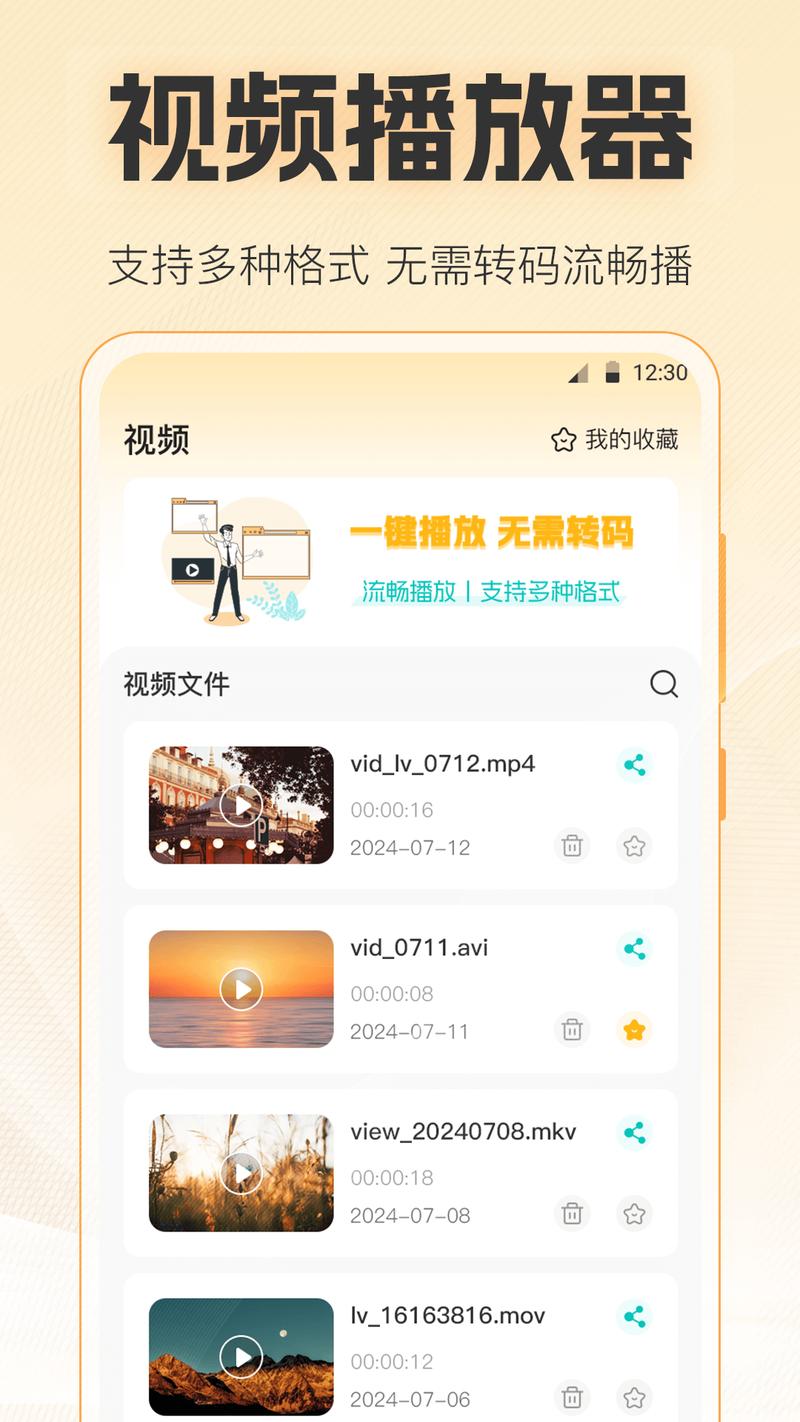



3gp播放器官方版下载v1.0.0 官方正版
多媒体影音 / 11.1M / 2026-10-05
暴风看电影官方版下载v1.0.0 官方正版
多媒体影音 / 5.5M / 2026-10-04
糖果播放器官方版下载v1.0.0 官方版
多媒体影音 / 1023KB / 2026-09-14
91影音盒电脑版下载v1.0.0 官方正版
多媒体影音 / 2.3M / 2026-09-02
CyberLink PowerDVD官方版下载23.0.1514.62 官方正版
多媒体影音 / 192.5M / 2026-09-02
优酷PC客户端官方版下载v7.9.1 官方正版
多媒体影音 / 261.8M / 2026-10-04
酷我音乐免费下载2026最新版v9.6.0.0 官方电脑版
 多媒体影音 / 53.6M / 2026-09-18
可可影视电脑版下载安装官方最新版v1.0.8 官方pc版
多媒体影音 / 93.0M / 2026-09-24
nsmusics中文版下载2026最新版v2.3.0 官方版
多媒体影音 / 155.8M / 2026-09-19
Media Player Codec Pack最新版免费下载v5.1.2.625 PC版
多媒体影音 / 149.2M / 2026-09-01
动漫共和国pc端免会员下载v2.0.1 最新版
多媒体影音 / 112.1M / 2026-09-08
F4V视频转换器电脑版下载v4.1.0.0 最新版
多媒体影音 / 9.4M / 2026-09-11
FLStudio水果编曲软件win版下载2026最新版v25.2.5.5055 pc版
多媒体影音 / 667.6M / 2026-09-10
Cubase Pro 15完整版下载v15.0.5最新版
多媒体影音 / 1.16G / 2026-09-10
人人影视Mac版下载3.3.2 官方版
多媒体影音 / 93.6M / 2026-09-08
Nuendo 13汉化正式版中文版
 多媒体影音 / 989M / 2026-09-06


选择头像: