

Fireworks8绝对是网页设计老炮儿的回忆杀!它把矢量绘图和位图处理完美结合,做切图、优化图片简直不要太顺手。虽然Adobe已停更,但它轻量专注,和Dreamweaver、Flash配合默契,至今仍是处理网页素材的神器。想在Win10上重温经典?这篇指南帮你搞定兼容安装,带你

Macromedia Fireworks 8是一款在网页设计领域拥有里程碑意义的经典图形编辑软件,它巧妙地将矢量绘图与位图处理两大核心功能融为一体,为当时的网页设计师提供了从素材创建、图形优化到一键导出的全流程解决方案。这款软件不仅支持与Dreamweaver、Flash等 Macromedia 家族产品的无缝协作,更以其智能化的切割工具和高效的图像压缩算法,成为构建早期互联网视觉呈现的关键力量。时至今日,尽管软件已归属Adobe旗下并停止更新,但仍有大量怀旧用户和特定项目因其轻量、专注的特性而钟情于它。本文将为您详细介绍这款软件的下载要点、在Windows 10等现代系统上的安装兼容性以及核心操作技巧,帮助您重温经典,高效完成网页元素的精细化处理。
Fireworks 8作为经典网页设计工具,其官方正版安装包持续优化底层稳定性。本次更新重点修复了高DPI屏幕下的渲染错位问题,显著提升了切片导出效率与像素对齐精度。功能改进方面,增强了与Dreamweaver及Flash的无缝协作能力,新增智能对象嵌套编辑支持,大幅简化UI组件复用流程。基于全球用户反馈,团队针对性优化了文件崩溃恢复机制,并精简了冗余菜单项以加快操作响应速度。该版本兼容主流macOS系统,确保老旧硬件也能流畅运行,是维护传统Web项目与学习早期交互设计逻辑的理想选择。
| 功能模块 | 具体亮点与操作说明 |
| 矢量与位图双模式 | 支持创建可编辑的矢量形状,同时保留位图编辑能力。使用「选择后方对象」工具可快速切换层叠图形,对于制作细腻的UI图标极为便利。 |
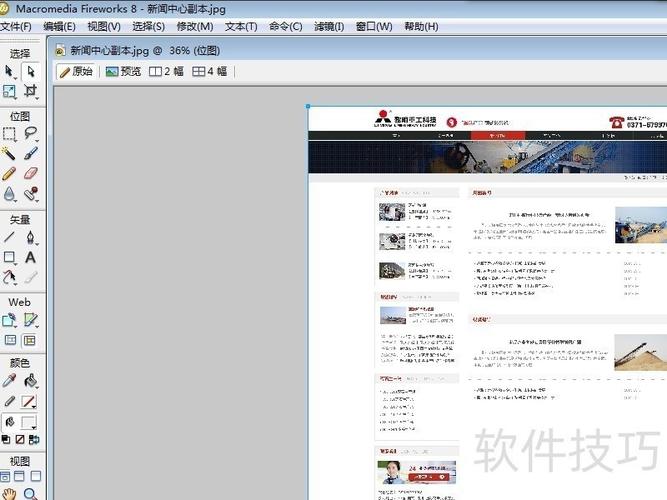
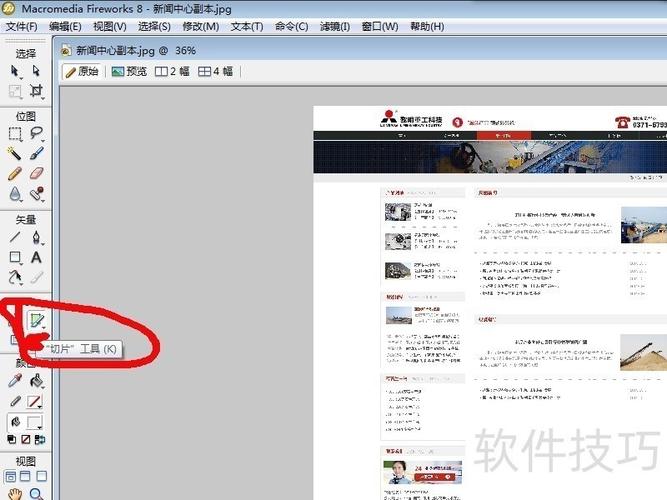
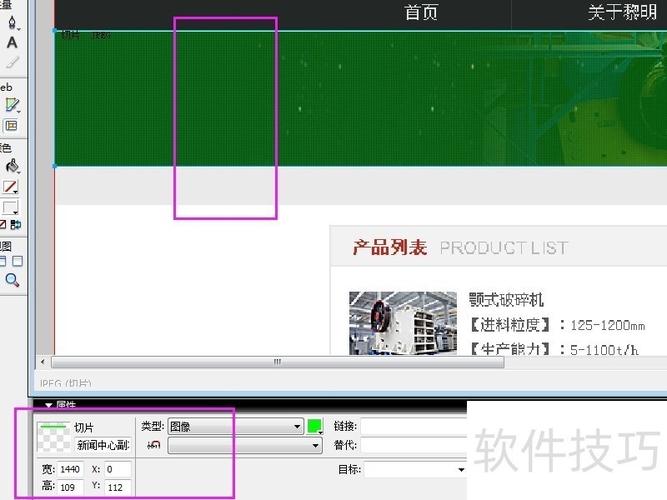
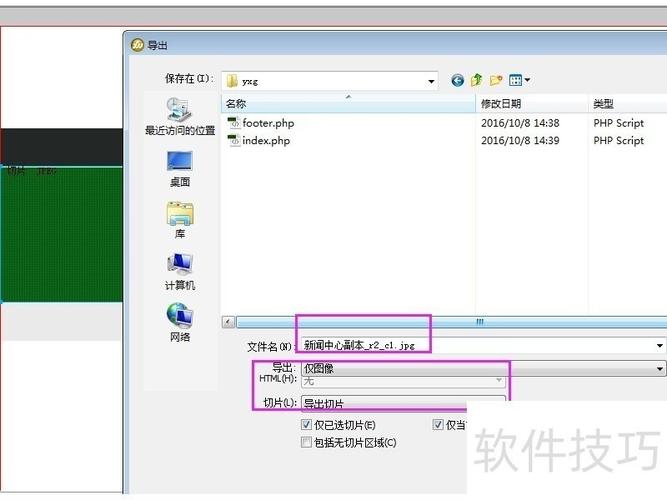
| 智能切片与导出 | 利用切片工具将大图精准切割,配合导出向导可针对不同区域选择GIF、JPEG或PNG格式。这是当时网页切图的标准流程,效率极高。 |
| 图像优化面板 | 提供8种预设优化方案,并支持自定义透明色、抖动算法等参数。通过实时预览对比,可有效将全彩图片压缩至原来的20%以下,同时保持视觉质量。 |
| Macromedia流程集成 | 可直接将Fireworks文件导出为Dreamweaver HTML代码,并包含CSS图层和交互热区。对于维护老旧网站项目,其代码简洁度优于现代可视化工具。 |
| 系统兼容性说明 | 原生支持Windows XP至Windows 7。在Windows 10或11上安装时,需右键安装包选择「属性」-「兼容性」-「以Windows XP SP3模式运行」,并勾选「以管理员身份运行」即可正常使用。 |
在Windows 10或Windows 11系统上安装Macromedia Fireworks 8,最常见的拦路虎是安装程序提示“安装程序发现另一个程序正在运行”或直接无响应。此时请打开任务管理器,结束所有名为“Setup.exe”或“msiexec.exe”的进程。若安装后启动闪退,务必检查显示设置中的硬件加速选项,请关闭「启用硬件加速」复选框,该功能与现代显卡驱动存在兼容冲突,是导致黑屏或花屏的元凶。对于高分屏用户,建议右键桌面快捷方式,在兼容性设置中勾选“替代高DPI缩放行为”,并将缩放执行者指定为“系统(增强)”,可有效解决字体模糊问题。
优化技巧:若您仅需处理简单的Banner或图标,可将软件安装目录下的“Fireworks.exe”创建快捷方式并固定到任务栏。在编辑大尺寸画布时,进入「编辑」-「首选参数」-「常规」,将撤销步骤数从默认的20步提升至50步,但这会略微增加内存占用,若电脑内存低于4GB请谨慎增加。温馨提示:软件虽老,但对于处理低分辨率UI素材或教学演示,其操作逻辑比Photoshop更直观,适合新手快速出图。
针对常见的“无法导入PNG文件”或“字体列表为空”问题,这通常是由于缺少必要的系统组件。请确保已安装Microsoft Visual C++ 2005运行库和GDI+依赖库。若问题依旧,请在本站搜索“运行库合集”,下载安装后重启软件即可。在操作中,若遇到保存为PNG时出现透明区域变黑的情况,切勿直接保存,必须使用「文件」-「图像预览」,在导出格式中选择PNG32,并勾选“保持透明度”选项,这是Fireworks 8最核心的避坑操作,请务必牢记。移动端与电脑端操作差异方面,此软件无移动版本,仅限桌面端使用,若需在平板端查看效果,建议导出为PDF或图片预览。
在批量处理多张图片时,您可以利用「文件」-「批处理」功能,将调整大小、添加边框、重命名等操作录制为脚本,一次性处理数百张图片。若遇到批处理卡死,请检查文件路径是否包含中文或特殊符号,建议将所有待处理文件统一放置在英文目录下,例如“C:\Work\Images”,即可有效规避因编码问题导致的程序无响应。同时,建议将软件默认的暂存盘修改至非系统盘(如D盘),在「首选参数」-「文件夹」中更改,可显著提升大文件保存速度并减少系统盘碎片。
Q:Macromedia Fireworks 8在Win11上安装一直提示错误代码1603怎么办?
A:错误1603通常代表安装权限不足或与Windows Installer服务冲突。首先,请退出所有杀毒软件和安全卫士。其次,按下Win+R键,输入“services.msc”回车,找到“Windows Installer”服务,确保其状态为“已启动”。最后,右键安装文件选择“以管理员身份运行”,并按照上文设置兼容模式为Windows XP SP3。若仍失败,请尝试在命令提示符(管理员)中执行“msiexec /unregister”再执行“msiexec /regserver”重置安装服务。
Q:Fireworks 8如何将画布背景设置为透明并导出为GIF?
A:首先在画布属性中将画布颜色设置为“透明”。然后点击「文件」-「图像预览」,在“格式”下拉菜单中选择GIF,在“透明”类型中选择“索引色透明”或“Alpha透明度”。若图片边缘有白边,请勾选“抖动”下方的“消除锯齿”选项,并设置为“无”。最后点击导出即可获得透明背景的动态或静态GIF。
Q:为什么打开软件后工具栏字体特别小,且无法正常显示图标?
A:这是典型的DPI缩放问题。右键Fireworks 8桌面快捷方式,选择“属性”,切换到“兼容性”选项卡,点击“更改高DPI设置”,勾选“替代高DPI缩放行为”,并在下方下拉框中选择“系统(增强)”。应用后重启软件,工具栏和菜单字体即可恢复正常大小。
Q:软件中的“层”和“帧”有什么区别?如何制作简单的轮播Banner?
A:“层”用于管理同一静态画面中不同元素的上下堆叠关系,而“帧”则用于管理时间轴上的不同画面状态。制作轮播Banner时,先在“帧”面板中新增3帧,分别设计好每帧的布局和文字。然后打开“状态”面板(或“优化”面板旁的“动画”面板),将每帧的延迟时间设置为100毫秒(即0.1秒)。最后导出为GIF动画即可。
| 软件名称 | 核心优势 | 推荐指数 |
| Adobe Photoshop | 行业标准,像素级编辑 | ★★★★★ |
| GIMP | 开源免费,功能全面 | ★★★★☆ |
| Affinity Designer | 矢量UI设计流畅高效 | ★★★★☆ |
| CorelDRAW | 排版印刷与矢量绘图 | ★★★★☆ |
| Pixelmator Pro | Mac平台强大的图像工具 | ★★★★☆ |
| Inkscape | 开源矢量设计首选 | ★★★★☆ |
乐乐小编说:如果只是临时处理网页素材,Fireworks 8轻量且够用。但若您需要更现代的滤镜效果或云端协作,不妨试试上表中的GIMP或Affinity Designer,它们均支持中文且持续更新,迁移成本极低。
温馨提示:选择替代工具前,请先确认您依赖的核心功能是切图、GIF制作还是矢量绘制。上述推荐中,Figma和Sketch更偏向团队协作,而Krita和Acorn则适合个人创作。
本软件为Macromedia Fireworks 8官方正版,专为网页设计与UI原型打造。安装前请确保系统兼容Windows XP/7或macOS旧版,关闭杀毒软件以防误拦截组件。
常见问题:若启动报错,请检查是否缺失.NET Framework 2.0环境;文件打开乱码需重置编码格式。安装技巧:建议自定义路径至非C盘,避免权限冲突导致崩溃。
注意:此版本不支持现代高分辨率屏幕缩放,设计时请以标准像素为准。获取更新补丁请访问Adobe官网存档页。如遇激活失败,请核对序列号大小写及连字符格式。严禁用于商业盗版传播,正版用户享有完整图层混合模式与切片导出功能,保障项目交付效率。
贴心提醒:Fireworks已停止更新,建议尝试上述现代替代品。下载时请认准官方渠道或知名软件站,避免捆绑插件,确保Mac系统兼容性。


Antenna Web Design StudioAntenna官方版下载v1.0.0 官方正版
设计制图 / 5.7M / 2026-09-08
Macromedia Dreamweaver官方版下载8.0.2 官方正版
编程开发 / 60.2M / 2026-09-29
Dreamweaver8官方版下载8.0 官方正版
设计制图 / 33.8M / 2026-10-04
Adobe Dreamweaver DW官方版下载2026 官方正版
设计制图 / 4.0M / 2026-10-02
Photo Pos Pro照片处理软件官方版下载v4.0 官方正版
设计制图 / 46.8M / 2026-09-14
达猫剧场DaMao Theater官方下载v1.0.6 官方正版
媒体影音 / 105.6M / 2026-10-08
批量图片选区导出生成器官方版下载v1.1 最新版
 设计制图 / 32.6M / 2026-09-30
Autodesk Moldflow Insight模流分析免费版下载2023最新版
 设计制图 / 3.20G / 2026-09-16
comfyui桌面版安装下载2026最新版
设计制图 / 129.6M / 2026-09-14
Altair Flow Simulator 2025正式版免费激活版
设计制图 / 642M / 2026-09-14
Autodesk Navisworks Manage 2021中文版18.0.1347.51 最新版
设计制图 / 2.81G / 2026-09-21
keyshot渲染软件官方下载2026最新版
设计制图 / 1.45G / 2026-09-18
Altair EDEM Professional 2026汉化激活版v2026.0 专业版
设计制图 / 1.70G / 2026-09-30
达芬奇DaVinci Resolve Studio电脑版下载v18.1.1 激活版
设计制图 / 3.35G / 2026-10-04
Helicon Focus电脑版下载专业版
设计制图 / 76.3M / 2026-10-07
Autodesk VRED Pro中文完整版下载激活版
设计制图 / 3.58G / 2026-09-14
Aegisub官方版下载

GIMP官方版下载

Total Recorder Editor最新版下载

AutoCAD Map 3D CAD地图制图官方版下载

Autodesk 3ds Max 3D Studio Max电脑版下载

ImageHTML最新版下载
CAXA CAM数控车最新版本下载

caxa工艺图表caxa工艺图表官方下载1

Autodesk VRED Professional VRED免费版下载

Maxon Cinema 4D C4D官方版下载

AndreaMosaicPortable官方版下载

SWF Decompiler Premium官方版下载

CAD图纸查看器官方版下载

PhotoshopPS电脑版下载
选择头像: