

纯净无广告,智能联想精准,办公聊天更顺手。

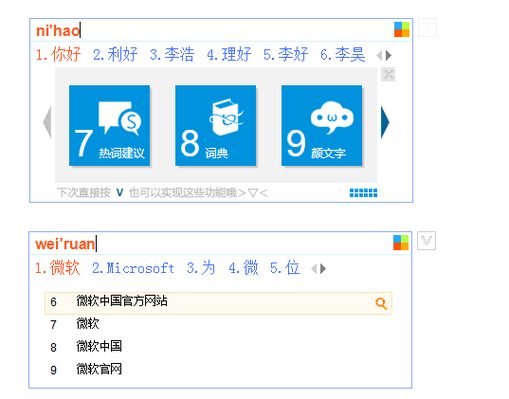
必应Bing输入法是由微软官方出品的一款智能拼音输入工具,它延续了微软产品一贯的简洁、高效与稳定特质。软件深度融合了必应搜索引擎的强大词库与AI智能联想技术,能够根据您的日常输入习惯与当前语境,提供极为精准的候选词与长句预测,无论是撰写文档、回复消息还是搜索信息,都能有效减少敲击键盘的次数,显著提升文字录入效率。其界面设计清爽无干扰,核心功能完全免费,且不包含任何弹窗广告与隐私追踪困扰,为用户营造了一个纯净、安心的输入环境。作为一款兼顾办公效率与日常娱乐沟通的输入法,必应Bing输入法非常适合追求稳定与流畅体验的电脑用户。
必应Bing输入法内置了强大的云端词库与本地智能学习引擎,能够自动同步您的个性化词汇,确保在不同设备间获得一致的输入体验。它还贴心提供了丰富的皮肤主题与按键音效,让打字过程不再单调。无论是Windows 10还是Windows 11系统,它都能完美适配,占用系统资源极小,即使在配置较低的电脑上也能保持丝滑流畅的运行状态。
| 功能模块 | 具体说明与使用体验 | 适用人群与场景 |
| 智能云联想 | 依托必应搜索海量数据,能根据输入的前几个字母或拼音,智能预测整个词语或句子。例如输入“bj”,会优先联想“北京”、“编辑”等高频词,且词序会根据近期使用频率动态调整。 | 适合需要快速撰写长文、报告的办公族,以及经常进行在线聊天沟通的用户。 |
| 生僻字与古诗词输入 | 内置超大字符集词库,支持输入“biang”、“”等极复杂汉字。同时支持古诗词整句联想,输入“cfl”即可出现“床前明月光”,对于文学创作或学术研究很有帮助。 | 面向文字工作者、历史研究者及对汉字文化有浓厚兴趣的用户。 |
| 多语言混合输入 | 无需切换输入法即可实现中英文混输。例如输入“office2024”,系统能自动识别并正确显示,无需手动切换至英文模式,极大提升中英混杂文档的录入效率。 | 适用于程序员写代码注释、外贸人员回复邮件、学生查阅外文资料等场景。 |
| 个性化皮肤与剪贴板 | 内置多套简约、清新风格的皮肤,并支持自定义背景图片。自带的增强型剪贴板工具,可记录最近复制的多条文字、图片链接,方便随时粘贴调用,避免重复复制操作。 | 适合追求个性化界面且需要频繁复制粘贴信息的用户,如新媒体编辑、客服人员。 |
在Windows电脑上安装必应Bing输入法前,请先确认系统版本是否为Windows 10 1809版本及以上或Windows 11。安装包下载完成后,建议右键点击安装程序,选择“以管理员身份运行”,这样可以避免因权限不足导致的安装中断或组件注册失败问题。切记在安装向导中,仔细阅读每一步选项,若不需要捆绑的微软新闻资讯或Office推广组件,请务必手动取消勾选对应复选框,避免后台静默安装不必要的软件。安装完成后,系统会提示重启电脑或注销账户以完成最后的配置,建议先保存好手头工作再重启。
使用过程中,若遇到中文输入法无法切换或者候选框不显示的情况,请先按下“Ctrl+Shift”组合键在已安装的输入法之间循环切换检查是否选中必应输入法。若仍无效,可打开“设置-时间和语言-语言和区域”,找到中文(简体)选项,点击“...”,选择“语言选项”,在其中将“微软必应输入法”移除后再重新添加一次,通常可解决大部分输入法异常问题。若出现打字卡顿感,建议在输入法设置中将“云计算”模式调整为“高速云联想”,并关闭“动态词频调整”中的高耗电选项,这样可以明显降低CPU占用,提升响应速度。
此外,该输入法在部分旧版办公软件(如Office 2010)中可能出现兼容性提示,建议在输入法属性中勾选“兼容第三方软件”模式。若您使用的是笔记本电脑,请留意在游戏或全屏应用中,可能默认不显示输入法状态条,这属于正常现象,直接键入拼音即可正常出字。对于习惯使用手机九宫格布局的用户,电脑端不支持触屏九宫格输入,但支持全拼与双拼方案,您可以在“按键设置”中自行开启双拼模式。特别注意:在输入银行卡号或身份证号时,请务必切换为纯英文模式,避免输入法自动添加千分位逗号导致信息录入错误。若遇到无法卸载或残留文件问题,可前往“控制面板-程序和功能”中右键卸载,随后手动删除C盘用户目录下的“AppData\Local\BingInput”文件夹即可彻底清理。
必应Bing输入法除了基础打字外,内置的“自定义短语”功能非常实用。点击输入法状态栏上的“菜单”图标,进入“属性设置”,找到“词库与自学习”选项卡。在这里您可以添加常用收货地址、身份证号码、专业术语缩写等。例如设置“sfz”对应“身份证号码”,当您输入“sfz”时,候选项中便会直接出现完整文本,该功能在填写各类网页表单时能极大提升效率,安全性也远高于使用系统自带通讯录导入。同时,它还支持将您输入的错词手动加入“忽略列表”,避免下次再次出现在候选中。
另外,若您发现输入法在某些特定游戏中无法弹出候选框,可尝试在“属性设置-高级”中,将“输入法模式”由“兼容模式”切换为“性能模式”。该模式牺牲部分动画效果,换取更高的响应优先级。对于经常需要处理文档的用户,建议开启“V模式”(输入v后直接输入数字或算式),例如输入“v123*456”,即可在候选词中直接看到计算结果,无需再打开计算器。若您觉得输入法占用屏幕空间过大,可以在“界面设置”中调整候选字数为每页5个,并将候选框字体调至80%大小,以获得更清爽的视野。最后,建议定期在“词库与自学习”中点击“同步”按钮,将您的个人词库备份至微软账户,以防重装系统时数据丢失。
| 软件名称 | 核心优势 | 推荐指数 |
| 谷歌拼音输入法 | 经典老牌,本地词库强大 | ★★★★☆ |
| 腾讯拼音输入法 | 与QQ微信深度联动 | ★★★★☆ |
| 搜狗拼音输入法 | 词库丰富,皮肤海量 | ★★★★★ |
| 微软拼音输入法 | 系统自带,无广告干扰 | ★★★★☆ |
| 手心输入法 | 极简纯净,无弹窗广告 | ★★★★☆ |
| 讯飞输入法PC版 | 语音识别准确率极高 | ★★★★☆ |
乐乐小编说:如果您追求极致的纯净体验且不介意折腾,首选必应Bing输入法或微软拼音;如果您需要强大的词库和丰富的表情包皮肤,搜狗依然是大众首选;若您经常需要语音打字,讯飞输入法PC版的表现非常惊艳。建议根据个人打字习惯与对隐私的敏感度综合考量。
Q:必应Bing输入法在Win11上无法正常启动,提示缺少DLL文件怎么办?
A:此问题多为系统运行库缺失所致。请先前往“设置-应用-可选功能”中,添加“Microsoft Visua1 C++ 2015-2022 Redistributable”组件。若仍无效,请下载并安装最新的“.NET Framework 4.8”运行时。安装完成后务必重启电脑,再尝试启动输入法。若依然报错,可尝试在控制面板中卸载输入法后,重新下载安装包并勾选“兼容模式”安装。
Q:如何彻底卸载必应Bing输入法并清理残留文件?
A:首先进入“设置-应用-应用和功能”,找到必应Bing输入法并点击卸载。卸载完成后,打开文件资源管理器,在地址栏输入“%appdata%”并回车,删除其中的“Microsoft Bing Input”文件夹。接着再输入“%localappdata%”,删除“BingInput”文件夹。最后按“Win+R”输入“regedit”打开注册表编辑器,导航至“HKEY_CURRENT_USER\Software\Microsoft”,删除其中名为“BingInput”的项即可清理干净。
Q:必应Bing输入法如何设置成默认输入法,并禁用系统自带的微软拼音?
A:按“Win+I”打开设置,进入“时间和语言-语言和区域”,点击“中文(简体)”右侧的“...”并选择“语言选项”。在“键盘”区域中,点击“微软必应输入法”右侧的“...”并选择“上移”,将其调整至列表首位。随后点击“微软拼音”右侧的“...”,选择“删除”即可。若无法删除,可先添加必应输入法后重启电脑再操作。
Q:使用必应Bing输入法打字时,候选词经常不出现,但按空格能上屏,如何解决?
A:这通常是候选框渲染组件与显卡驱动冲突导致。可以尝试在输入法“属性设置-高级-显示设置”中,将“候选框渲染方式”由“硬件加速”改为“软件渲染(GDI)”。同时,请更新您的显卡驱动至最新版本。若问题依旧,可以尝试关闭其他后台运行的屏幕录制或远程控制软件(如TeamViewer、向日葵)后再次测试。

手心输入法电脑版下载v3.5.0 官方正版
系统工具 / 43.2M / 2026-09-29
Adobe Fresco官方下载v2.4.0 最新免费版
 系统工具 / 626.5M / 2026-09-12
ccleaner免安装绿色版7.6.1275.1607 最新版
系统工具 / 819KB / 2026-09-20
惠普打印机m1005mfp驱动官方免费下载v5.1 最新版
系统工具 / 557.4M / 2026-09-05
SecureCRT8.5.3中文激活版下载v8.5.3 最新版
 系统工具 / 33.9M / 2026-08-30
千问输入法pc版安装包下载v1.1.1 最新版
系统工具 / 200.5M / 2026-08-31千问输入法Mac版pc版免费下载v1.1.1 苹果电脑版
系统工具 / 200.5M / 2026-09-01
夜色AI免费下载安装PC版v0.1.21 官方最新版
系统工具 / 12.3M / 2026-08-31
bandicam录屏软件免费版下载绿色版
系统工具 / 34M / 2026-08-30
网易壁纸软件官方版下载安装(网易千千壁纸)v1.3.6.14 最新版
系统工具 / 166.7M / 2026-09-04





选择头像: