

想把旅行视频、婚礼录像刻成DVD光盘?试试3herosoftDVDMakerSuite。它支持AVI、MP4等常见格式转换,内置丰富菜单模板,新手也能通过拖拽轻松制作专业级影片。向导式操作从导入到刻录一气呵成,还能裁剪、加字幕音轨。兼容各类播放机及游戏主机,输出稳定流畅。无

3herosoft DVD Maker Suite是一款功能全面的DVD视频制作与刻录工具,它能够帮助用户将各种常见格式的视频文件,如AVI、MPEG、WMV、MP4等,轻松转换为DVD格式并刻录成光盘。软件内置了丰富的菜单模板和编辑功能,即便是没有任何视频编辑经验的新手,也能通过简单的拖拽操作,在几分钟内制作出具备专业水准的DVD影片。该软件支持预览、裁剪、添加字幕与音轨等实用功能,是家庭用户制作纪念光盘或商务人士制作演示光盘的得力助手。
v3.5.0官方正版现已发布,聚焦核心体验升级。版本更新全面优化底层编码引擎,显著缩短高清视频转刻录光盘的处理时间,并新增对最新硬件加速技术的支持,确保输出画质无损且高效稳定。功能改进方面,全新引入智能菜单模板库与一键式章节标记工具,大幅简化复杂DVD导航结构的制作流程,让专业级光盘定制变得触手可及。针对用户反馈优化,开发团队重点修复了旧版在特定系统环境下的兼容性问题,并重构了预览窗口渲染逻辑,彻底消除卡顿现象,提升交互流畅度。此次迭代旨在为用户提供更精准、更便捷的数字内容归档解决方案,立即下载体验更高效的家庭影音制作之旅。
3herosoft DVD Maker Suite的核心优势在于其简洁的操作流程和稳定的输出质量。它提供了向导式的创建模式,引导用户一步步完成从导入素材、编辑菜单到最终刻录的全部过程。同时,软件对各类DVD播放机以及游戏主机(如PS2、Xbox等)有着良好的兼容性,确保了制作出的光盘能在多种设备上流畅播放。无论是将旅行视频、婚礼录像整理成册,还是备份重要的数据文件,这款软件都提供了可靠的解决方案,让数字内容的保存与分享变得更加简单直接。
| 功能模块 | 具体说明 | 应用场景 |
|---|---|---|
| 视频格式转换 | 支持导入AVI、MP4、WMV、MKV等超30种主流视频格式,并输出为标准DVD视频格式(MPEG-2)。 | 将网络下载的MKV电影转换为DVD播放机支持的格式。 |
| 菜单模板编辑 | 内置多种分类菜单模板(如家庭、旅行、商务),支持自定义背景图片、音乐及菜单文字位置。 | 为婚礼视频添加带有纪念日期的个性化动态菜单。 |
| 剪辑与章节设置 | 提供时间线剪辑功能,可裁剪视频片段,并可为长视频自动或手动添加章节按钮,方便快速跳转。 | 将电视剧合集按集数设置章节,便于选播。 |
| 音轨与字幕封装 | 允许为视频添加独立的AC3或MPA格式音轨,支持加载SRT或SUB格式字幕文件,并调整显示位置。 | 为外语原声视频添加中文字幕,制作双语学习光盘。 |
| 光盘刻录与镜像 | 支持直接刻录至DVD-R/RW、DVD+R/RW光盘,同时可生成ISO镜像文件,便于保存或分享。 | 将制作好的家庭录像刻录成光盘邮寄给远方亲友。 |
以上仅是该软件核心能力的部分展示。在后续的教程部分,我们将深入探讨如何利用这些功能制作出令人满意的DVD作品。
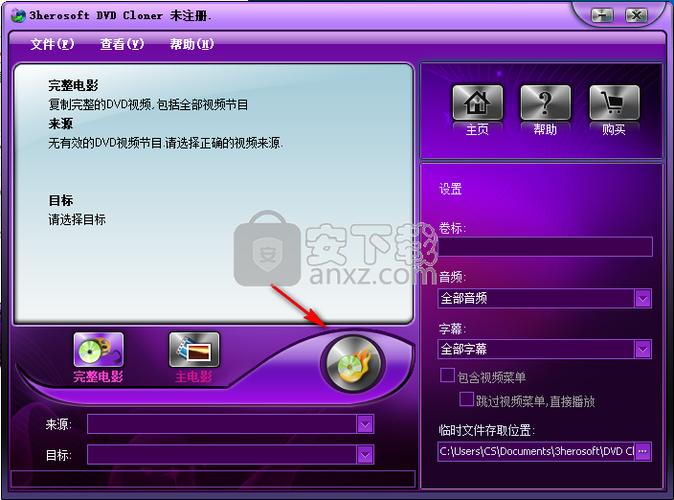
首次使用3herosoft DVD Maker Suite的用户,建议先通过软件内置的向导模式进行操作。首先,将需要制作的视频文件拖拽至主界面的素材区,软件会自动识别视频格式并显示缩略图。接着,点击“菜单”选项卡,从右侧模板库中挑选一款喜欢的风格,并修改菜单标题文字。值得注意的是,在刻录前务必确认光盘剩余空间是否充足,且视频总时长不要超过光盘标称容量(如4.7GB的DVD盘片建议视频总大小控制在4.3GB以内),否则可能导致刻录失败或播放卡顿。完成编辑后,点击“刻录”按钮,选择刻录速度。对于电脑配置一般的用户,建议选择较低的刻录速度(如2x或4x),这能有效避免因数据读取延迟而产生的“飞盘”现象,提高刻录成功率。在软件设置中,可以调整临时文件缓存目录,请确保该目录所在磁盘拥有至少10GB的可用空间,用于存放转换过程中的临时文件。如果在转换过程中遇到程序无响应的情况,首先检查是否同时运行了多个占用CPU资源较大的程序。
在电脑端操作时,右键点击视频文件选择“打开方式”也可以快速将素材导入软件。但在移动端(如Surface平板)操作时,由于系统限制,部分文件管理器可能无法直接关联,需要先下载文件至本地磁盘,再通过软件内的“添加文件”按钮进行导入。若在导入MKV或TS格式高清视频时出现画面无声或音画不同步的报错,这通常是因为缺少对应的音频解码器,请搜索并安装“K-Lite Codec Pack”或“完美解码”等通用解码组件,安装后重启软件即可解决。对于需要批量制作系列光盘的用户,可以利用软件中的“保存方案”功能,将当前的项目设置(包含菜单、字幕等)保存为模板,下次制作时直接调用,避免重复劳动。
在编辑过程中,如果发现预览画面卡顿,可以在设置中将“预览质量”调整为“低分辨率”模式,以牺牲部分画质换取流畅的编辑体验。软件在输出高清DVD时对处理器和内存有较高要求,关闭后台不必要的程序,能为视频编码预留更多系统资源。若在刻录过程中意外中断,请先检查光盘表面是否有划痕或指纹,并尝试用柔软的干布擦拭后再重新刻录。切勿在刻录过程中运行硬盘检测工具或屏幕保护程序,以免因磁盘占用率过高或系统休眠导致刻录失败。对于需要在老式DVD机或车载播放器上播放的盘片,建议使用DVD-R光盘,其兼容性通常优于DVD+R。
本教程中提及的站内搜索关键词为“视频转换工具”与“光盘刻录软件”,若您在操作过程中遇到其他疑难问题,可通过乐乐游戏网搜索这些关键词获取更多辅助工具和解决方案。
| 软件名称 | 核心优势 | 推荐指数 |
|---|---|---|
| Nero | 老牌刻录软件功能全面 | ★★★★★ |
| Ashampoo Burning Studio | 界面清爽操作极其简单 | ★★★★☆ |
| ConvertXtoDVD | 转换速度极快菜单精美 | ★★★★☆ |
| DVD Styler | 开源免费且支持中文菜单 | ★★★★☆ |
| WinX DVD Author | 支持超高清视频刻录 | ★★★☆☆ |
| Any DVD Converter | 全能格式转换功能强大 | ★★★☆☆ |
乐乐小编说:挑选刻录软件不必盲目追求功能大而全,重点是看操作逻辑是否符合个人习惯。如果只是偶尔刻录几张家庭光盘,选择ConvertXtoDVD或DVD Styler这类轻量级工具会更省心;如果经常需要处理数据备份或制作复杂菜单,那么Nero依然是行业标杆。
Q:3herosoft DVD Maker Suite转换一个视频需要多久?
A:转换时间主要取决于视频时长、分辨率和电脑硬件性能。以常见的2小时电影为例,在i5处理器+8GB内存的配置下,高速转换模式大约需要30-60分钟。如果开启高质量编码,时间会相应延长。建议在转换期间不要运行大型游戏或渲染软件。
Q:为什么我制作的光盘在DVD机上无法播放?
A:首先确认刻录时光盘格式选择正确,普通家用DVD机不支持DVD+R DL等双层盘片。其次,请检查是否将视频文件以数据格式刻录而非DVD视频格式刻录。最后,建议使用低速(4x)刻录并选择品牌信誉较好的光盘,可显著提高播放兼容性。
Q:软件是否支持导入MKV或RMVB格式的视频?
A:软件本身对MKV的支持较好,但RMVB由于编码老旧,可能会出现无法识别音轨的情况。如果遇到此类问题,建议先用格式工厂等免费工具将RMVB转换为AVI或MP4格式后再导入。安装全格式解码器也可提升兼容性。
Q:如何在制作好的DVD菜单中添加背景音乐?
A:在菜单编辑页面,找到“背景音乐”或“音频设置”选项,点击“浏览”按钮,选择MP3或WAV格式的音乐文件即可。请注意,菜单背景音乐的时长不宜过长,通常建议控制在30秒以内,且文件大小不宜过大,以免影响菜单加载速度。
欢迎体验v3.5.0官方正版。安装前请关闭杀毒软件及防火墙,防止误删核心组件导致启动失败。
常见问题:若出现“无法加载引擎”,请检查系统是否安装DirectX 9.0c及以上版本。
安装技巧:建议将软件安装至非系统盘(如D/E盘),避免路径含中文或特殊字符,确保烧录稳定性。
首次运行需联网验证授权,离线用户请在激活期内完成认证。如遇刻录报错,请尝试降低写入速度并更换空白DVD-R光盘。
本版本已优化高清视频转码算法,大幅缩短制作时间。如需技术支持,请通过官网提交工单,切勿使用破解补丁,以免丢失数据或感染病毒。
| 软件名称 | 核心优势 | 评分 |
|---|---|---|
| 照片轮播制作 | 操作简便,模板丰富 | ★★★★★ |
| 影片制作大师 | 高清输出,特效众多 | ★★★★☆ |
| 快手编辑器 | 极速渲染,兼容性好 | ★★★★★ |
| 光盘制作工具 | 菜单自定义,刻录稳 | ★★★★☆ |
| 视频转换王 | 格式全面,批量处理 | ★★★★★ |
| 简易DVD制作 | 界面简洁,上手快 | ★★★☆☆ |
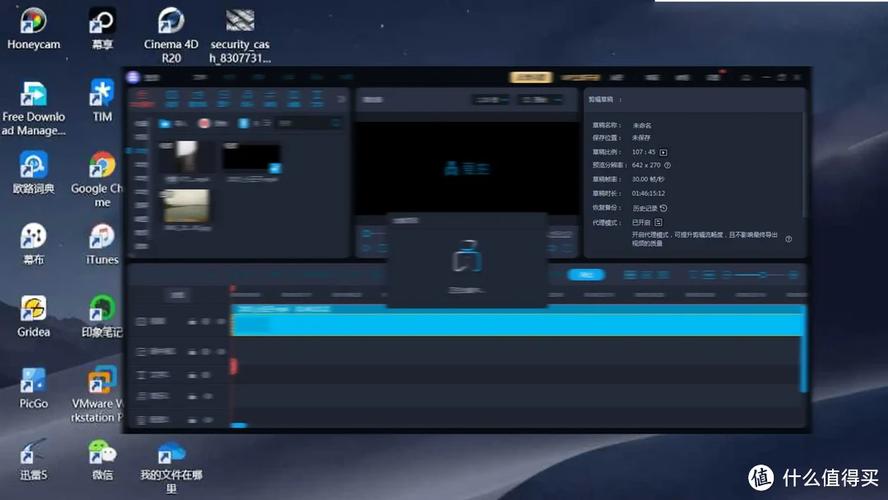

狸窝DVD刻录软件官方版下载v1.0.0 官方版
多媒体影音 / 48.0M / 2026-10-06
Apollo WMV/ASF/ASX to DVD Burner官方版下载v2.0.0 官方正版
多媒体影音 / 3.9M / 2026-09-04
Aurora MPEG to DVD Burner 官方版下载v1.0.0 官方正版
多媒体影音 / 7.1M / 2026-10-06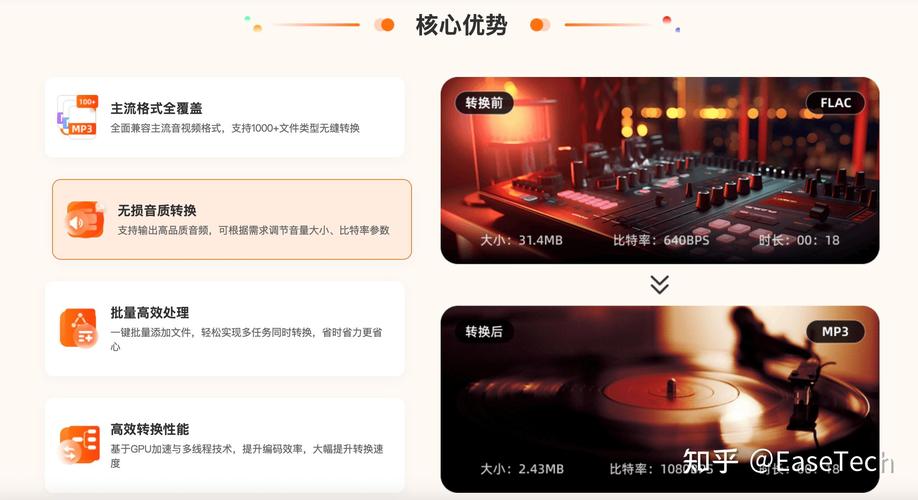
硬柿子音视频转换器硬柿子转换器官方版下载v1.0.7.4 全能转换
媒体影音 / 74.1M / 2026-10-05
完美者转码官方版下载v8.0 官方正版
多媒体影音 / 23.7M / 2026-09-14
DVDFab官方版下载v13.0.1.0 官方正版
多媒体影音 / 45.1M / 2026-10-04
酷我音乐免费下载2026最新版v9.6.0.0 官方电脑版
 多媒体影音 / 53.6M / 2026-09-18
可可影视电脑版下载安装官方最新版v1.0.8 官方pc版
多媒体影音 / 93.0M / 2026-09-24
nsmusics中文版下载2026最新版v2.3.0 官方版
多媒体影音 / 155.8M / 2026-09-19
Media Player Codec Pack最新版免费下载v5.1.2.625 PC版
多媒体影音 / 149.2M / 2026-09-01
动漫共和国pc端免会员下载v2.0.1 最新版
多媒体影音 / 112.1M / 2026-09-08
F4V视频转换器电脑版下载v4.1.0.0 最新版
多媒体影音 / 9.4M / 2026-09-11
FLStudio水果编曲软件win版下载2026最新版v25.2.5.5055 pc版
多媒体影音 / 667.6M / 2026-09-10
Cubase Pro 15完整版下载v15.0.5最新版
多媒体影音 / 1.16G / 2026-09-10
人人影视Mac版下载3.3.2 官方版
多媒体影音 / 93.6M / 2026-09-08
Nuendo 13汉化正式版中文版
 多媒体影音 / 989M / 2026-10-07


选择头像: