

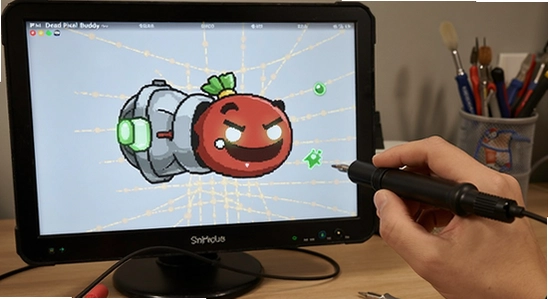
新买显示器怕有坏点?DeadPixelBuddy帮你快速验机。这款轻量小工具通过多色全屏闪烁,轻松定位亮点、暗点和彩点,还能尝试修复顽固坏点。界面简洁,无需复杂设置,点开即用。无论是新机验收还是日常维护,它都是守护屏幕健康的得力助手。操作直观,数码小白也能上

Dead Pixel Buddy是一款专注于液晶屏幕坏点检测与修复的轻量级实用工具,它通过内置的多色全屏闪烁与渐变循环算法,帮助用户快速识别并定位屏幕上的亮点、暗点与彩点。软件操作界面简洁直观,无需复杂设置即可启动检测流程,适用于新购显示器验机、二手设备屏幕体检以及日常屏幕维护等多种场景。无论是电脑使用者还是数码爱好者,都能通过这款小工具轻松掌握屏幕健康状态,及时发现并尝试修复顽固坏点,从而延长设备使用寿命并优化视觉体验。
Dead Pixel Buddy v1.0.0官方正版现已全面上线。本次版本更新深度优化了坏点检测算法,新增多模式扫描功能,显著提升复杂屏幕环境下的识别精度与速度。针对早期用户反馈,我们重构了交互界面,简化操作流程,并修复了部分显卡兼容性Bug,确保运行更稳定流畅。作为专为显示器维护设计的轻量级工具,新版在保持低资源占用的同时,大幅提升了检测效率与准确性。无论是游戏玩家还是专业设计师,都能通过此版本快速定位屏幕瑕疵,保障视觉体验纯净无瑕。立即下载官方最新版,享受高效、精准的屏幕健康诊断服务。
| 功能模块 | 具体作用与亮点 | 操作说明 |
|---|---|---|
| 纯色检测模式 | 提供红、绿、蓝、白、黑等纯色全屏显示,快速暴露各类坏点 | 点击对应色块即可切换全屏颜色,按Esc键退出检测 |
| 自动循环播放 | 自动按设定间隔轮换显示多种测试颜色,解放双手连续检测 | 在设置中勾选“自动循环”,并调整切换间隔秒数后启动 |
| 像素修复助手 | 针对亮点进行高频黑白像素闪烁刺激,辅助激活液晶分子 | 切换至“修复模式”,框选目标区域后运行10-30分钟 |
| 网格辅助线 | 叠加细微网格线帮助用户记录坏点精确坐标位置 | 在显示选项中开启网格叠加,结合屏幕刻度定位 |
拿到Dead Pixel Buddy后,我的第一感受就是极简到几乎没有学习门槛。软件启动后直接全屏显示默认的黑色背景,用户只需通过快捷键或鼠标点击,就能在红、绿、蓝、白之间任意切换,坏点在这种高对比度纯色背景下无处遁形。检测过程中有个容易被忽略的细节:务必保持屏幕处于原始分辨率并关闭桌面动态壁纸或图层面板,否则可能将桌面图标阴影误判为暗点。在修复顽固亮点时,建议将修复框精准覆盖目标像素,并配合软件内置的自动闪烁功能持续运行15分钟以上,多数轻微亮点在此过程中会有明显改善。需要注意的是,这一物理修复过程对长期静止画面造成的像素老化更有效,对物理损伤导致的坏点则无能为力。
在使用中我发现,Dead Pixel Buddy的修复功能仅适用于标准RGB排列的LCD及OLED面板,对于采用Pentile排列的AMOLED屏幕,修复刺激可能收效甚微。若检测到大量密集坏点或亮点区域持续扩大,这往往是面板硬件老化或排线故障的信号,依靠软件无法根治,建议立即联系厂商售后检测,以免延误保修期。此外,运行修复模式时,软件会强制屏幕高频率闪烁,光敏性癫痫患者或眼睛不适者请勿长时间注视屏幕,建议开启定时提醒功能,每15分钟休息一次。对于笔记本用户,请务必在接通电源且关闭省电模式的情况下进行检测,部分轻薄本在电池模式下会自动降低屏幕亮度与刷新率,严重影响检测结果的准确性。
在移动端与电脑端的操作差异上,Dead Pixel Buddy目前主要面向Windows桌面环境开发,移动端暂无官方适配版本。如果是外接显示器检测,请将外接屏设置为主显示器并确保信号线(HDMI/DP)连接稳固,劣质转接线可能导致色阶断层,进而出现类似坏点的伪影。运行软件时若遇到屏幕闪烁异常或颜色显示不全,优先检查显卡驱动是否为最新版本,并尝试在显卡控制面板中关闭“自定义缩放”功能。若在Windows 11系统下出现兼容性弹窗,可右键软件图标选择“属性”,在“兼容性”选项卡中勾选“以兼容模式运行Windows 8”。
针对系统权限设置,软件无需管理员权限即可运行基础检测功能,但若使用像素修复模式对屏幕进行高频刷新刺激,部分安全软件可能误拦截其显示驱动调用,此时请将Dead Pixel Buddy加入安全软件白名单。存储方面,软件本体体积极小,可安装在C盘系统盘,但生成的检测日志与坐标记录默认保存在“文档”目录下,建议定期清理避免积累冗余文件。运行优化方面,使用修复模式时请关闭后台视频播放或大型游戏,减少GPU负载有助于提升闪烁频率的稳定性,从而增强修复成功率。若在运行过程中遇到黑屏无响应,按Ctrl+Alt+Del呼出任务管理器结束进程即可,重启软件后恢复正常。
| 软件名称 | 核心优势 | 下载链接 |
|---|---|---|
| DisplayX | 老牌检测工具,功能纯粹 | 点击下载 |
| 坏点测试精灵 | 中文界面,操作更直观 | 点击下载 |
| Nokia Monitor Test | 专业级显示器测试标准 | 点击下载 |
| PassMark MonitorTest | 支持多显示器独立检测 | 点击下载 |
| 屏幕坏点检测工具 | 一键全屏检测,轻量免安装 | 点击下载 |
| MonitorTest | 包含伽马及对比度测试模块 | 点击下载 |
乐乐小编说:挑选屏幕检测工具时,建议优先选择支持多色循环自动检测的软件,可以大幅提升检测效率。针对老显示器,带有像素修复功能的软件会更实用,但注意修复效果因人而异。
Q:Dead Pixel Buddy怎么下载安装?
A:您可以直接点击本页面顶部的下载按钮,获取最新官方版本安装包。软件为绿色免安装版,下载解压后双击运行DeadPixelBuddy.exe即可使用,无需额外安装依赖组件,整个过程不会修改系统注册表,属于标准的便携式软件。
Q:为什么检测时看不到某些坏点?
A:坏点分为亮点、暗点和彩点,不同颜色背景下可见度差异极大。建议依次切换红、绿、蓝、白、黑五种纯色背景全面观察。同时请确保屏幕亮度调至100%,并关闭桌面图标的自动隐藏功能,以免干扰判断。若在全屏纯色下仍看不到,可能是极小尺寸的灰尘而非像素坏点。
Q:修复模式运行后亮点没有消失怎么办?
A:软件修复本质是通过高速像素闪烁刺激液晶分子恢复活性,仅对轻微卡死像素有效。如果连续运行30分钟仍无改善,则可能属于物理损伤或面板内部电路故障,继续使用软件修复意义不大,建议联系售后或专业维修人员检测。切勿重复长时间运行修复功能,以免加速周边像素老化。
Q:软件支持Windows 11和笔记本电脑吗?
A:完全支持。软件基于Windows标准显示框架开发,兼容Windows 7/10/11系统。在笔记本上使用时,请务必在接通电源状态下运行,并关闭操作系统的自动亮度调节功能。若使用双显卡切换的机型,建议在显卡控制面板中将软件设置为使用独立显卡运行,以获得最稳定的色彩输出。
Q:如何判断检测出的亮点是屏幕灰尘还是坏点?
A:使用软毛刷或专业清洁布轻轻擦拭屏幕表面,若亮点消失则说明是灰尘。另一个方法是用放大镜观察,坏点通常为完整的方形像素单元,而灰尘则呈现不规则的颗粒状。还可以在纯黑背景下用手电筒斜照屏幕,若亮点反光则为灰尘,若自发光则基本可确认为亮点坏点。
本软件仅适用于Windows 10/11系统,请确保.NET Framework环境已更新。安装时建议关闭杀毒软件以防误拦截。
常见问题:若界面显示异常,请尝试切换兼容模式或重新配置DPI缩放设置。
安装技巧:为获得最佳修复效果,建议在死像素出现初期立即运行检测;全屏模式下点击“扫描”可覆盖所有显示区域。注意:此工具无法修复物理损坏的液晶分子,仅针对 stuck/dead pixels进行信号刺激恢复。严禁用于非个人用途的商业维修场景,使用前请备份重要数据,避免长时间高亮闪烁导致屏幕老化加速。如遇崩溃,请清理缓存后重启应用。
| 软件名称 | 核心优势 | 用户评分 |
|---|---|---|
| Pixel Perfect | 像素级对齐,设计辅助利器 | ★★★★★ |
| Screen Ruler | 屏幕测量,精准获取尺寸数据 | ★★★★☆ |
| GIMP | 免费开源,专业图像编辑工具 | ★★★★★ |
| Snipaste | 截图贴图,高效办公必备神器 | ★★★★★ |
| Paint.NET | 轻量快捷,Windows原生画图进阶 | ★★★★☆ |
| Krita | 数字绘画,强大笔刷引擎支持 | ★★★★★ |


DisplayX显示器测试工具官方版下载v1.0.0 官方正版
系统工具 / 23KB / 2026-09-30
cool pdf reader官方版下载v4.5.0 官方正版
办公软件 / 806KB / 2026-10-10
桃象Peach App官方下载v5.0.2 安全稳定
生活服务 / 117.9M / 2026-10-05
cockroach on desktop官方版下载v1.0.0 官方正版
小众精品 / 2.4M / 2026-10-04
CodeLite官方版下载18.0.0 官方正版
编程开发 / 40.1M / 2026-10-04
chm decoderchm解码器官方版下载v1.0.0 官方正版
小众精品 / 397KB / 2026-10-10
Siemens Flotherm XT官方版下载中文免费版
 小众精品 / 4.58G / 2026-10-02
MestReNova12.0汉化正式版下载激活版
小众精品 / 245M / 2026-09-11
泰山日出屏幕保护最新版下载v1.0.0 官方正版
小众精品 / 1.6M / 2026-10-04
星光打字练习官方版下载v1.0.0 官方正版
小众精品 / 22KB / 2026-10-05
大魔头ICO图标转换器官方版下载v1.0.0 官方正版
小众精品 / 95KB / 2026-09-28
krc2lrc官方版下载v1.0.0 官方正版
小众精品 / 31KB / 2026-10-01
ROOT精灵手机版下载v3.3.0 官方正版
小众精品 / 6.8M / 2026-10-09
SAS JMP Pro 16官方下载v16.2.0正式版
小众精品 / 1.55G / 2026-09-17
佛得角站免安装硬盘版下载v1.0.0 正式版
 小众精品 / 313M / 2026-09-29
大山模拟pc下载正版1.0 正式版
小众精品 / 79M / 2026-10-02


选择头像: