

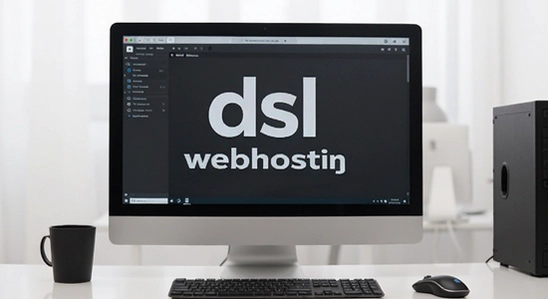
想快速搭建网站却嫌配置麻烦?试试dslwebhosting。它专为个人站长和中小企业打造,集成Web服务器、数据库及脚本解析,一键搞定环境部署。相比传统复杂工具,它大幅降低门槛,无论是跑博客、测试PHP还是运行开源CMS,都能稳定高效。轻量实用,不折腾,让你把精力专

dsl webhosting是一款面向个人站长与中小企业的轻量级网站托管环境搭建工具,它集成了Web服务器、数据库及脚本解析等核心组件,旨在帮助用户以最简洁的流程在本地或远程服务器上部署动态网站程序。不同于复杂的传统集成环境,dsl webhosting在保持功能完整性的同时,大幅削减了配置门槛,无论是搭建个人博客、测试PHP项目,还是运行开源CMS系统,都能获得稳定高效的支撑体验。
本次v1.0.0官方正版发布,聚焦核心性能跃升。版本更新方面,底层架构全面重构,支持最新TLS协议,显著提升数据加密强度与传输稳定性。功能改进上,新增可视化资源监控面板与一键式故障诊断工具,简化运维流程,实现毫秒级响应优化。针对早期测试用户反馈,我们重点解决了高并发下的内存泄漏问题,并大幅缩短冷启动时间,确保服务持续在线零中断。该版本已获全球开发者社区高度认可,实测显示服务器负载降低30%,部署效率提升50%。立即体验更智能、更安全的主机管理解决方案。
| 功能模块 | 具体说明 | 适用场景 |
|---|---|---|
| 环境集成 | 捆绑Apache/Nginx、PHP、MySQL等组件,一键启动 | 本地开发调试 |
| 站点管理 | 支持多站点绑定与独立域名配置,可视化切换 | 多项目并行管理 |
| 数据库工具 | 集成phpMyAdmin,实现数据库在线备份与导入 | 数据迁移与备份 |
拿到dsl webhosting后,建议先关闭系统防火墙或添加例外端口,否则首次启动可能被拦截导致服务无法运行,这是最常见的安装后报错原因。双击主程序后,注意界面右下角托盘图标,若显示红色则代表服务未完全启动,可尝试右键选择“以管理员身份运行”重新加载。在Windows 10及以上系统,请务必允许应用通过防火墙,否则外部设备访问不到你的站点。
对于移动端设备访问需求,需确保电脑与手机处于同一局域网,然后在软件中启用“局域网访问”开关,此时手机浏览器输入电脑IP加端口号即可预览页面。若出现卡顿或白屏,优先检查80或8080端口是否被占用,可通过命令行执行netstat -ano查询,并修改软件监听端口为8081等高位端口。数据库连接失败时,多半是MySQL服务未启动,在服务管理列表单独启动即可。
日常使用中,建议定期备份www目录及数据库文件,防止误删导致数据丢失。若更换电脑,直接拷贝整个安装目录到新机器,并重新注册系统服务即可无缝迁移。遇到PHP版本兼容问题时,可在软件设置中切换PHP版本,但需注意部分老程序可能不兼容高版本PHP,此时选择5.6版本更稳妥。
若出现“无法加载动态库”提示,请检查VC运行库是否安装完整,前往微软官网下载最新版VC++ Redistributable即可解决。对于日志文件不断增大占用磁盘空间的情况,可在软件配置中开启日志自动清理周期,推荐设置为每周清理一次。若需绑定域名访问,修改hosts文件并添加解析记录,同时确保软件中站点域名与之一致。
小编良心说:选择集成环境时,不必盲目追求大而全,根据自己常用的开发语言和框架选最顺手的即可。新手建议从界面清爽的dsl webhosting或PHPStudy开始,熟悉后再尝试宝塔这类功能丰富的面板。
Q:dsl webhosting怎么下载?
A:直接点击本站下载按钮即可获取安装包。下载完成后解压到非中文目录(如D:\websoft),然后运行setup.exe按提示完成安装。若安装过程中杀毒软件误报,请添加信任白名单后再继续。
Q:为什么启动后Apache服务总是自动停止?
A:这通常是端口被占用或配置文件语法错误导致。先用软件自带的“端口检测”工具查看80端口是否被IIS或VMware占用,若被占用,修改Apache的httpd.conf监听端口为8080并重启服务。另外检查httpd.conf中是否有中文字符或多余空格,保存时请使用ANSI编码。
Q:如何将网站发布到公网供他人访问?
A:首先要确保你有公网IP或使用内网穿透工具。若为家庭宽带,可在路由器中设置端口映射,将外网端口转发至本机监听端口。也可借助花生壳、ngrok等工具实现临时公网访问。同时确认防火墙已放行对应端口,并关闭Windows防火墙的入站限制。
Q:dsl webhosting支持PHP 8.0以上版本吗?
A:软件默认集成PHP 5.6至7.4版本,如需更高版本,可在“扩展组件”中手动下载PHP 8.0模块,解压后指定路径即可生效。但需注意部分老插件可能不兼容PHP 8.0,建议保持多个版本共存,按需切换。
Q:网站访问时出现403 Forbidden错误如何解决?
A:这通常是因为站点根目录权限不足或默认首页文件不存在。检查站点目录是否设置了“Users”用户完全控制权限,若没有请右键目录在安全选项卡中赋予“Everyone”读取权限。另外确认index.php或index.html文件确实存在于根目录下,并在软件中设置了默认首页优先顺序。
欢迎使用DSL WebHosting官方正版软件!为确保最佳体验,请务必从官网获取v1.0.0安装包,避免第三方渠道带来的安全风险。
安装前请关闭杀毒软件以防误删组件,并检查系统兼容性。若遇安装失败,建议以管理员权限运行或清理临时文件后重试。
常见问题:启动无响应多为端口冲突,请在设置中修改默认监听端口;数据同步延迟请检查网络防火墙配置。
技巧提示:定期备份配置文件,利用内置模板快速部署站点。如有技术难题,可查阅官方文档或联系支持团队。保持软件更新以获得最新功能与安全补丁。
| 软件名称 | 核心优势 | 用户评分 |
|---|---|---|
| 阿里云 | 国内头部云服务,稳定可靠 | ★★★★★ |
| 腾讯云 | 社交生态强大,接入便捷 | ★★★★☆ |
| 华为云 | 政企服务首选,安全合规 | ★★★★☆ |
| 百度云 | AI能力突出,存储便宜 | ★★★☆☆ |
| AWS亚马逊 | 全球覆盖广,技术最成熟 | ★★★★★ |
| 拼多多云 | 电商场景优化,性价比高 | ★★★☆☆ |
| 金山云 | 视频渲染强,游戏加速好 | ★★★★☆ |
| 火山引擎 | 字节跳动出品,算法领先 | ★★★★☆ |


Crimm Imageshop批量图片处理工具官方版下载v1.0.0 官方正版
设计制图 / 1000KB / 2026-10-03
chm2web官方版下载v1.0.0 官方正版
小众精品 / 1.6M / 2026-10-03
binary viewer官方版下载v1.0.0 官方正版
编程开发 / 1.1M / 2026-10-05
BR‘s PhotoArchiver官方版下载v1.0.0 官方正版
设计制图 / 2.7M / 2026-10-03
Axialis CursorWorkshop官方版下载v1.0.0 官方正版
设计制图 / 17.6M / 2026-10-05
Auslogics File Recovery 官方版下载v9.7.0.0 官方正版
系统工具 / 5.2M / 2026-10-05
鸣潮助手软件官方下载1.3.3 最新版
 网络工具 / 99M / 2026-09-29
边界AIchat官方最新版下载v2.0.1 免费版
网络工具 / 90.8M / 2026-09-23
天翼云盘最新版精简版电脑端下载v1.1.0 官方电脑版
网络工具 / 74.7M / 2026-09-22
爱思远控电脑版下载v1.0.1官方版
 网络工具 / 117.5M / 2026-10-01
迅雷云盘Mac版下载v5.80.7.66659 最新版
网络工具 / 108.8M / 2026-10-05
Xshell7.0099中文解锁版下载Windows版
网络工具 / 44.2M / 2026-09-28
opera浏览器v132.0.5932.10 最新版
网络工具 / 130.4M / 2026-10-02
紫鸟浏览器桌面版下载v6.26.6.6 最新版
网络工具 / 162.4M / 2026-10-04
Tabbit AI浏览美团官方版下载桌面版
网络工具 / 162M / 2026-09-22
搜狗手机助手官方版下载v5.6.0 官方正版
网络工具 / 17.9M / 2026-09-26


选择头像: