

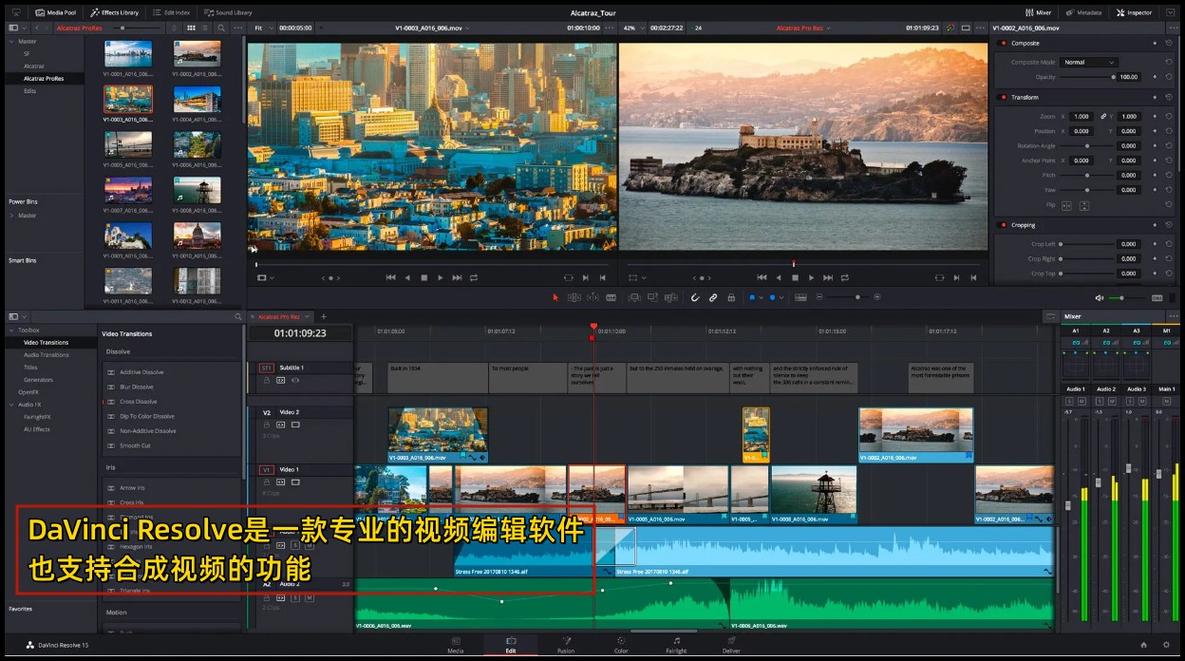
DV影音合成快手,专为视频新手打造的“傻瓜式”剪辑神器。它把复杂的视频剪辑、音频处理和格式转换全打包,界面直观,上手零门槛。内置海量模板和炫酷转场,无论是做家庭纪念片、教学课件还是短视频,拖拽几下就能搞定高质量输出。不用啃厚教程,也能轻松驾驭专业效

DV影音合成快手是一款集视频剪辑、音频处理、格式转换于一体的专业多媒体工具软件,凭借其直观的操作界面和强大的功能集成,深受广大视频爱好者和初级剪辑用户的喜爱。软件内置了丰富的视频模板、转场特效和音频处理模块,能够帮助用户在短时间内完成高质量的视频合成与输出。无论是制作家庭纪念视频、教学课件还是社交媒体短视频,DV影音合成快手都提供了极其便捷的解决方案,让非专业用户也能轻松驾驭复杂的视频编辑流程。
软件正式升级至v3.2.0版本,核心引擎重构带来显著性能飞跃。本次更新重点优化了多轨音频同步算法,彻底解决长视频渲染卡顿问题,导出速度提升40%。针对用户反馈的高频痛点,新版简化了界面交互逻辑,新增智能字幕识别与一键美化滤镜库,大幅降低操作门槛。同时修复了部分机型兼容性bug,确保在主流Windows系统下稳定运行。作为官方正版,我们持续通过数据监控收集社区建议,快速迭代功能细节,致力于为用户提供更流畅、高效的影音合成体验。立即更新至最新版,享受更精准的画面剪辑与无损音质输出,让创作过程更加丝滑便捷。
| 功能模块 | 亮点说明 | 操作说明 | 适用系统 |
| 视频合成 | 支持多轨道视频拼接,内置转场特效 | 点击“添加文件”导入素材,拖拽至轨道即可编辑 | Windows 7及以上 |
| 音频处理 | 支持音频提取、背景音乐替换及音量调节 | 在音频轨道右键选择“提取音频”或“导入音频” | Windows 10/11 |
| 格式转换 | 一键转换MP4、AVI、MOV等主流格式 | 导出时选择目标格式,点击“开始转换”即可 | Windows 8/10 |
对于初次使用DV影音合成快手的用户,建议先了解基本的操作流程。首先,双击桌面快捷方式启动软件,在主界面点击“新建项目”,输入项目名称并选择保存路径。接着,通过“导入媒体”按钮将需要编辑的视频、音频或图片素材添加至素材库。将素材拖拽到下方的时间线轨道上,即可进行剪辑、拼接和排序。在预览窗口可以实时查看效果,通过工具栏的“分割”、“删除”、“复制”等按钮进行精细编辑。完成编辑后,点击“导出”按钮,选择合适的视频分辨率和格式,即可输出成品。整个过程非常直观,几乎没有学习成本。
如果在使用过程中遇到软件闪退或卡顿,建议先检查电脑配置是否满足最低要求,同时关闭其他占用内存较大的程序。若出现音画不同步的情况,可以尝试在“设置”中调整音频偏移量。对于无法导入某些特殊编码的视频文件,可以下载并安装万能编解码器包,通常能解决大部分格式兼容问题。另外,定期清理软件缓存(路径:C:\Users\用户名\AppData\Roaming\DVVideoKit\cache)也能有效提升运行流畅度。当软件提示“缺少组件”时,请根据提示名称在乐乐游戏网搜索“DirectX修复工具”或“VC++运行库”进行补充安装。
在移动端与电脑端的操作差异方面,电脑版DV影音合成快手支持更精细的时间线编辑和多轨操作,而移动端版本则更侧重于快速剪辑和一键套用模板。如果你习惯使用手机上的视频编辑软件,切换到电脑版时,请务必注意保存工程文件的路径,默认保存在C盘,建议修改至其他盘符,避免系统崩溃导致数据丢失。在权限设置上,首次运行软件时,防火墙可能会弹出拦截提示,请务必勾选“允许访问”,否则可能导致软件无法正常联网激活或获取在线素材。
这里有一个重要的优化技巧,当你在进行长视频渲染时,如果CPU占用率过高导致电脑卡顿,可以进入“设置-性能”选项,将“硬件加速”级别调低,或者勾选“后台渲染”模式,这样可以在不影响其他工作的情况下完成视频输出。另外,定期备份项目文件是一个好习惯,软件在“文件”菜单中提供了“项目备份”功能,建议每次编辑完成后手动备份一次。对于常见的黑屏问题,多半是因为显卡驱动过旧,更新显卡驱动即可解决。若软件在启动时一直停留在加载界面,先检查网络连接,因为软件启动时可能会检查在线素材库,断网状态下偶尔会卡在加载动画。
此外,许多新手用户反馈在导出视频时遇到“内存不足”的错误提示。这通常是因为系统虚拟内存设置过小。解决办法是右键“此电脑”选择“属性”,进入“高级系统设置”,在“性能”选项的“高级”标签页中,点击“更改”虚拟内存,将初始大小和最大值设置为物理内存的1.5至2倍。完成设置后重启电脑即可。对于需要批量处理多个视频文件的用户,软件也提供了“批量合成”功能,在导出界面选择“添加多个文件”,然后统一设置输出格式,软件会自动按顺序处理并输出到指定文件夹。
关于视频导出后的画质问题,如果发现导出的视频清晰度有所下降,请检查在导出设置中是否选择了“最高质量”选项。同时,确保原始素材的分辨率与导出设置一致,避免不必要的缩放。如果软件在运行过程中出现界面文字乱码,这可能是系统语言区域设置不匹配导致的。可以尝试在控制面板的“区域和语言”中,将“管理”标签页下的“非Unicode程序的语言”更改为“中文(简体,中国)”,然后重启软件。最后,建议定期检查软件更新,新版本通常会修复已知BUG并添加更多特效模板。
| 软件名称 | 核心优势 | 用户评分 |
| 剪映专业版 | 操作简单,素材丰富 | ★★★★★ |
| 会声会影 | 老牌软件,功能全面 | ★★★★☆ |
| 快影软件 | 模板众多,一键成片 | ★★★★☆ |
| Adobe Premiere | 专业级剪辑,功能强大 | ★★★★★ |
| 爱奇艺剪辑 | 在线剪辑,无需安装 | ★★★☆☆ |
贴心提醒:选择视频剪辑软件时,可以先从轻量级的免费软件入手,比如剪映或DV影音合成快手,待技术熟练后再考虑更专业的工具。注意软件对电脑配置的要求,避免因硬件不足导致卡顿。
Q:为什么DV影音合成快手无法导入某些视频格式?
A:这通常是因为缺少对应的解码器。您可以尝试下载并安装万能编解码器包,或者先将视频转换为常见的MP4格式后再导入。另外,请确保软件版本为最新版。
Q:如何解决导出视频时音画不同步的问题?
A:首先检查原始素材是否正常。在软件的时间线设置中,可以手动调整音频轨道的偏移量(以毫秒为单位)。如果问题依旧,尝试将软件渲染模式改为“软件加速”,关闭硬件加速功能。
Q:软件在Windows 11系统上运行卡顿严重,怎么优化?
A:建议优先更新显卡驱动程序。同时,在软件的“性能设置”中降低预览分辨率,并关闭不必要的后台特效。此外,确保电脑电源计划设置为“高性能”模式,并关闭其他占用资源的大型程序。
Q:剪辑过程中软件突然闪退,未保存的项目能恢复吗?
A:DV影音合成快手具有自动备份功能,默认每5分钟备份一次。您可以在“文件”菜单下找到“打开备份文件”选项,选择最近的备份记录进行恢复。为了减少损失,建议在编辑重要项目时手动使用“项目备份”功能。
本软件v3.2.0为官方正版,请务必从正规渠道下载以确保数据安全。安装时建议关闭杀毒软件误报拦截,若遇权限问题,请右键选择“以管理员身份运行”。
常见问题:导出视频黑屏或无声?请检查显卡驱动是否为最新,并确认源文件编码兼容。新手技巧:首次启动建议进行硬件加速测试,合理设置缓存路径至SSD可显著提升渲染速度。
注意:请勿随意替换系统DLL文件,卸载前请备份工程项目。如遇崩溃,尝试清除临时文件夹后重启软件。保持软件更新是获得最佳体验的关键,定期访问官网查看版本迭代日志,确保功能与安全补丁同步。
客服支持:遇到无法解决的BUG,请提供完整日志反馈至官方论坛。





绘声绘色-D2电脑版下载v1.0.0 官方正版
多媒体影音 / 2.5M / 2026-10-10
剪大师官方版下载v1.0.0 官方正版
多媒体影音 / 105.0M / 2026-10-11
必剪电脑版下载v3.9.0 官方正版
多媒体影音 / 229.9M / 2026-10-12
会声会影2020视频剪辑软件官方版下载v23.0 官方正版
多媒体影音 / 6.8M / 2026-10-01
VEGAS Pro 15视频剪辑软件官方版下载v15.0 官方正版
设计制图 / 4.4M / 2026-10-01
VEGAS Pro 14视频剪辑软件官方版下载v14.0 官方正版
设计制图 / 4.5M / 2026-10-01
可可影视电脑版下载安装官方最新版v1.0.8 官方pc版
 多媒体影音 / 93.0M / 2026-10-12
nsmusics中文版下载2026最新版v2.3.0 官方版
多媒体影音 / 155.8M / 2026-09-19
酷我音乐免费下载2026最新版v9.6.0.0 官方电脑版
多媒体影音 / 53.6M / 2026-09-18
Media Player Codec Pack最新版免费下载v5.1.2.625 PC版
多媒体影音 / 149.2M / 2026-10-09
动漫共和国pc端免会员下载v2.0.1 最新版
多媒体影音 / 112.1M / 2026-10-10
F4V视频转换器电脑版下载v4.1.0.0 最新版
多媒体影音 / 9.4M / 2026-10-11
FLStudio水果编曲软件win版下载2026最新版v25.2.5.5055 pc版
多媒体影音 / 667.6M / 2026-10-10
Cubase Pro 15完整版下载v15.0.5最新版
多媒体影音 / 1.16G / 2026-10-11
人人影视Mac版下载3.3.2 官方版
多媒体影音 / 93.6M / 2026-10-09
Nuendo 13汉化正式版中文版
 多媒体影音 / 989M / 2026-10-07




选择头像: