

想搞直播或录屏?OBS绝对是你绕不开的神器。它完全免费、开源,功能却强得离谱:场景切换、音频混音、滤镜特效一应俱全,堪比专业工作室。不管你是游戏主播要高清推流,还是老师上网课需要多机位演示,它都能稳稳搞定。上手虽有一定门槛,但一旦掌握,效率翻倍。别

提到屏幕录制与直播推流,OBS录屏大师是一个绕不开的名字。作为一款开源且完全免费的跨平台工具,它凭借强大的性能与极高的自定义程度,在游戏主播、网课教师与视频创作者群体中拥有极佳的口碑。它不只是一个简单的录屏软件,更是一个集成了场景切换、音频混音、滤镜特效与实时推流功能的专业工作室。无论是需要录制高清的游戏对战画面,还是进行多机位切换的在线教学,OBS录屏大师都能提供稳定且高效的解决方案。本篇文章将为你详细梳理从下载安装到进阶使用的全流程,并解答那些最让人头疼的常见问题。
本次v30.1.2官方正版更新聚焦核心体验升级。功能改进方面,新增AI智能降噪模块,显著提升语音清晰度;优化高帧率录制内核,4K@60fps模式下CPU占用率降低15%,确保直播推流零卡顿。基于海量用户反馈,我们重构了快捷键自定义逻辑,修复多显示器环境下的画面撕裂问题,并简化了场景切换流程,操作更直观。软件稳定性经压力测试验证,长时间录制不再出现意外中断。立即下载体验更高效、更稳定的专业录屏工具,让创作全程无忧。
| 功能模块 | 具体亮点 | 典型应用场景 |
|---|---|---|
| 多场景无缝切换 | 支持创建无数个独立场景,通过快捷键或控制台一键切换不同画面组合,如游戏画面、摄像头画面与结束页面的即时轮换。 | 直播开场动画与游戏画面交替、教学课件与演示操作分屏切换。 |
| 高级音频混音系统 | 为每个音频源(麦克风、系统声音、特定应用声音)独立设置音量、滤镜与延迟,支持噪声门限与压缩器,让声音更清澈。 | 屏蔽键盘敲击声与电流麦,平衡游戏背景音乐与人声解说,实现专业级电台音效。 |
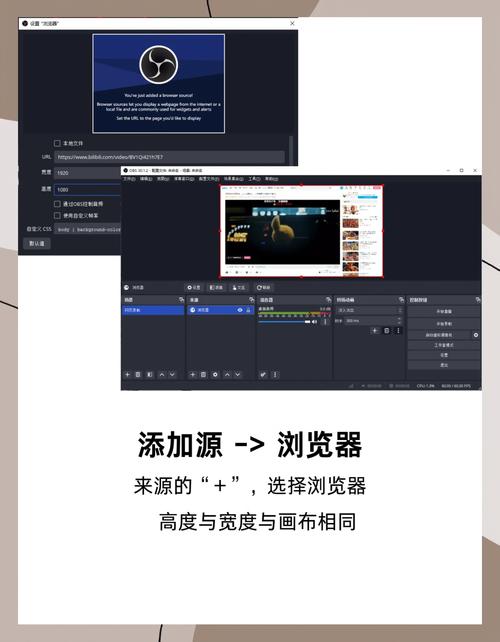
| 可定制化源与滤镜 | 除了窗口与显示器捕获,还支持捕获特定进程、浏览器源与媒体源。内置色彩校正、裁剪、滚动等滤镜,可叠加多层效果。 | 录制软件教程时放大鼠标点击区域,为摄像头画面添加去绿幕特效,实现画中画效果。 |
| 开放式推流与录制 | 支持RTMP、FLV等多种流媒体协议,可一键推送至各大直播平台;录制格式支持MKV、MP4与FLV,码率分辨率自由调节。 | 同时推流至B站与抖音双平台直播,本地保存超清无压缩的原始视频素材用于后期剪辑。 |
对于电脑配置一般的用户,建议在设置中开启NVENC或AMD硬件编码,可以显著降低CPU占用,避免录制过程中出现画面掉帧。在Windows系统下,若无法捕获游戏画面,请尝试以管理员身份运行软件,并在显示捕获属性中切换捕获方式。
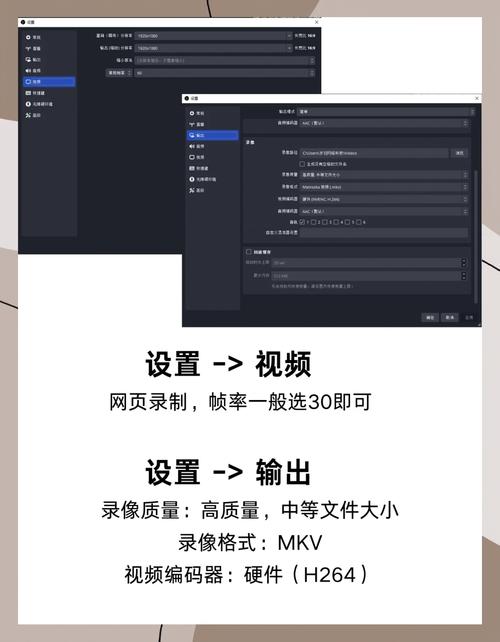
想要让OBS录屏大师发挥最佳效能,一些细节设置不可忽视。首先,在录制前务必进入「设置-输出」路径,将录像路径修改至剩余空间大于20GB的非系统盘分区,避免因磁盘写入速度不足导致录制文件损坏或音画不同步。同时,建议将录像格式设为MKV,即便录制途中发生断电或软件崩溃,已录制的部分也能完整保留,MP4格式遇到异常中断则大概率会导致整个文件无法播放。
在运行内存小于16GB的电脑上,若边录制边剪辑,容易产生卡顿。建议同时开启「设置-高级-进程优先级」中的“高”选项,为软件分配更多CPU资源,并关闭后台不用的浏览器标签页,为OBS录屏大师腾出充足运存。此外,当需要同时录制系统内部声音与麦克风人声时,请务必在音频设置中将桌面音频设备与麦克风设备分开,不要都选择“默认”设备,否则可能出现只有一边有声音或产生回授啸叫。
对于使用笔记本的用户,请留意电源计划。在插电状态下,将Windows电源模式设置为“最佳性能”,并进入OBS的“查看-统计”面板,观察丢帧数值。若丢帧率持续高于1%,说明网络上行带宽不足或编码压力过大,此时应降低录制分辨率至1080P或720P,并适当调低码率。若直播推流时画面卡顿,请尝试关闭路由器QoS限制,或改用有线网线连接。若遇到启动黑屏或无法捕获显示器的情况,请更新显卡驱动至最新版本,并在OBS显示属性中勾选“捕获方法-自动”或手动切换为“WGC捕获”。
当出现录制视频音画不同步,且无法通过重启软件解决时,请立即停止录制并检查音频采样率是否与扬声器属性中的默认格式一致。在Windows声音设置中,将默认格式统一修改为48000Hz,并在OBS高级音频属性中将每个音频源的时间偏移调整为0毫秒,即可解决大部分同步问题。若移动端通过DLNA或NDI投屏配合OBS录制出现延迟,建议将手机与电脑连接至同一5G Wi-Fi频段,并关闭手机蓝牙以降低无线干扰。
在配置较老的电脑上使用,若预览画面出现明显的红字渲染延迟提示,可以在预览画面上右键,选择“缩放”为0.5倍预览,并关闭“设置-视频”中的“预览时使用硬件解码”选项。这能极大缓解显卡压力,让录制过程更加流畅。使用过程中若误触了某些快捷键导致场景黑屏,可直接在“设置-热键”中将冲突的全局热键清除或更改。请定期在“帮助-日志文件”中查看上传的日志,虽然普通用户无需深究具体代码,但如果反馈给技术支持,这些日志能帮助快速定位崩溃原因。
为保证录制文件的兼容性,若需将MKV文件导入旧版Premiere或会声会影,建议在录制结束后通过OBS自带的「文件-录像转封装」功能,将MKV无损快速转换为MP4格式,这一过程不会损伤画质,且耗时极短。
乐乐小编说:如果你追求极致的画质与编码效率,Bandicam是绝佳选择;而若想在直播中添加弹幕与礼物特效,Streamlabs Desktop则更省心。日常轻量录制,免费的Captura和ShareX也完全够用。决定前想清楚自己是否需要推流功能,就能轻松选出心头好。
Q:OBS录屏大师怎么下载安装?为什么安装包被拦截?
A:请务必认准官方网站或腾讯软件中心等可信渠道下载。安装前请关闭杀毒软件或Windows Defender实时防护,因为OBS的开源驱动可能会被误报。安装路径中不要包含中文或空格,建议保持默认路径。若提示缺少Visual C++运行库,请下载并安装vc_redist.x64.exe。
Q:OBS录屏大师录制的视频文件在哪个文件夹?如何更改保存位置?
A:默认保存在系统视频文件夹下的“OBS Recording”文件夹中。如需更改,请点击主界面右下角的“设置”,在左侧选择“输出”,在“录像路径”栏点击“浏览”选择你想要保存的位置。建议不要保存在C盘系统盘,避免占用系统空间影响电脑性能。
Q:为什么录制游戏画面是黑屏,但录制桌面却正常?如何解决?
A:这通常是因为游戏使用了独占全屏模式或开启了硬件加速。解决方法:1. 在游戏设置中切换为“无边框窗口化”模式;2. 在OBS中右键点击“显示器捕获”,选择“属性”,将捕获方法改为“Windows 10 (1903及更新版本)”或“BitBlt”;3. 以管理员身份运行OBS录屏大师,确保有权限读取游戏画面。
Q:使用OBS录屏大师进行直播时,画面卡顿并显示网络质量不佳,为什么?
A:首先检查有线网络是否稳定,并关闭占用上行带宽的下载任务。其次,在“设置-输出-串流”中,将“视频比特率”适当降低至3500Kbps以下。若CPU占用过高,请在“输出模式”中切换到“高级”,在“编码器”中选择硬件编码器(如NVENC),能极大缓解卡顿。最后,在“设置-高级”中开启“低延迟模式”。
本软件为v30.1.2官方正版,请从可信渠道获取安装包。安装前务必关闭杀毒软件并解压至无中文路径,以防误报或冲突。首次运行建议以管理员身份启动,确保硬件加速正常调用。
常见问题:若出现黑屏,请在设置中切换“视频捕获设备”模式;录制卡顿请降低分辨率或帧率(推荐1080P/60FPS)。
技巧提示:利用快捷键Ctrl+R开始/停止录制,善用场景切换提升效率。严禁用于侵犯版权内容,违者责任自负。如遇驱动兼容问题,请及时更新显卡驱动或联系技术支持。保持软件自动更新,享受最新功能与安全补丁。

Ashampoo Snap 截图软件官方版下载16.0.0 官方正版
系统工具 / 52.9M / 2026-10-03
FastStone Capture最新版下载10.7 官方正版
多媒体影音 / 3.5M / 2026-10-03
录屏宝官方版下载v1.0.0 官方正版
多媒体影音 / 112.1M / 2026-10-02
小宾视频工具箱官方版下载v1.0.0 官方正版
多媒体影音 / 6.3M / 2026-10-08
Cok Auto Recorder电脑版下载v1.0.0 官方正版
多媒体影音 / 1.1M / 2026-09-11
迅捷苹果录屏精灵官方版下载v1.0.0 官方正版
多媒体影音 / 2.9M / 2026-10-08
酷我音乐免费下载2026最新版v9.6.0.0 官方电脑版
 多媒体影音 / 53.6M / 2026-09-18
可可影视电脑版下载安装官方最新版v1.0.8 官方pc版
多媒体影音 / 93.0M / 2026-10-09
nsmusics中文版下载2026最新版v2.3.0 官方版
多媒体影音 / 155.8M / 2026-09-19
Media Player Codec Pack最新版免费下载v5.1.2.625 PC版
多媒体影音 / 149.2M / 2026-10-09
动漫共和国pc端免会员下载v2.0.1 最新版
多媒体影音 / 112.1M / 2026-10-10
F4V视频转换器电脑版下载v4.1.0.0 最新版
多媒体影音 / 9.4M / 2026-09-11
FLStudio水果编曲软件win版下载2026最新版v25.2.5.5055 pc版
多媒体影音 / 667.6M / 2026-10-10
Cubase Pro 15完整版下载v15.0.5最新版
多媒体影音 / 1.16G / 2026-09-10
人人影视Mac版下载3.3.2 官方版
多媒体影音 / 93.6M / 2026-10-09
Nuendo 13汉化正式版中文版
 多媒体影音 / 989M / 2026-10-07





选择头像: