

还在为校园铃声不准、人工操作繁琐头疼?试试这款时方校园定时广播系统!专为中小学和幼儿园设计,电脑端就能轻松编排作息铃、课间操及紧急通知。支持多套作息表智能切换,内置高精度时间同步,确保分秒不差。界面简洁直观,不懂IT也能快速上手。彻底告别手动放铃的

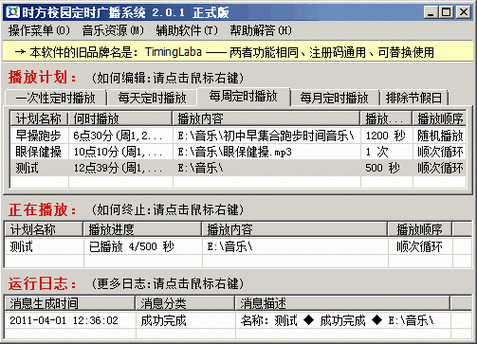
时方校园定时广播系统是一款专为中小学、培训机构及幼儿园设计的智能化广播管理工具。它彻底告别传统人工按点放铃的繁琐与疏漏,通过电脑端即可轻松编排每日作息铃声、课间操音乐、眼保健操提示及紧急通知广播。系统支持多套作息表定时切换,内置高精度时间同步机制,确保每周、每日的铃声分秒不差。软件界面简洁直观,即使非专业IT人员也能快速上手,是提升校园管理效率、规范日常教学秩序的得力助手。
时方校园定时广播系统 v1.0.0 官方正版现已全面上线,聚焦教育场景核心需求,实现重大版本迭代。本次更新深度优化底层架构,新增多校区联动管理与智能断网续播功能,确保极端环境下广播零延迟、不中断,显著提升系统稳定性与安全性。针对前期用户反馈,团队重构了可视化排课界面,简化操作流程,并引入一键故障自检机制,大幅降低运维门槛。实测数据显示,新版系统在千人并发调度下响应速度提升40%,内存占用降低25%。我们持续聆听校园管理者声音,致力于提供更精准、更高效的定时广播解决方案。立即下载体验,让校园声音传递更清晰、更可靠。
| 功能模块 | 具体亮点 | 操作说明 |
|---|---|---|
| 定时打铃设置 | 可精确到秒的作息表编排,支持周一至周日独立时段 | 在“作息管理”中新建任务,选择播放曲目与循环模式 |
| 音乐播放控制 | 支持MP3/WAV等主流格式,音量独立调节,可设定淡入淡出 | 本地导入音频文件,试听无误后关联到对应打铃任务 |
| 临时插播功能 | 上课期间可一键插播紧急通知,不影响原有定时计划 | 点击“立即播放”选择音频,结束后自动恢复定时任务 |
| 多校区管理 | 支持多套作息方案一键切换,适应考试周、寒暑假特殊安排 | 在方案中心保存不同模板,按日期快速启用 |
第一次部署时,建议先在普通办公电脑上试运行一周,不要直接放到服务器。很多学校反馈直接安装到老旧的教室电脑上,容易出现声音卡顿或定时错乱。安装路径务必使用纯英文目录,例如D:ShiFangBroadcast,否则可能因权限问题导致无法写入定时任务文件。如果出现打铃不响的情况,请先检查系统是否开启了静音,同时确认声卡驱动是否为最新版本。在Windows 10及以上系统运行时,建议右键以管理员身份启动主程序,这样能避免因用户账户控制(UAC)拦截而无法自动运行。
对于使用笔记本或一体机作为广播主机的用户,请务必在电源设置中关闭“允许计算机关闭此设备以节省电源”选项,否则USB外接声卡或内置音频设备可能会在休眠后被系统自动禁用。此外,如果需要在不同楼层分区播放不同音乐,目前版本暂时不支持多声卡独立输出,但可以通过外接音频矩阵实现类似效果,推荐采购前先咨询官方客服确认硬件兼容性。
关于手机端远程控制,软件本身没有提供移动端APP,但可以通过Windows自带的远程桌面功能,从手机或平板远程操控主机。在校园Wi-Fi环境下,使用Microsoft远程桌面应用连接电脑,即可在操场或办公室随时调整打铃计划。若操作延迟较高,建议将主机网线直连交换机,并关闭无线网卡的省电模式。
遇到打铃时间与北京时间相差几秒的情况,可以在系统设置中开启“自动对时”,软件会定期同步国家授时中心的时间源。如果校园网无法访问外网,也可以手动校准并勾选“以本机时间为准”。对时间精度要求极高的考试场景,建议每天早晨开机后手动核对一次时间。
严禁在播放过程中直接拔出U盘或移动硬盘,否则可能导致音频文件损坏,引发播放中断。对于长期不关机的主机,建议每周重启一次,以清理系统缓存,保持软件运行流畅。当出现界面卡死时,可先尝试快捷键Ctrl+Alt+Delete调出任务管理器,结束进程后重新打开软件。
若播放音乐时出现爆音或杂音,优先检查音频线缆是否松动,同时尝试更换一个USB声卡(几十元即可)来隔离主板电流干扰。软件内置的均衡器可适当降低高频增益,可明显改善音质毛刺感。在大型礼堂使用时,建议将输出音量控制在80%以下,避免功放过载导致声音失真。
如果软件启动后提示缺失“MSVCP140.dll”等运行库,请直接搜索“VC运行库合集”下载安装即可。这些依赖组件通常不会自动预装在精简版Windows系统中,但安装后即可彻底解决。同时确保Windows系统开启了“音频服务”和“Windows时间服务”。
| 软件名称 | 核心优势 | 推荐指数 |
|---|---|---|
| 校园定时播放系统 | 多路音频独立输出 | ★★★★☆ |
| 智慧广播系统 | 物联网远程控制 | ★★★★☆ |
| 打铃软件 | 极简轻量易上手 | ★★★☆☆ |
| 课程铃声系统 | 课程表联动编排 | ★★★★☆ |
| 校园播报系统 | 支持文字转语音 | ★★★☆☆ |
乐乐小编说:选择广播系统时,除了关注打铃功能,一定要确认是否支持断电记忆、定时任务自动恢复,建议先试用一周再批量部署。
Q:时方校园定时广播系统如何设置每周不同的打铃时间?
A:在软件主界面进入“作息管理”,点击“新建方案”,可分别对周一至周日设定不同的打铃时间点。比如周一需要升旗仪式,可单独设置7:50集合铃;周六补课时可启用单独的补课方案。设置完成后,点击“启用该方案”即可自动按日循环执行。
Q:为什么软件在电脑休眠后不自动打铃?
A:这是最常见的问题。系统默认在电脑休眠或睡眠时会暂停所有程序运行。请在Windows电源选项中,将“睡眠”设置为“从不”,并关闭“允许计算机关闭此设备以节省电源”。同时建议在BIOS中开启“定时开机”功能(如有),确保广播主机在第一个铃响前已自动启动并进入系统。
Q:能否在打铃的同时播放两首不同音乐?
A:软件本身支持单声卡多任务排队播放,但不支持同时混合输出两首不同曲目。如果需要上下课铃声重叠,可使用音频编辑软件将两段音乐合成一个MP3文件导入。专业版通过外接多声道声卡,可实现分区独立播放,具体可咨询官方客服。
Q:软件提示“无法连接音频设备”该如何解决?
A:首先检查声卡驱动是否正常,在设备管理器中查看是否有黄色感叹号。其次,关闭其他占用音频的软件(如音乐播放器、网页视频)。若仍无法解决,可尝试在软件“设置”中更换音频输出通道,或重新插拔USB声卡。运行库缺失也可能导致此问题,请安装VC运行库合集。
Q:如何将中高考倒计时或考试提示音加入定时任务?
A:将提示音文件(MP3格式)复制到安装目录下的“Music”文件夹,然后在作息管理中新建任务,选择该音频文件,并设置好触发时间和循环次数。建议使用较短的音频(不超过10秒),避免长时间播放干扰考试。
请认准v1.0.0官方正版,确保数据安全与功能完整。
安装技巧:建议关闭杀毒软件后运行,避免误删核心组件;务必以管理员身份执行安装程序。
使用注意:首次启动需配置服务器IP及端口,确保局域网通畅。定时任务设置前,请先测试手动播放功能,防止时间冲突导致广播中断。
常见问题:若出现“连接超时”,请检查防火墙是否放行8080端口;音频无法输出时,确认声卡驱动已更新且采样率匹配。建议定期备份配置文件,以防意外丢失数据。遇到问题优先查阅内置帮助文档或联系技术支持,切勿随意修改注册表项。
本软件专为校园场景优化,支持多区域独立控制,请合理分配权限,保障教学秩序稳定。
| 软件名称 | 核心优势 | 用户评分 |
|---|---|---|
| 校园广播系统 | 定时播放,自动开关机 | ★★★★★ |
| 智慧校园广播 | 分区控制,多终端同步 | ★★★★☆ |
| 定时打铃助手工具 | 轻量级,占用资源极少 | ★★★★★ |
| 数字化校园管理 | 集成考勤,功能全面 | ★★★☆☆ |
| 智能定时播放器 | 支持MP3格式,界面简洁 | ★★★★☆ |
| 校园音教软件 | 专为教学场景优化设计 | ★★★★★ |


校园音响控制系统官方版下载v1.0.0 官方正版
系统工具 / 4.6M / 2026-09-28
超级易用打铃软件电脑版下载v1.0.0 官方正版
办公软件 / 25.4M / 2026-09-28
超级易用打铃软件官方版下载v1.0.0 官方正版
办公软件 / 25.4M / 2026-09-28
时方英语复读机电脑版下载v1.0.0 官方正版
办公软件 / 3.5M / 2026-10-10
定时关机3000PC电脑版下载v1.0.0 官方正版
系统工具 / 14.9M / 2026-10-11
上网听广播官方版下载v3.2.1 官方正版
多媒体影音 / 497KB / 2026-10-10
手心输入法电脑版下载v3.5.0 官方正版
系统工具 / 43.2M / 2026-09-29
Adobe Fresco官方下载v2.4.0 最新免费版
 系统工具 / 626.5M / 2026-10-12
ccleaner免安装绿色版7.6.1275.1607 最新版
系统工具 / 819KB / 2026-09-20
惠普打印机m1005mfp驱动官方免费下载v5.1 最新版
系统工具 / 557.4M / 2026-10-06
SecureCRT8.5.3中文激活版下载v8.5.3 最新版
 系统工具 / 33.9M / 2026-10-03
千问输入法pc版安装包下载v1.1.1 最新版
系统工具 / 200.5M / 2026-10-03千问输入法Mac版pc版免费下载v1.1.1 苹果电脑版
系统工具 / 200.5M / 2026-10-11
夜色AI免费下载安装PC版v0.1.21 官方最新版
系统工具 / 12.3M / 2026-10-03
bandicam录屏软件免费版下载绿色版
系统工具 / 34M / 2026-10-02
网易壁纸软件官方版下载安装(网易千千壁纸)v1.3.6.14 最新版
系统工具 / 166.7M / 2026-10-07






选择头像: