

明基W10用户注意啦!如果电脑突然连不上Wi-Fi、信号频繁掉线,别急着换设备,试试这款官方驱动。它专为明基W10系列定制,完美兼容Win7及以上系统,能精准解决网卡识别失败和网络不稳定问题。安装简单快捷,一键恢复无线网络功能,无论是刷视频、下载大文件还是日常

明基W10无线网卡驱动是专为明基W10系列笔记本电脑及内置无线网卡设备打造的驱动程序包,旨在解决系统无法识别无线网卡、网络连接不稳定、Wi-Fi信号频繁掉线等常见问题。该驱动由明基官方提供,兼容Windows 7及以上主流操作系统,安装后即可恢复无线网络功能,让设备轻松接入家庭、办公或公共Wi-Fi热点,畅享高速稳定的上网体验。无论是日常网页浏览、在线视频播放还是大文件下载,这款驱动都能为无线网卡提供底层支持,确保数据传输流畅不中断。
本次v1.0.0官方正式版聚焦核心稳定性与连接效率。在版本更新方面,全面适配最新Windows系统架构,修复了高负载场景下的断连隐患,确保即插即用零延迟。功能改进层面,优化了信号抗干扰算法,显著提升5GHz频段传输速率,同时增强了对复杂网络环境的兼容性,降低丢包率。针对用户反馈,我们重点解决了部分机型识别失败及驱动安装卡顿问题,简化配置流程,提升用户体验流畅度。建议所有W10用户立即更新至该稳定版本,以获得最佳无线网络性能保障。
| 操作阶段 | 具体说明 | 注意事项 |
|---|---|---|
| 安装前准备 | 关闭杀毒软件及防火墙,避免误拦截驱动文件;确保笔记本已连接电源,防止安装过程中断电。 | 务必先卸载旧版驱动,否则可能导致文件冲突。 |
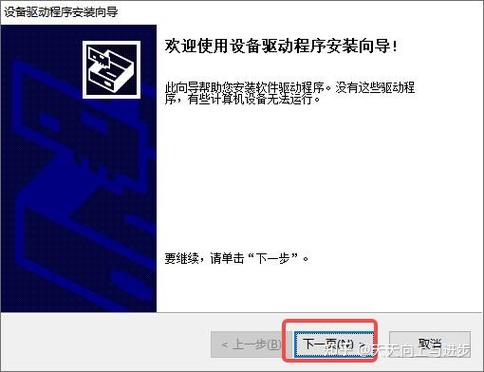
| 驱动安装 | 双击下载的安装包,按照向导提示点击“下一步”,同意许可协议,等待进度条完成。 | 安装路径建议保持默认,不要修改到中文目录。 |
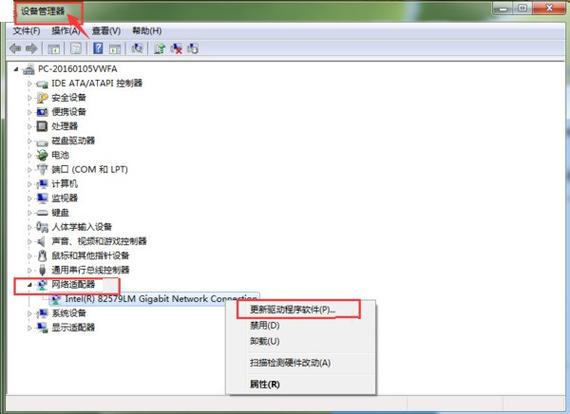
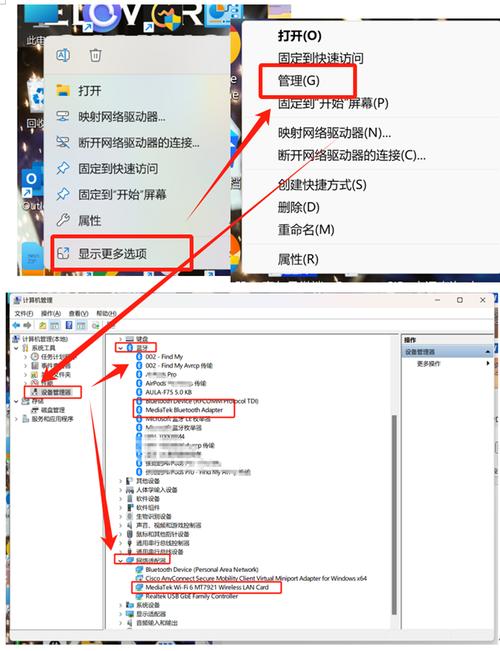
| 重启验证 | 安装完成后重启电脑,进入系统后右键“此电脑”选择“管理”,点击“设备管理器”,查看网络适配器下是否出现无线网卡设备。 | 若设备显示感叹号,可右键选择“更新驱动程序”进行修复。 |
安装明基W10无线网卡驱动时,建议先通过设备管理器查看当前无线网卡型号,确保下载的驱动版本与硬件完全匹配。若系统为Windows 10/11,可优先尝试系统自带的驱动更新功能,但手动安装官方驱动能获得更稳定的连接性能,尤其是对于老旧设备。在安装过程中,如果遇到“驱动程序未签名”提示,请进入BIOS关闭安全启动选项,再重新安装驱动。如果无线网络仍然无法连接,可以尝试重置网络设置:在命令提示符中输入“netsh winsock reset”并回车,完成后重启电脑。对于移动端设备(如手机、平板),无需安装此驱动,只需在Wi-Fi列表中选择对应网络输入密码即可连接,但若路由器开启了MAC地址过滤,需将设备MAC地址加入白名单。
驱动安装完成后,若发现Wi-Fi信号较弱或连接不稳定,建议在电源选项中开启“高性能模式”,避免因省电模式导致网卡供电不足。同时,定期更新网卡驱动也能修复已知漏洞,提升网络速度。如果驱动安装失败,可能是系统缺少.NET Framework组件,可前往本站搜索“微软常用运行库”进行安装,然后重试驱动安装。
| 软件名称 | 核心优势 | 推荐指数 |
|---|---|---|
| 驱动精灵 | 自动检测驱动 | ★★★★★ |
| 驱动人生 | 备份还原功能 | ★★★★☆ |
| 360驱动大师 | 离线包安装 | ★★★★★ |
| 驱动总裁 | 兼容性极佳 | ★★★★☆ |
| 笔记本驱动工具 | 一键检测 | ★★★★ |
| WiFi共享助手 | 网络共享 | ★★★★ |
乐乐小编说:选择驱动软件时,优先认准官方或知名工具,避免捆绑安装。若仅需单一网卡驱动,直接下载本站提供的官方包更安全省心。
Q:明基W10无线网卡驱动安装后无法连接Wi-Fi怎么办?
A:首先检查无线网卡是否被禁用,在设备管理器中启用;其次尝试删除现有无线配置文件重新搜索网络;若仍无效,可重置网络设置(命令提示符执行netsh winsock reset)并重启电脑。
Q:该驱动支持Windows 11系统吗?
A:官方驱动包通常支持Windows 7至Windows 11的64位系统,但建议安装前确认系统版本,若遇到兼容性问题,可尝试以管理员身份运行安装程序。
Q:为什么安装驱动时提示“拒绝访问”?
A:这是因为当前账户权限不足,请右键安装文件选择“以管理员身份运行”,并暂时关闭杀毒软件或安全卫士,避免拦截驱动写入注册表。
Q:如何彻底卸载旧版驱动?
A:进入“设备管理器”,找到无线网卡设备右键选择“卸载设备”,勾选“删除此设备的驱动程序软件”,完成后重启电脑,再安装新版驱动。
请确保从官方渠道获取v1.0.0正版安装包,严禁使用第三方破解版以防病毒入侵。
安装前务必卸载旧版本驱动并重启电脑,避免冲突导致网卡无法识别。
常见问题:若插入后无反应,请检查USB端口供电或尝试更换接口;Win10/11用户需关闭安全软件干扰。安装技巧:右键以管理员身份运行setup.exe,选择“自定义安装”可精准勾选所需组件。
如遇蓝屏或连接不稳定,建议更新系统补丁至最新状态。定期备份配置文件能有效防止数据丢失,保障网络传输稳定高效。



英特尔Intel PROSet/无线Wifi软件官方版下载v22.100.1 官方正版
系统工具 / 27.8M / 2026-10-04
炼狱蝰蛇驱动官方版下载v5.2.0 官方正版
系统工具 / 11.4M / 2026-10-05
ANC奥尼 S865L摄像头驱动官方版下载1.0.0 官方正版
系统工具 / 13.4M / 2026-09-08
华硕笔记本万能无线网卡驱动官方版下载v1.0.0 官方正版
系统工具 / 1.8M / 2026-09-29
TSC TTP-244 Plus条码打印机驱动官方版下载v1.0.0 官方正版
办公软件 / 6.4M / 2026-10-04
创新声卡kX改版驱动官方版下载v5.1.0 官方正版
系统工具 / 6.9M / 2026-09-04
手心输入法电脑版下载v3.5.0 官方正版
系统工具 / 43.2M / 2026-09-29
Adobe Fresco官方下载v2.4.0 最新免费版
 系统工具 / 626.5M / 2026-09-12
ccleaner免安装绿色版7.6.1275.1607 最新版
系统工具 / 819KB / 2026-09-20
惠普打印机m1005mfp驱动官方免费下载v5.1 最新版
系统工具 / 557.4M / 2026-10-06
SecureCRT8.5.3中文激活版下载v8.5.3 最新版
 系统工具 / 33.9M / 2026-10-03
千问输入法pc版安装包下载v1.1.1 最新版
系统工具 / 200.5M / 2026-10-03千问输入法Mac版pc版免费下载v1.1.1 苹果电脑版
系统工具 / 200.5M / 2026-10-02
夜色AI免费下载安装PC版v0.1.21 官方最新版
系统工具 / 12.3M / 2026-10-03
bandicam录屏软件免费版下载绿色版
系统工具 / 34M / 2026-10-02
网易壁纸软件官方版下载安装(网易千千壁纸)v1.3.6.14 最新版
系统工具 / 166.7M / 2026-10-07


选择头像: