

还在为文件同步头疼?试试微软官方的SyncToy吧!这款免费小工具能帮你在不同磁盘、文件夹甚至网络位置间轻松复制、移动和备份文件。无论是把相机照片导入电脑,还是保持笔记本与台式机数据一致,它都能搞定。特有的“同步”、“回显”、“贡献”三种模式,让文件管

Microsoft SyncToy是微软官方推出的一款免费文件同步工具,它能够帮助用户在不同磁盘、文件夹乃至网络位置之间,轻松实现文件的复制、移动与同步备份。无论是将数码照片从相机存储卡导入电脑,还是创建笔记本电脑与台式机之间的文件镜像,SyncToy都能提供直观且高效的解决方案。其独特的“同步”、“回显”与“贡献”三种模式,让文件管理变得异常灵活,适合从普通家庭用户到专业IT人员在内的广泛人群使用,是维护数据一致性与安全性的得力助手。
本次2.1.0版本全面适配Windows 11及最新系统架构,核心同步引擎深度重构,显著提升大文件传输效率与稳定性。功能层面优化了双向同步逻辑,新增智能冲突检测机制,有效防止数据覆盖丢失,同时简化界面交互流程,实现零门槛快速配置。基于海量用户反馈,我们重点修复了多路径同步下的偶发延迟问题,并增强了对网络驱动器及云存储目录的兼容性支持。无论是个人文档备份还是团队协作场景,新版SyncToy均以更轻量、更可靠的表现,确保数据实时一致。立即下载官方正版,体验极速同步带来的高效工作流。
| 同步模式 | 核心功能 | 适用场景 |
|---|---|---|
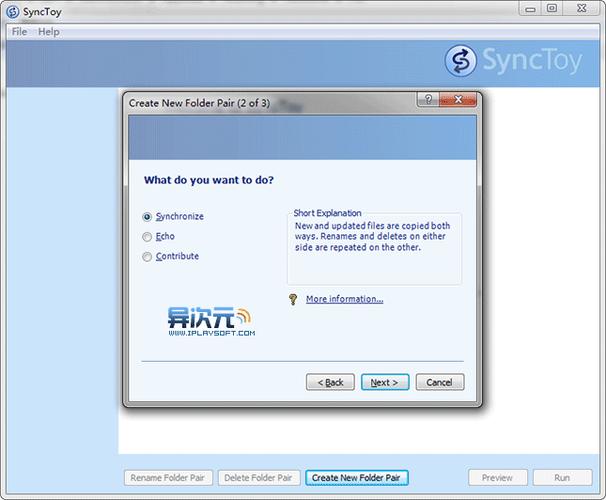
| 同步 (Synchronize) | 双向更新,确保两个文件夹中的文件保持完全一致,新文件与更改会同时应用于两侧。 | 日常文件夹镜像备份,如保持工作文档在台式机与笔记本间同步。 |
| 回显 (Echo) | 单向同步,将左侧文件夹的新增与更改文件复制到右侧,实现增量备份,不删除右侧多余文件。 | 将相机存储卡照片快速备份至电脑指定文件夹,或将电脑数据备份到移动硬盘。 |
| 贡献 (Contribute) | 单向移动,将左侧文件夹的新文件复制到右侧后,自动删除左侧原始文件,类似“剪切”操作。 | 清理电脑磁盘空间,将大文件或旧项目归档到外部存储设备。 |
在使用过程中,用户通过简单的“新建文件夹对”向导即可完成配置。选择好左右两个文件夹后,即可在三种模式间切换。对于经常处理大量图片或文档的用户,建议优先使用“回显”模式进行单向备份,既能有效防止数据丢失,又不会因误删操作影响源文件。而“同步”模式则更适合需要始终保持两台设备文件状态完全一致的场景,例如办公电脑与家用电脑的文档同步。
初次使用Microsoft SyncToy,您只需通过简单的向导即可创建第一个同步任务。首先,点击左侧的“Create New Folder Pair”按钮,选择需要同步的左右两个文件夹。左侧文件夹通常为源位置,右侧为目标位置。随后,您可以为这个文件夹对命名,并选择上述三种同步方式之一。完成设置后,点击“Run”即可执行首次同步。
在电脑端使用相对简单,但务必注意在同步前关闭正在使用这些文件的应用程序,否则可能导致文件占用而同步失败或产生错误。此外,对于移动设备(如U盘或移动硬盘),请确保其已正确连接并被系统识别。在运行同步时,SyncToy会显示详细的预览列表,您可以在此确认哪些文件将被复制、更新或删除,确认无误后再执行操作。
温馨提示:若同步过程中出现“Access Denied”错误,通常是权限不足所致。请右键点击SyncToy图标,选择“以管理员身份运行”即可解决。如果遇到文件正在使用或路径过长等问题,请尝试关闭相关软件或缩短文件路径。对于闪退问题,确保您的系统已安装.NET Framework 2.0或更高版本。您可在本站搜索“.NET Framework”或“微软常用运行库”下载安装缺失的组件。
在需要定期备份的场景下,您可以使用Windows任务计划程序,通过命令行的方式让SyncToy自动执行同步任务,实现无人值守的定时备份。具体操作是:在任务计划程序中创建基本任务,触发器选择“每天”或“每周”,操作选择“启动程序”,程序填写SyncToy的安装路径,并在“添加参数”中填入“-R”。这样,即使您忘记手动同步,系统也会按照计划自动完成数据保护。
| 软件名称 | 核心特点 | 下载链接 |
|---|---|---|
| FreeFileSync | 开源免费且功能强大 | 立即下载 |
| Allway Sync | 支持多种同步方式 | 立即下载 |
| GoodSync | 跨平台实时备份同步 | 立即下载 |
| Syncthing | 点对点去中心化同步 | 立即下载 |
| 傲梅轻松备份 | 国产软件适合系统迁移 | 立即下载 |
Q:Microsoft SyncToy在Windows 10/11上无法安装或运行怎么办?
A:请先确认已安装.NET Framework 3.5或更高版本。在Windows功能中启用“.NET Framework 3.5”即可。若仍无法运行,右键点击程序,选择“兼容性疑难解答”,尝试以Windows 7兼容模式运行。
Q:同步文件夹时提示“文件正在使用”或“访问被拒绝”如何解决?
A:这通常是因为目标文件正被其他程序占用。请关闭所有可能访问该文件的程序(如Office、图像查看器)。对于系统文件或需要高权限的文件夹,务必以管理员身份运行SyncToy。若问题依旧,检查文件夹是否设置了只读属性。
Q:SyncToy是否支持实时自动同步?
A:它本身不提供后台实时监控。但您可以通过Windows“任务计划程序”创建定时任务,实现在固定时间间隔(如每小时)自动运行同步任务,达到准实时备份的效果。创建任务时,操作添加参数“-R”即可静默运行。
Q:为什么同步后文件数量一致,但总大小不同?
A:这可能是由于文件系统(如NTFS与FAT32)簇大小不同造成的。SyncToy是逻辑层面的文件复制,不会改变文件内容。若在移动硬盘上使用,建议格式化为NTFS格式以确保文件属性完全一致。
本软件为微软官方免费同步工具,仅支持Windows系统。安装前请确认.NET Framework 2.0及以上版本已启用,否则无法运行。建议将软件安装在非系统盘,避免权限冲突。首次使用需手动创建同步对,选择“备份”、“同步”或“评估”模式,切勿随意删除源文件夹以防数据丢失。常见问题:若提示“无法访问文件”,请检查杀毒软件是否拦截或关闭相关进程;若界面空白,尝试以管理员身份运行。技巧:定期执行“预览”功能,确保同步规则无误后再正式运行,提升数据安全与效率。
| 软件名称 | 核心优势 | 用户评分 |
|---|---|---|
| 网易云盘 | 高速同步,不限速下载体验好 | ★★★★☆ |
| 百度网盘 | 资源海量,多端自动同步功能强 | ★★★★★ |
| 腾讯微云 | 社交绑定紧密,小文件传输便捷 | ★★★★☆ |
| FreeFileSync | 开源免费,文件夹镜像同步高效 | ★★★★★ |
| GoodSync | 专业备份,支持多种协议同步 | ★★★★☆ |
| Duplicati | 增量备份,节省空间且安全性高 | ★★★☆☆ |
| AllwaySync | 轻量级工具,实时监测文件变化 | ★★★☆☆ |
| Syncthing | 点对点同步,无服务器隐私保护 | ★★★★☆ |

GoodSync官方版下载v12.6.7 官方正版
系统工具 / 43.7M / 2026-09-27
FreeFileSync文件同步工具官方版下载13.7 官方正版
系统工具 / 17.9M / 2026-09-28
目录文件同步专家官方版下载v1.0.0 官方正版
系统工具 / 461KB / 2026-09-10
九章云app下载v3.4.08 极速稳定
系统工具 / 63.8M / 2026-10-05
SecCopy官方版下载v1.0.0 官方正版
系统工具 / 2.0M / 2026-09-09
CloneCD官方版下载v5.3.1.4 官方正版
系统工具 / 2.8M / 2026-09-09
手心输入法电脑版下载v3.5.0 官方正版
系统工具 / 43.2M / 2026-09-29
Adobe Fresco官方下载v2.4.0 最新免费版
 系统工具 / 626.5M / 2026-09-12
ccleaner免安装绿色版7.6.1275.1607 最新版
系统工具 / 819KB / 2026-09-20
惠普打印机m1005mfp驱动官方免费下载v5.1 最新版
系统工具 / 557.4M / 2026-10-06
SecureCRT8.5.3中文激活版下载v8.5.3 最新版
 系统工具 / 33.9M / 2026-10-03
千问输入法pc版安装包下载v1.1.1 最新版
系统工具 / 200.5M / 2026-10-03千问输入法Mac版pc版免费下载v1.1.1 苹果电脑版
系统工具 / 200.5M / 2026-10-02
夜色AI免费下载安装PC版v0.1.21 官方最新版
系统工具 / 12.3M / 2026-10-03
bandicam录屏软件免费版下载绿色版
系统工具 / 34M / 2026-10-02
网易壁纸软件官方版下载安装(网易千千壁纸)v1.3.6.14 最新版
系统工具 / 166.7M / 2026-10-07




选择头像: