


cam350最新版本是一款PCB制造分析软件,可以很好的帮助大家完成线路的设计,支持持Gerber、ODB++、DXF、Excellon等格式导入导出,提供设计规则检查,方便大家办公日常交流中更好的运用,为需要的用户们带来更加多实用的帮助。
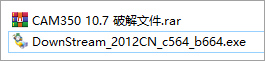
1、下载解压,得到cam350 10.7中文版和相应的补丁文件;
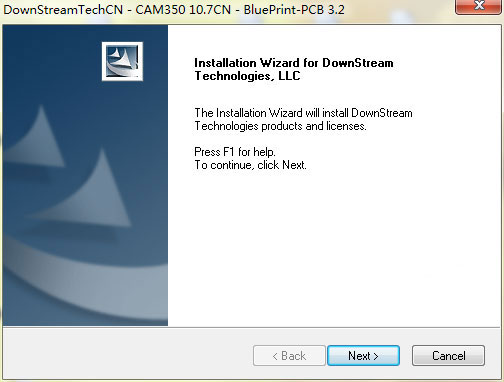
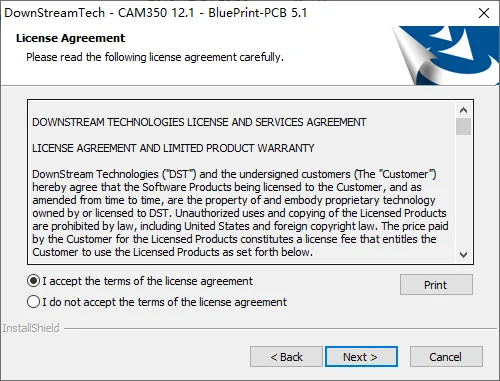
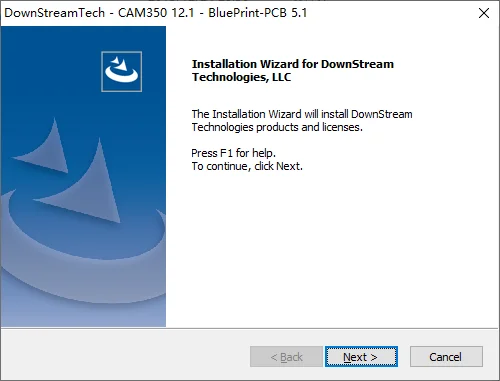
2、运行CAM350 10.7中文版安装包,点击NEXT
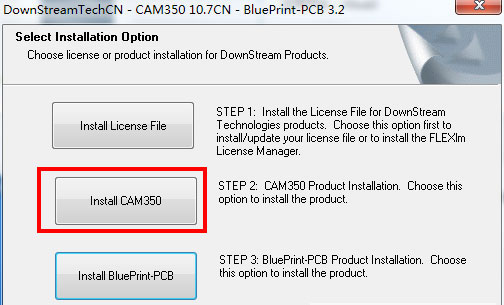
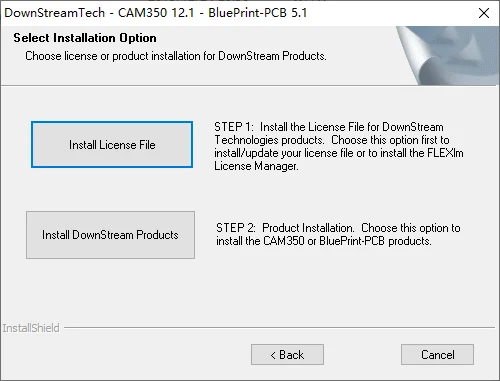
3、选择第二项“Install CAM350”
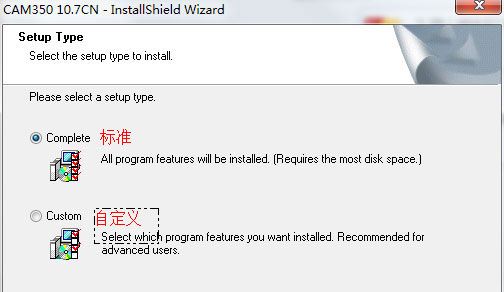
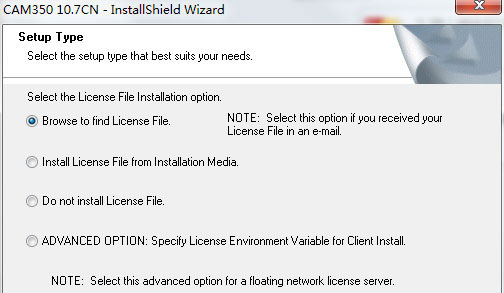
4、选择安装模式
5、选择第一项“Browse to find License File.”
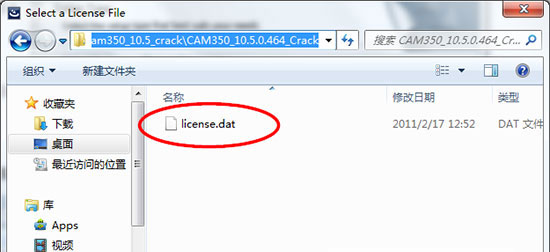
6、载入证可证文件“license.dat”
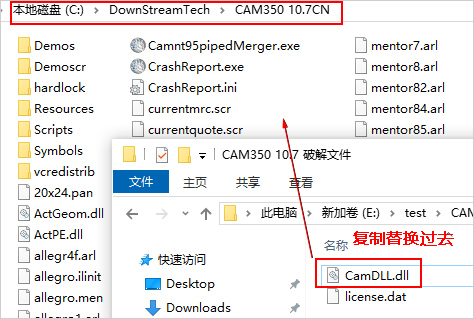
7、安装完成后,将“CamDLL.dll”复制到CAM350安装目录下覆源文件,默认安装目录为C:\DownStreamTech\CAM350 10.7CN;
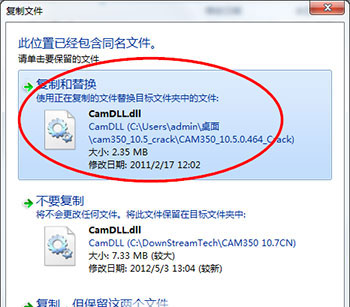
8、好了,软件成功激活,以上就是cam350 10.7中文版的详细安装教程。
推荐使用“自动导入”功能,效率最高。
点击菜单栏File > Import> AutoImport(自动导入)。
在弹出的对话框中,选择包含Gerber文件的文件夹,并确认文件的单位(公制/英制)是否正确。
点击Finish,CAM350会自动扫描文件夹并识别所有图层,完成导入。
如果自动导入有问题,也可以选择File> Import > Gerber Data进行手动逐层导入。
掌握以下核心流程和快捷键,可以快速上手:
核心流程:导入文件(File> Import > AutoImport)→设置单位(Settings > Unit)→查看层属性(双击左上角层名,按R刷新)→测量或检查(按Q键查看参数)。
常用快捷键:
缩放:键盘+键放大,-键缩小;或按住鼠标滚轮前后推拉。
全屏显示:按Home键。
查看参数:按Q键,然后点击目标对象,可快速查看线宽、孔径等关键尺寸。
刷新视图:按R键。
在PCB制造企业中,前端工程处理效率直接影响交期与品质稳定性。作为行业常用CAM软件,CAM350 已成为众多PCB工厂工程部的核心工具。
本文将系统讲解:
CAM350主菜单功能结构;
各菜单核心作用说明;
常用快捷键汇总;
实战操作效率提升建议;
适合CAM工程师培训、内部SOP编制及技能提升参考。

CAM350由DownStream Technologies开发,是面向PCB制造端的数据处理平台,主要用于:
Gerber文件编辑
DRC设计规则检查
拼板(Panelization)
网表比对
钻孔数据处理
生产资料输出
其核心价值在于:将设计数据转化为可制造数据(DFM转换)
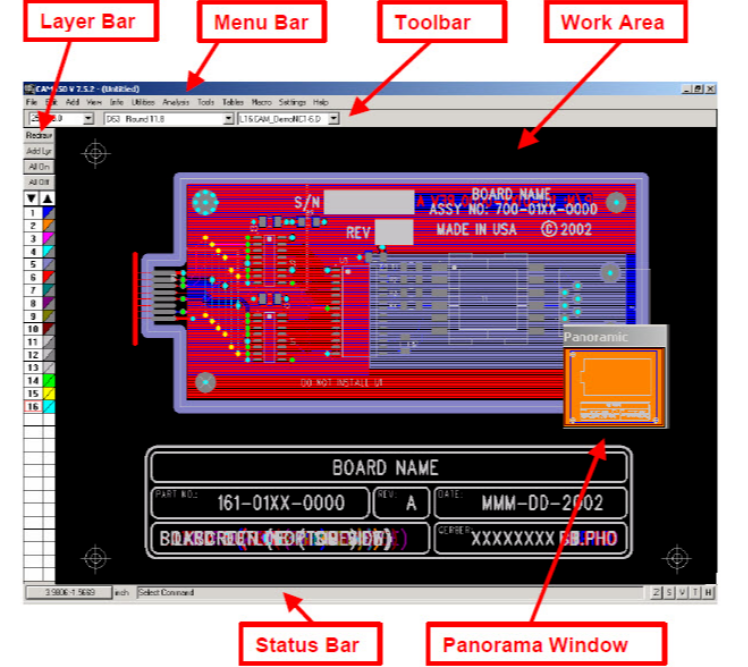
以下以常见版本界面结构为例进行说明。
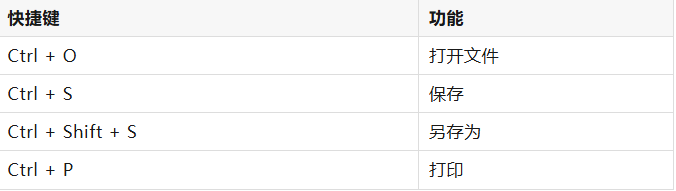
1️⃣File(文件菜单)
主要功能:
新建工程
打开Gerber/ODB++
导入钻孔文件(Excellon)
保存与另存为
打印输出
数据导出
常用场景:客户资料接收 → 导入数据 → 保存内部工程版本
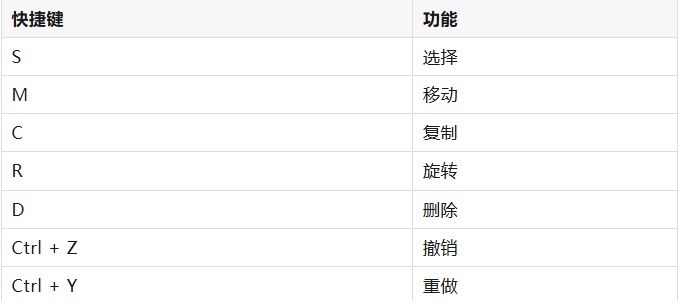
2️Edit(编辑菜单);
核心编辑功能集中区域:
选择对象;
移动、复制、旋转;
删除;
修改属性;
Undo/Redo;
这是日常操作最频繁使用的菜单。
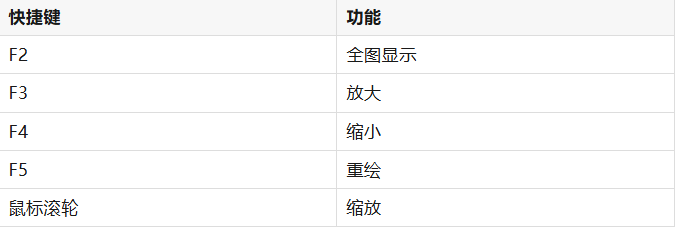
3️View(视图菜单);
控制显示效果:
放大缩小;
全图显示;
局部窗口缩放;
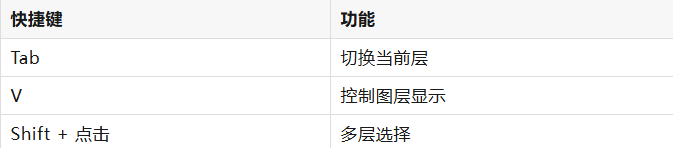
图层显示控制;
刷新重绘;
常用快捷键:
4️⃣Layers(图层菜单)
图层管理是CAM工程核心操作之一。
功能包括:
新建图层;
删除图层;
重命名图层;
图层排序;
设置当前编辑层;
控制显示/隐藏;
工程管理关键点:
内外层命名规范化;
阻焊层、丝印层标准区分;
钻孔层分类明确;
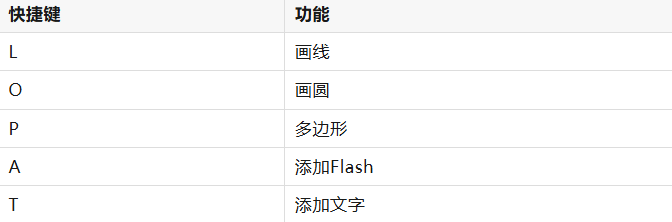
5️⃣Add(绘图菜单)
用于新增图形:
线(Line);
圆(Circle);
多边形(Polygon);
Flash焊盘;
文字(Text);
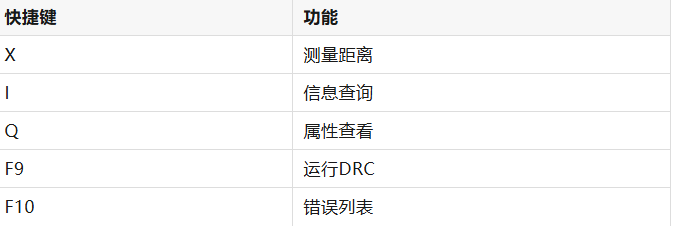
6️⃣Tools(工具菜单);
高频工程分析功能集中区域:
DRC规则检查;
网表导入;
Netlist Compare;
测量功能;
数据统计;
钻孔排序;
这是质量控制关键菜单。
7️⃣Panel(拼板菜单)
生产拼板设计模块:
V-CUT设计;
邮票孔设计;
拼板阵列;
工艺边添加;
定位孔设置;
Mark点添加;
适用于SMT贴装及自动化产线需求。
8️⃣Setup(设置菜单);
用于:
DRC规则设定;
单位设置(mm/mil);
网格设置;
快捷键自定义;
用户界面调整;
快捷键自定义路径:
Setup →Customize → Keyboard;
建议企业统一快捷键配置,提高培训效率。
🔹 基础操作类
Ctrl+O(打开)
Ctrl+S(保存)
Ctrl+Z(撤销)
Ctrl+Y(重做)
🔹 视图控制类
F2(全图)
F3(放大)
F4(缩小)
F5(刷新)
🔹 编辑操作类
S(选择)
M(移动)
C(复制)
R(旋转)
D(删除)
🔹 分析检查类
X(测量)
I(信息)
F9(DRC)
F10(错误报告)
1️⃣ 固化个人快捷键体系
减少鼠标路径操作。
2️⃣ 建立图层命名标准
防止误层加工。
3️⃣ DRC规则标准化
不同客户建立模板。
4️⃣ 制定CAM处理SOP
结合企业品质体系执行。
很多工程师只会“用功能”,但不熟悉菜单逻辑结构,会导致:
操作效率低;
功能利用率不足;
处理异常时无从下手;
系统掌握菜单结构,相当于建立完整知识框架。
结语;
在PCB制造体系中:
设计决定功能;
制程决定品质;
CAM决定成败;
熟练掌握CAM350菜单结构+快捷键操作,
是成为优秀CAM工程师的基础能力。
测量前,建议先统一单位和关闭网格吸附,以确保精度。
设置单位与精度:点击菜单栏Settings>Unit,将单位改为毫米(mm),并将精度(Resolution)设置为1/10000或更高。
关闭网格吸附:点击工具栏上的网格图标,关闭网格捕捉(Snap),防止鼠标在测量时被强制吸附到格点上。
开始测量:点击菜单栏Info>Measure,根据需要选择测量方式。
在Info> Measure菜单中,选择Point to Point(点到点)。
用鼠标依次点击你想测量的两个点,软件会自动计算并显示两点间的直线距离。
如果测量的是两个对象(如孔到孔、线到线)之间的距离,则应选择Object to Object(对象到对象)。测量结果中,dist字段代表两个对象之间的实际距离。
1、打开软件,选择文件的自动导入功能。
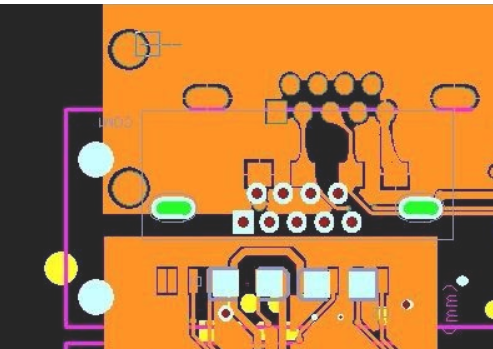
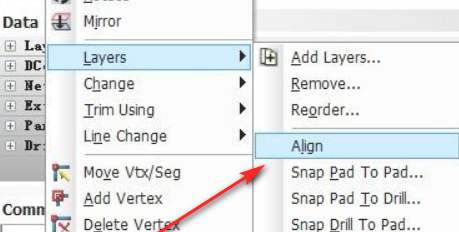
2、接着选择edit中layer的align,进行对齐操作。
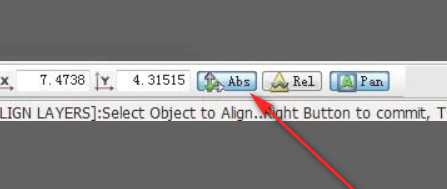
3、随后选择需要对齐的层级。
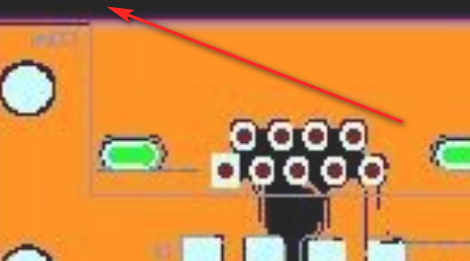
3、接着就可以进行对齐处理操作。

CarX Street安卓离线单机版不需要谷歌服务下载v1.22.0 最新版
 赛车竞速 / 1.96G / 2026-10-13
高级科学计算器(Advanced Scientific Calculator)官方版下载v1.3.4 全能计算
系统工具 / 51.6M / 2026-10-13
CCD氛围胶片相机(CCD Camera)官方下载v1.0.1 复古胶片滤镜
摄影图像 / 78.2M / 2026-10-13
扩讯软件官方版下载v5.0.9 极速通讯
社交聊天 / 89.5M / 2026-10-12
计算器专业版(Super Calculator)官方下载v7.4.0 全能科学计算
系统工具 / 7.5M / 2026-10-12
无邪盒子app最新版下载(WxGame)v1.2.5 安卓版
游戏辅助 / 9.0M / 2026-10-12
手心输入法电脑版下载v3.5.0 官方正版
系统工具 / 43.2M / 2026-09-29
Adobe Fresco官方下载v2.4.0 最新免费版
系统工具 / 626.5M / 2026-10-12
ccleaner免安装绿色版7.6.1275.1607 最新版
系统工具 / 819KB / 2026-09-20
惠普打印机m1005mfp驱动官方免费下载v5.1 最新版
系统工具 / 557.4M / 2026-10-06
SecureCRT8.5.3中文激活版下载v8.5.3 最新版
 系统工具 / 33.9M / 2026-10-03
千问输入法pc版安装包下载v1.1.1 最新版
系统工具 / 200.5M / 2026-10-03千问输入法Mac版pc版免费下载v1.1.1 苹果电脑版
系统工具 / 200.5M / 2026-10-11
夜色AI免费下载安装PC版v0.1.21 官方最新版
系统工具 / 12.3M / 2026-10-03
bandicam录屏软件免费版下载绿色版
系统工具 / 34M / 2026-10-02
网易壁纸软件官方版下载安装(网易千千壁纸)v1.3.6.14 最新版
系统工具 / 166.7M / 2026-10-07


选择头像: