

应用版本v3.26063.8 安卓版
应用类别系统工具
应用大小121.6M
更新时间2026-09-04 02:40
应用星级
运行环境Android
官方网址https://powerapps.microsoft.com/
应用厂商Microsoft Corporation
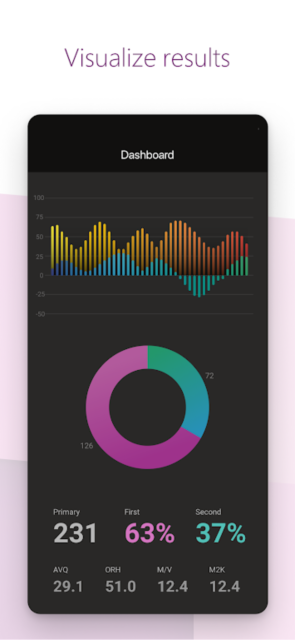
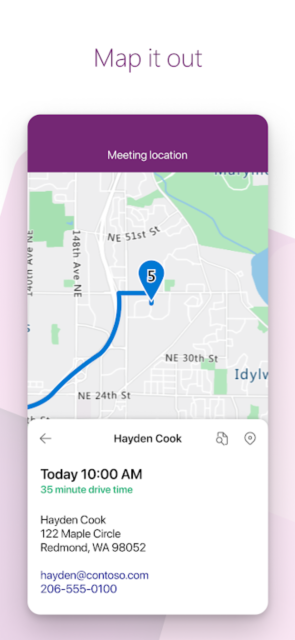
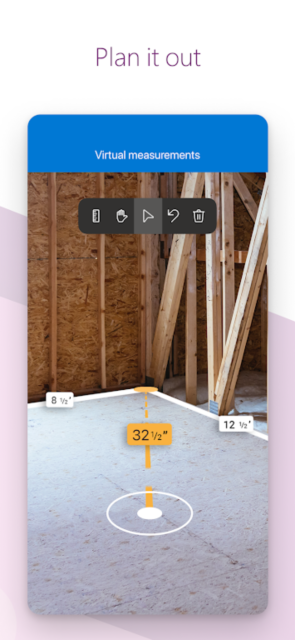
此内容由AI根据文章内容自动生成,并已由人工审核
powerapps官方版是一款校园办公服务软件。该软件是您进入职场或学府数字环境的首要通道,让您随时随地轻松触及所需资源,无论是在舒适的家中、通勤途中、户外探险、校园之外、繁忙的机场,还是悠闲的海边生活中的每一个角落。借助直观的地标图示与详尽的设施信息,我们可以为您定制专属的校园地图吗,功能也是相当的全面,现在就来下载吧!
PowerApps v3.26063.8 安卓版已正式推送,本次更新聚焦表单构建器的响应速度优化,新增移动端离线数据同步增强,并修复了多语言环境下的字段映射异常。针对用户反馈的高频问题,我们重构了公式栏的自动补全逻辑,显著减少输入延迟;同时优化了列表视图的滚动跟手性,在低端设备上流畅度提升约40%。版本还强化了与Power Automate的触发条件兼容性,确保复杂业务流在移动端稳定执行。欢迎升级体验,若遇到问题可于应用内“帮助中心”提交诊断日志,我们将持续跟进优化。
1、打开软件在登录页面点击右下角的设置
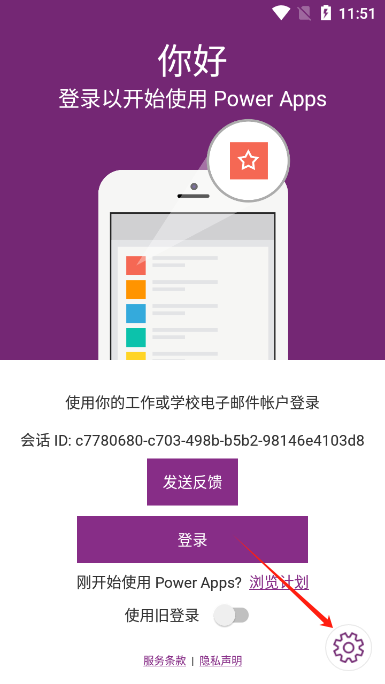
2、接着选择区域设置
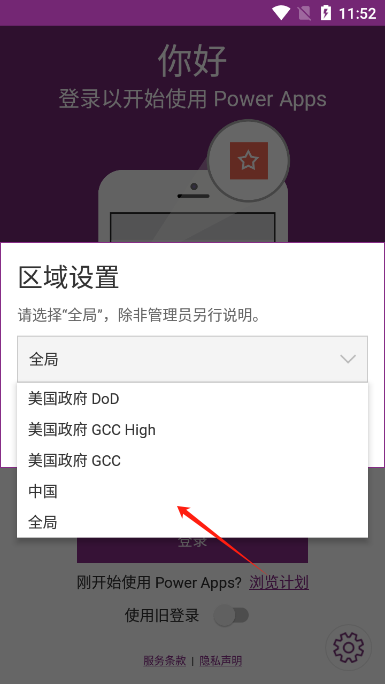
3、设置完毕后点击登录
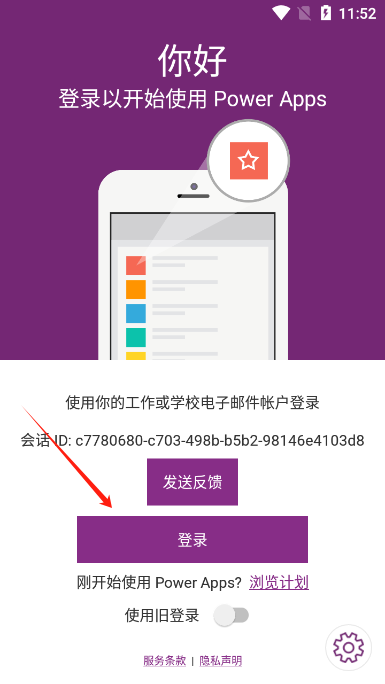
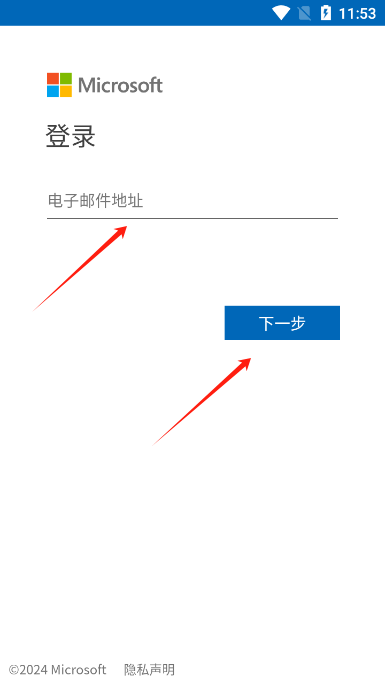
4、最后输入邮件即可完成登录
1 - 左侧导航窗格
使用左导航窗格查找所需内容。 在登录到 Power Apps 主页时,左侧导航窗格显示以下菜单项:
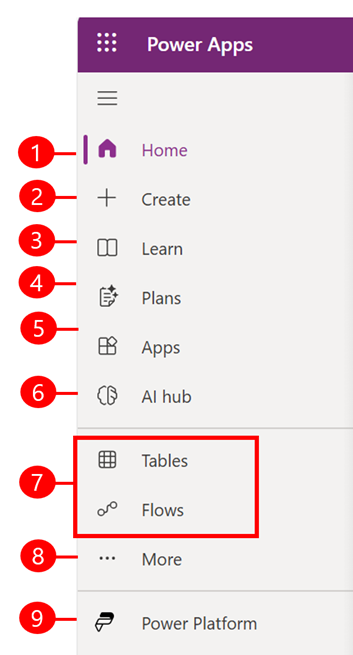
图例:
主页:将您带到 Power Apps 主页。
创建:创建诸如画布应用、模型驱动应用、聊天机器人和 AI 模型等应用。
学习:通过学习中心,您可以浏览文档和培训资料、从 Power Apps 社区获取帮助,以及将帮助您创建和构建 Power Apps 的其他资源。
计划:查看和编辑计划。 详细信息: 计划设计器概述。
应用:如果已创建应用或其他人已创建并与您共享应用,则可以播放或编辑应用。 还可以按最近是否打开过应用等条件筛选应用列表。
AI 中心:创建和使用人工智能模型,优化您的业务流程。 更多信息:AI Builder 概述。
您最常使用的表、连接、流等页面:当您首次登录时,您最常使用的前三个页面将固定到左导航窗格。 使用更多选项可以取消固定这些页面中的任何一个页面并固定其他页面。
更多:将表、流等最常用的项固定到左侧导航窗格。
Power Platform:浏览其他 Power Platform 产品或服务。
固定和取消固定
在导航窗格中固定您最常用的页面,以便快速访问经常使用的功能。 可以通过更多链接访问其他页面的链接。 当您固定项目时,它将显示在更多上方的中间部分。
当您登录时,系统会自动将您最近使用的页面固定到左导航窗格中。 不过,您可以固定和取消固定页面,然后按照您的首选项进行自定义。
要从左侧导航窗格固定或取消固定页面,请选择更多,然后选择固定按钮。固定或取消固定按钮。取消固定按钮。
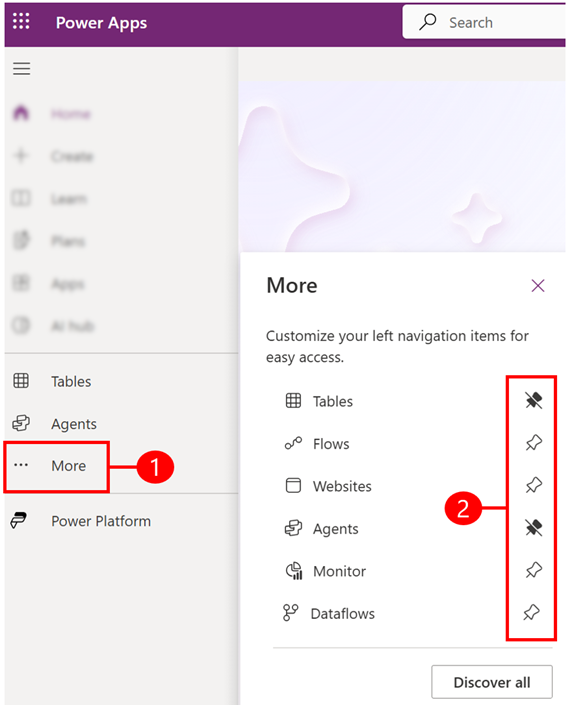
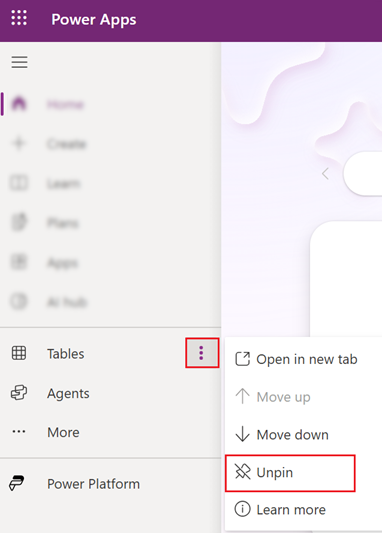
您还可以通过选择更多按钮,然后选择取消固定来取消固定项目。
全部发现
若要查看所有 Power Apps,请从左侧导航窗格中选择更多>全部发现。 若要使其保持固定状态,请选择 “固定”按钮。 固定按钮。
上移或下移
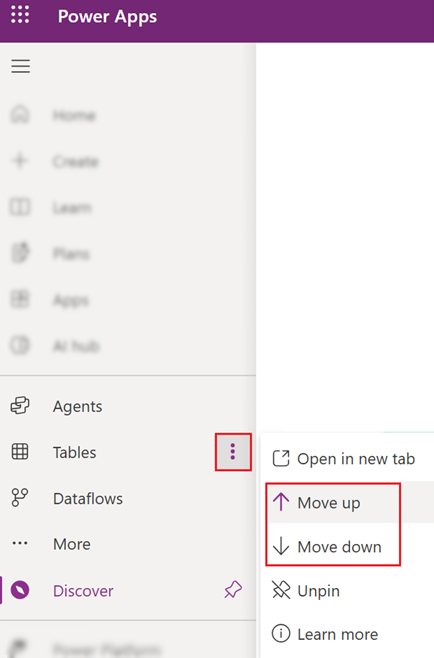
当您在导航窗格中固定了几个页面后,可以开始向上或向下移动它们。
要向上或向下移动页面,请选择要移动的页面旁边的更多按钮,然后选择上移或下移。
Power Platform
从左侧导航窗格中,选择 Power Platform 以访问 Power Platform 服务,例如 Power Platform 管理中心、Power BI 和 Power Automate。
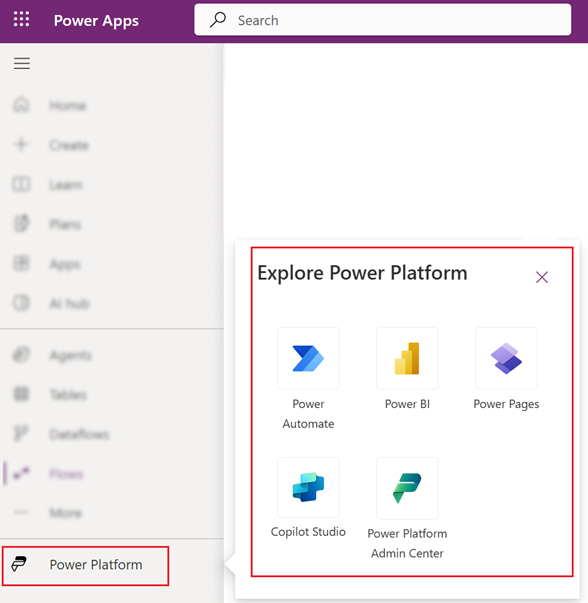
2 - 搜索
使用搜索查找应用、创建应用或查找帮助文档。
若要查找您的应用,请开始在搜索栏中键入一个或多个字符。 找到所需应用后,选择横幅图标,以播放或编辑应用。
3 - 环境信息和设置
查看环境信息和设置。
选择环境
为了获得最佳结果,请先确保将主页设置为正确的环境。 详细信息:选择环境。
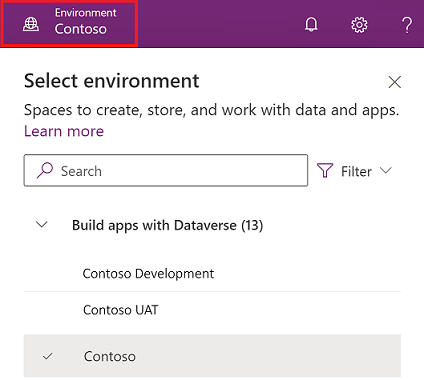
可以使用 Power Platform 管理中心管理环境。
Notifications
要查看通知,请选择铃铛图标。 通知将存储在通知中心中,直到被您取消或到期。
设置
选择齿轮图标以执行以下任务:连接到数据源、标识一个或多个 Power Apps 许可证,以及打开可在其中执行管理任务的页面。
管理中心:打开其他窗口并转到 Power Platform 管理中心。
计划:查看您的许可证。 详细信息: 许可概述
高级设置:管理管理员设置。 详细信息:管理 Microsoft Dataverse 设置。
会话详细信息:查看 Power Apps 会话详细信息,如会话 ID、租户 ID、环境 ID 等。
开发人员资源:访问开发人员资源。
Power Apps 设置:查看或更新语言和时间设置、通知或访问目录。
主题:从主题列表中,为您的组织选择一个主题。
密码:更改密码。
联系人首选项:更新联系人信息。
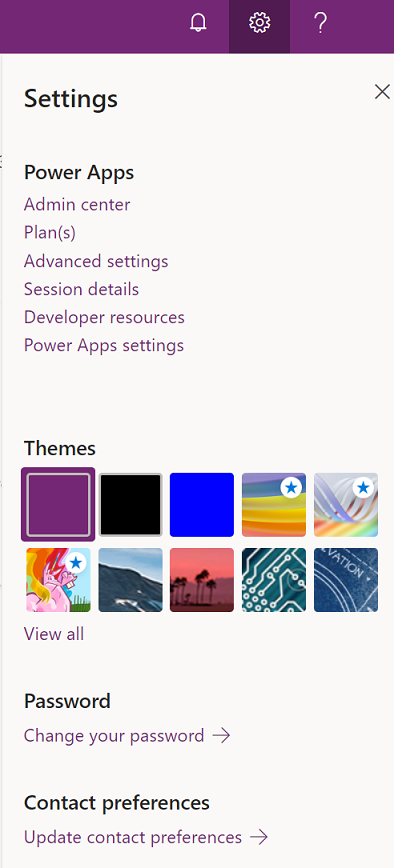
帮助
在标头中,选择问号图标以查找有关 Power Apps 的详细信息

查找指向文档、Microsoft Learn 上的 Power Apps 培训、Power Apps 社区(可以在其中与其他组织中的用户共享信息)和 Power Apps 博客(在其中公布最新功能)的链接。
4 - 创建计划
使用计划设计器创建满足业务需求的用户角色、数据表和应用。 使用计划设计器创建计划以了解更多信息。
5 - 查看和编辑计划
使用左侧导航窗格中的“ 计划 ”菜单 访问和编辑计划。
6 - 构建应用
构建应用程序,提供丰富的业务逻辑和工作流功能,将手动业务操作转化为数字化、自动化流程。
若要创建应用,请选择“ 创建 ”,然后从以下选项中进行选择:
从 Copilot 开始: 通过对话生成应用
从数据开始: 使用 Microsoft Dataverse 创建画布应用 或 基于 Excel 数据创建画布应用
从空白应用开始: 从头开始创建空白画布应用
从页面设计开始:选择要创建的应用程序类型。 使用右上角的过滤选项,可按应用程序类型或离线使用、响应式设计或嵌入其他 Microsoft 365 产品等功能缩小模板的范围。 详细信息:在 Power Apps 中创建应用概述。
从应用程序模板开始:从应用程序模板中进行选择,包括以数据为中心的移动应用程序模板。 详细信息:从模板创建画布应用
备注
如果您尝试使用 Dataverse 创建应用,但该选项不可用,请查看下面的权限表。
应用:在 主页 上,找到你拥有的应用或与你共享的应用。 您还可以选择快速筛选和排序应用程序,以找到您正在寻找的应用程序。 将鼠标悬停在应用名称上可 编辑、**播放或选择 命令 以执行各种作,例如共享应用、查看应用详细信息和访问应用设置。
Dataverse 的权限
下表总结了创建需要 Microsoft Dataverse 的应用程序时的情景和结果。
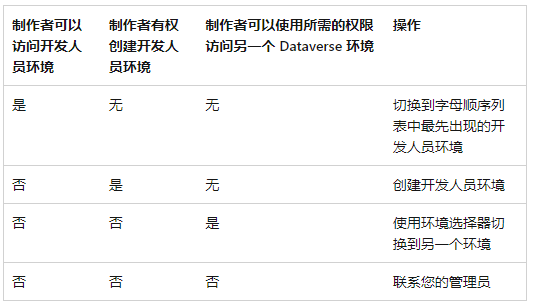
1、用户可以通过拖放界面元素和设置规则来构建应用程序,而无需编写大量的代码。这一特点使得非专业开发者,如教育工作者或行政人员,也能够参与到应用开发的过程中
2、Power Apps支持连接多种数据源,包括SharePoint、Excel、Office 365、Dynamics 365、SQLServer等,这意味着可以轻松地将校园内已有的数据集成到应用中
3、Power Apps生成的应用具有响应式设计,可以在浏览器或移动设备(如手机、平板电脑)上无缝运行,适应不同设备的屏幕大小和分辨率
4、对于专业开发人员来说,Power Apps提供了一个可扩展的平台,允许他们以编程方式与数据和元数据进行交互,应用业务逻辑,创建自定义连接器,以及与外部数据集成
1、无需专业的开发人员参与,非专业开发者也能通过简单的培训后上手开发,从而降低了开发成本
2、响应式设计和丰富的可视化组件使得应用更加易于使用和操作,提升了用户体验
3、通过连接多种数据源,可以将校园内分散的数据整合到一个应用中,方便用户进行数据查询和分析
4、Power Apps支持实时数据共享和协作,使得不同部门或团队之间的信息流通更加顺畅,提高了工作效率
欢迎使用v3.26063.8安卓版!安装前请务必允许“未知来源”权限,否则会提示解析失败。若安装后闪退,请先检查系统是否Android 8.0+,并清理手机缓存后重启应用。
常见问题:登录微软账号时若提示网络错误,请切换Wi-Fi/4G重试;应用内中文显示不全,请前往系统设置开启“跟随系统字体”并重启。
安装技巧:下载完成后不要直接覆盖旧版,建议先卸载旧包(注意备份个人模板),再安装新版以防数据冲突。若空间不足,可优先清理“PowerApps”缓存目录。
首次启动需加载核心组件约2分钟,请耐心等待。建议在官方或可信渠道下载,避免第三方篡改包导致功能缺失。使用中如遇卡顿,可关闭后台高耗电应用提升流畅度。祝您创作高效!

哔哩终端手表版下载官方正版v2.9.8 安卓版
系统工具 / 9.2M / 2026-08-26
破皮裤安卓下载(poipiku)v232 最新版
系统工具 / 6.2M / 2026-09-10
澎湃工具箱下载app官方版v3.9.1 安卓版
系统工具 / 3.4M / 2026-09-02
vivo液态玻璃键盘输入法安装包下载v3.3.0 安卓免费版
系统工具 / 167.8M / 2026-08-31
panda mouse pro最新版本下载(Panda Touch Pro)v9.2 手机版
系统工具 / 14.0M / 2026-09-14
Payload Dumper手机版下载v1.5 最新版
系统工具 / 3.1M / 2026-08-16
小黑屋app手机版下载官方正版v1.9.18c 安卓版
系统工具 / 1.8M / 2026-08-20
小米手机管家官方下载2026最新版v13.5.8-260908.0.1 安卓版
系统工具 / 63.8M / 2026-09-18
小草助手tv版免费下载安装v2026.8.6.3 最新版
系统工具 / 7.1M / 2026-09-14
scene最新版下载vN1 2026.09 Alpha5 安卓版
系统工具 / 8.4M / 2026-09-11

























选择头像: