

此内容由AI根据文章内容自动生成,并已由人工审核
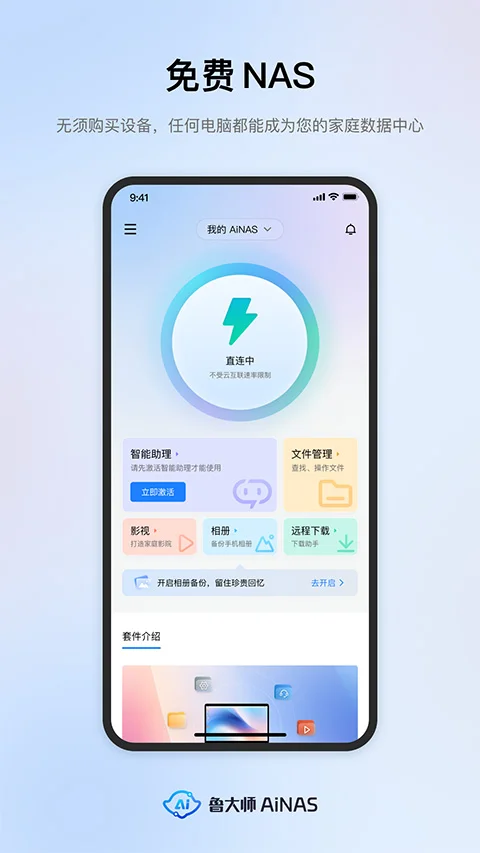
鲁大师无线NAS远程开机时一款好用的手机端私有服务器应用,安装以后不需要买NAS设备、不需要公网IP、不需要复杂配置,在现有电脑上装个软件,手机就能随时随地访问电脑里的文件。对于那些想用NAS但被硬件成本和配置门槛劝退的普通用户来说,它提供了一个几乎没有试错成本的入口。
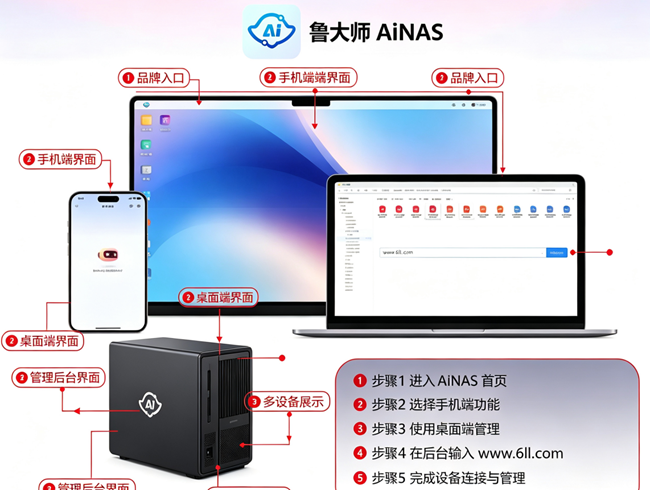
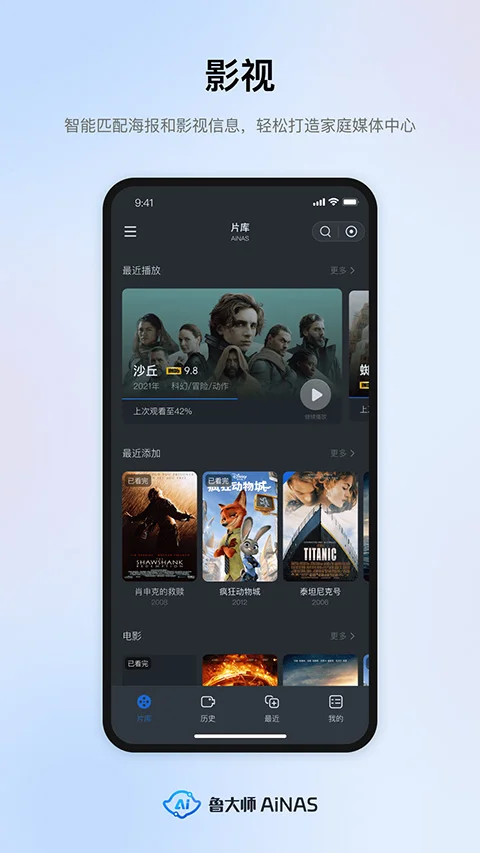
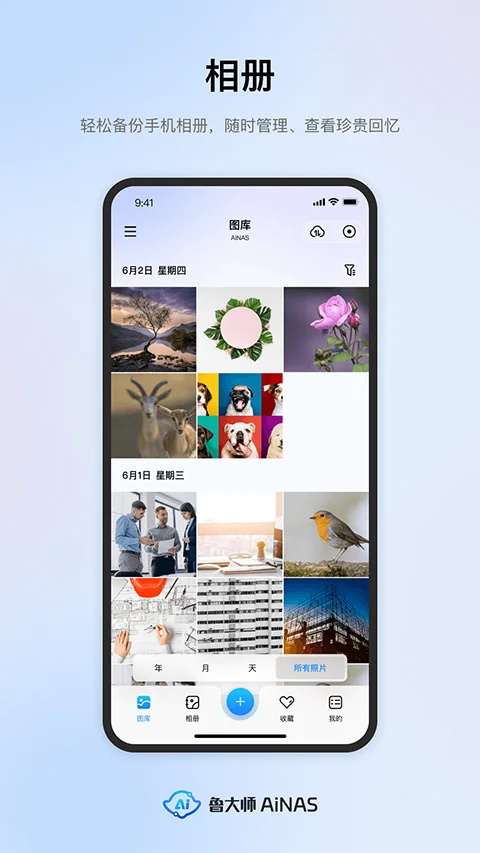
鲁大师无线NAS能把你的电脑变为个人服务器,配合电脑版使用,可轻松访问家中电脑,实现NAS网络附加存储功能,像文件管理、相册备份、影视中心等。它融合了NAS存储优势与云盘便捷性,无需额外购置硬件和支付服务费用,简单配置就能将电脑转化为强大的私人NAS终端。
1、替代网盘的局限:网盘上传下载有限速,免费空间有限,文件还可能因合规问题被清理。AiNAS的数据存在本地硬盘上,不受网盘服务商的存储策略影响,速度和容量由自己的电脑决定。
2、替代NAS的硬件投入:传统NAS设备加硬盘起步就是上千元的投入,还有学习成本。AiNAS用纯软件方案覆盖了NAS最核心的功能远程访问、文件同步、媒体管理适合还没确定自己是否需要NAS的用户先跑起来试试。
3、替代U盘和移动硬盘:不用再随身带着移动硬盘来回拷文件,文件留在家里电脑上,需要时远程取就行。也省去了文件版本混乱的问题家里电脑上的始终是最新版本。
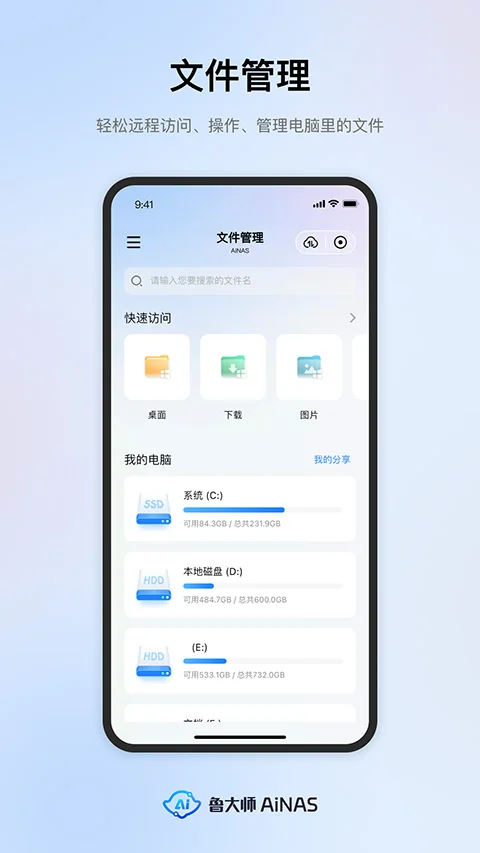
鲁大师AiNAS与其它常见的NAS的其中一个主要区别在于:通常鲁大师AiNAS会部署在您常用的电脑上。管理员用户将拥有整个电脑的文件访问权限,因此作为管理员,您可以通过鲁大师AiNAS的「文件管理」功能在网页、手机应用上随时随地访问您电脑中的文件。
文件管理具备Windows资源管理器的常见功能,您可以通过它来分享、删除、移动、重命名文件和文件夹。您还可以通过它来预览图片、播放视频、音频等文件,搜索电脑上的文件。
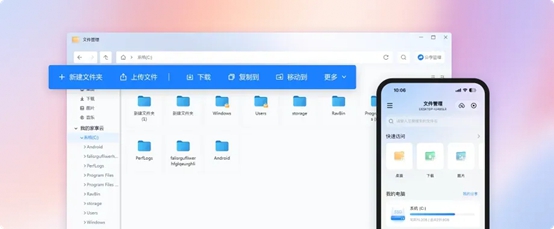
上传文件是指将您的文件从本地电脑或者正在使用的手机上传到鲁大师AiNAS中。
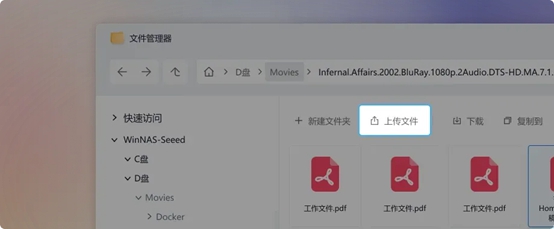
遵循以下步骤,即可将本机的文件上传到AiNAS:
找到一个文件夹,用来保存即将上传的文件;
选择您要上传的文件,点击「打开」按钮,即可开始上传文件;
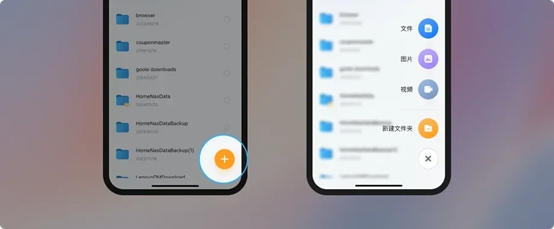
遵循以下步骤,即可将手机中的文件上传到 AiNAS:
打开「鲁大师AiNAS」APP「文件管理」功能;
找到一个文件夹,用来保存即将上传的文件;
点击右下角橙色的「+」按钮;
选择想要上传的文件类型(文件、图片、视频);
根据手机系统的后续提示,选择您要上传的文件,即可开始上传文件;
下载文件是指将您的文件从鲁大师无线NAS中下载到本地电脑或者正在使用的手机。遵循以下步骤,即可将AiNAS中的文件下载到本地电脑:
通过云桌面中下载文件;
打开「文件管理」套件;
找到您要下载的文件或者文件夹,选中它;
点击文件管理顶部的「下载」按钮;
根据浏览器的提示,选择保存文件的位置,即可开始下载文件;
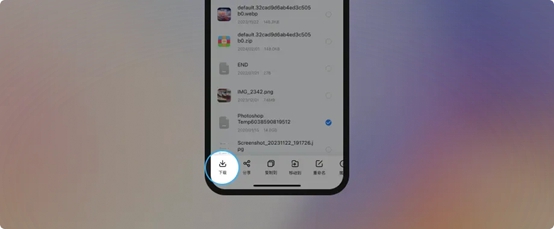
若您下载的是文件夹,或者是选中多个文件、文件夹进行下载,那么下载的将是一个压缩包,下载完成后需要解压缩后才能使用。
遵循以下步骤,即可将AiNAS中的文件下载到手机:
通过手机应用中下载文件;
打开「鲁大师无线NAS」APP的「文件管理」功能;
找到您要下载的文件或者文件夹,勾选它;
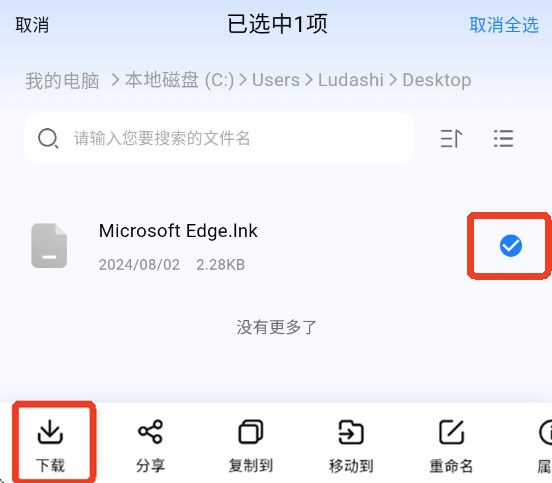
在底部工具栏中找到「下载」按钮,点击它,即可开始下载文件;
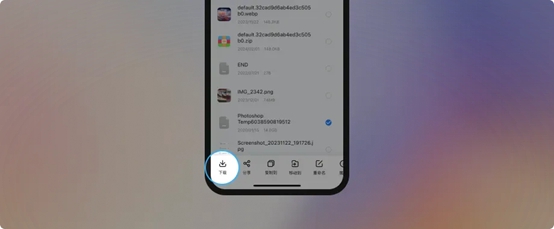
除了上面介绍的功能,文件管理还提供了包括但不限以下功能:
文件预览(图片、视频、音频、PDF);
文件和文件夹的移动、复制、重命名、删除;
压缩和解压缩文件;
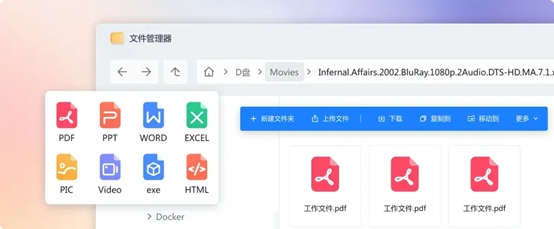
当您在外出时,您可以通过鲁大师无线NAS的“文件管理”功能随时随地获取您电脑中的文件。就像自己的电脑在自己手边一样,不用担心忘记携带最新的文件。
鲁大师无线NAS与其它常见的NAS的其中一个主要区别在于:通常鲁大师无线NAS会部署在您常用的电脑上。管理员用户将拥有整个电脑的文件访问权限,因此作为管理员,您可以通过鲁大师无线NAS的“文件管理”功能在网页、手机应用上随时随地访问您电脑中的文件。文件管理具备Windows资源管理器的常见功能,您可以通过它来创建、删除、移动、重命名文件和文件夹。您还可以通过它来预览图片、播放视频、音频等文件,搜索电脑上的文件。
上传文件是指将您的文件从本地电脑或者正在使用的手机上传到鲁大师无线NAS中;
通过手机应用中上传文件;
遵循以下步骤,即可将手机中的文件上传到AiNAS:
1、打开“鲁大师无线NAS”APP的“文件管理”功能;
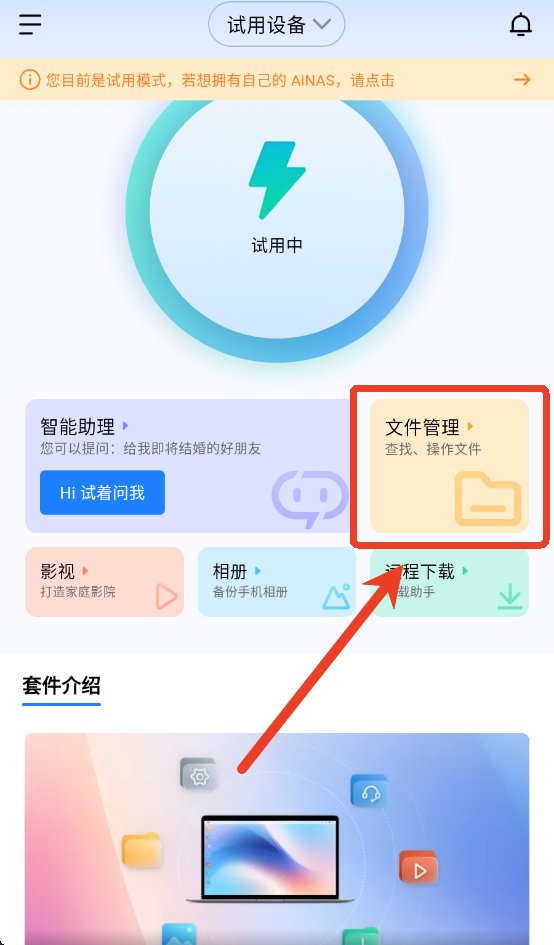
2、找到一个文件夹,用来保存即将上传的文件;
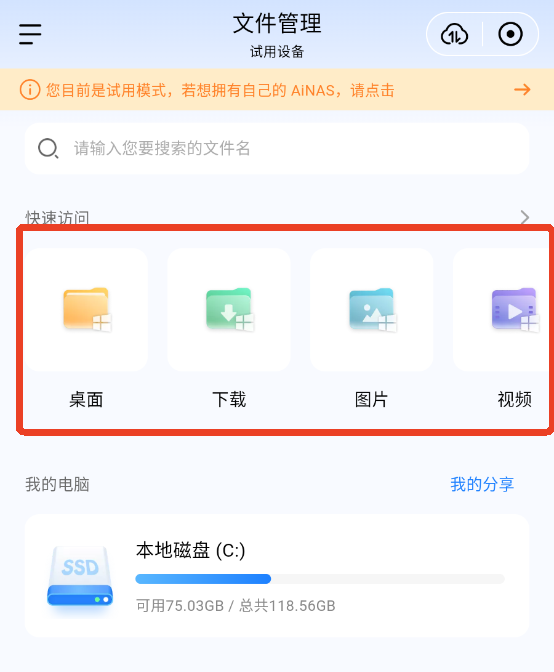
3、点击右下角橙色的“+”按钮;
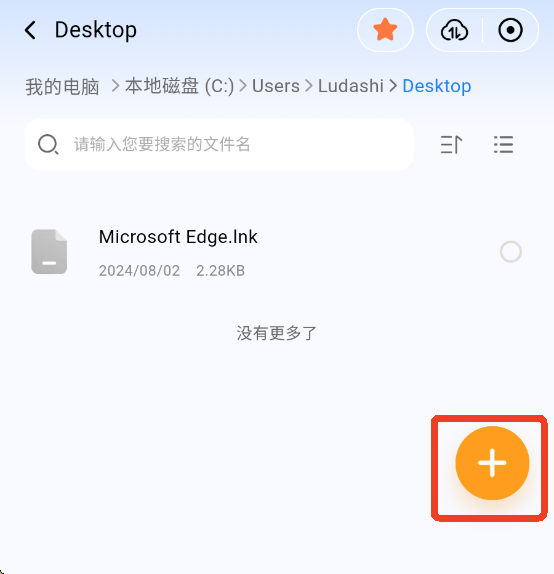
4、选择想要上传的文件类型(文件、图片、视频);
5、根据手机系统的后续提示,选择您要上传的文件,即可开始上传文件;
【下载文件】;
通过手机应用中下载文件;
遵循以下步骤,即可将AiNAS中的文件下载到手机:
1、打开“鲁大师无线NAS”APP的“文件管理”功能;
2、找到您要下载的文件或者文件夹,勾选它;
3、在底部工具栏中找到“下载”按钮,点击它,即可开始下载文件;
基础功能免费,激活后有1年的免费使用期,期间每月通过手机App连接一次就能延续免费状态。免费版提供4Mbps的内网穿透带宽,适合文档查看和照片浏览。
不需要。AiNAS自己处理了网络穿透,普通家用网络环境下就能正常使用,不需要手动配置路由器端口转发或申请公网IP。
官方建议i3处理器加8G内存以上的配置。本地AI大模型有流畅模式和聪明模式可选,配置偏低可以用流畅模式,配置够用可以启用聪明模式。
需要。电脑保持在线状态且不休眠,手机才能通过App访问到文件。台式机建议关闭自动休眠,笔记本需要插电时保持电源模式为“从不睡眠”。
数据存储在本地电脑硬盘上,App不会对存储内容进行自动扫描或上传。AI功能也在本地运行,文档内容和对话记录不上传至云端。
您好!我们很高兴为您带来最新版本的更新内容,本次优化了相册上传体验,同时新增了视频小窗播放功能,希望这些改动可以为您的使用带来更好的体验~
- 新增视频小窗播放功能,浏览其他内容时也能继续观看视频
- 优化相册上传后的文件名称展示
- 优化子用户操作在“只读”文件夹时的提示
- 修复播放视频时,自动熄屏的问题
感谢您的支持与信赖,我们会继续努力为您提供更好的服务~
本软件(v1.1.23安卓版)旨在实现手机一键唤醒电脑并访问NAS数据,请确保电脑已开启BIOS中WOL(网络唤醒)功能且处于局域网内。
安装技巧:建议从官方渠道下载最新版,避免第三方修改包导致的安全风险;首次运行需授予存储与网络权限,否则无法读取本地文件。
常见问题:若远程开机失败,请检查路由器是否支持Magic Packet转发及防火墙设置。手机端无法连接时,确认设备在同一Wi-Fi频段下。注意:不支持跨公网直接唤醒,需配合端口映射或内网穿透工具使用。定期清理缓存可提升传输稳定性,如遇闪退请尝试重装或更新安卓系统至8.0以上版本。
| 软件名称 | 核心优势 | 评分 |
|---|---|---|
| 钉钉 | 高效协同办公,消息必达 | ★★★★★ |
| 企业微信 | 连接微信生态,沟通便捷 | ★★★★☆ |
| 飞书 | 文档协作流畅,功能强大 | ★★★★★ |
| 拼多多 | 社交电商模式,价格实惠 | ★★★☆☆ |
| 微信 | 国民级社交,生活必备 | ★★★★★ |
| 年轻用户多,群聊丰富 | ★★★★☆ | |
| 手机百度 | 搜索资讯一体,智能推荐 | ★★★★☆ |
| 快手 | 短视频直播,记录生活 | ★★★★☆ |
| 抖音 | 潮流短视频,创意无限 | ★★★★★ |
| 微博 | 热点追踪快,互动性强 | ★★★☆☆ |
软件小贴士:下载此类应用请认准官方渠道或正规应用商店,避免安装来源不明的安装包导致隐私泄露。不同安卓版本对远程唤醒协议支持度略有差异,建议更新驱动后尝试。
 第 3 楼江西南昌 网友
 2026/8/12 18:21:18第 2 楼甘肃兰州 网友
 2026/7/28 10:50:43第 1 楼安徽黄山 网友2026/7/10 16:03:03
哔哩终端手表版下载官方正版v2.9.8 安卓版
 系统工具 / 9.2M / 2026-08-26
破皮裤安卓下载(poipiku)v232 最新版
系统工具 / 6.2M / 2026-09-10
澎湃工具箱下载app官方版v3.9.1 安卓版
系统工具 / 3.4M / 2026-09-02
vivo液态玻璃键盘输入法安装包下载v3.3.0 安卓免费版
系统工具 / 167.8M / 2026-08-31
panda mouse pro最新版本下载(Panda Touch Pro)v9.2 手机版
系统工具 / 14.0M / 2026-09-14
Payload Dumper手机版下载v1.5 最新版
系统工具 / 3.1M / 2026-08-16
小黑屋app手机版下载官方正版v1.9.18c 安卓版
系统工具 / 1.8M / 2026-08-20
小米手机管家官方下载2026最新版v13.5.8-260908.0.1 安卓版
系统工具 / 63.8M / 2026-09-18
小草助手tv版免费下载安装v2026.8.6.3 最新版
系统工具 / 7.1M / 2026-09-14
scene最新版下载vN1 2026.09 Alpha5 安卓版
系统工具 / 8.4M / 2026-09-11



 Sony_Xperia_1_VII
 Windows 11





















选择头像: