
应用版本v18.1.34 安卓版
应用类别摄影图像
应用大小190.9M
更新时间2026-09-03 23:19
应用星级
运行环境IOS
官方网址http://www.photoshop.com/products/photos
应用厂商Adobe Inc.
⚠️ 重要提醒:Photoshop 7.0是2002年发布的经典老版本,仅支持Windows XP/Vista/7等旧系统,在Win10/Win11上可能出现兼容性问题。建议右键安装包选择“属性-兼容性-以Windows XP模式运行”。软件为完全免费版,无需破解激活,下载解压即可使用。
💡 经验技巧:新手入门先熟悉工具栏前8个工具——移动工具、选区工具、套索工具、魔棒、裁剪、吸管、修复画笔、画笔,基本就能应付日常修图需求了。碰到竖排文字设置行距为0、段后空格调成负值就能实现文字紧排效果。每次修图记得随手Ctrl+S保存,免得做半天白费功夫。
📌 温馨提示:PS 7.0体积仅150MB左右,比现在动不动几个G的新版小巧太多。安装包解压后直接运行setup.exe即可安装,全程傻瓜式操作不需要输入序列号。如果安装过程中提示缺少组件,下载一个VC++运行库装上就能解决。
此内容由AI根据文章内容自动生成,并已由人工审核
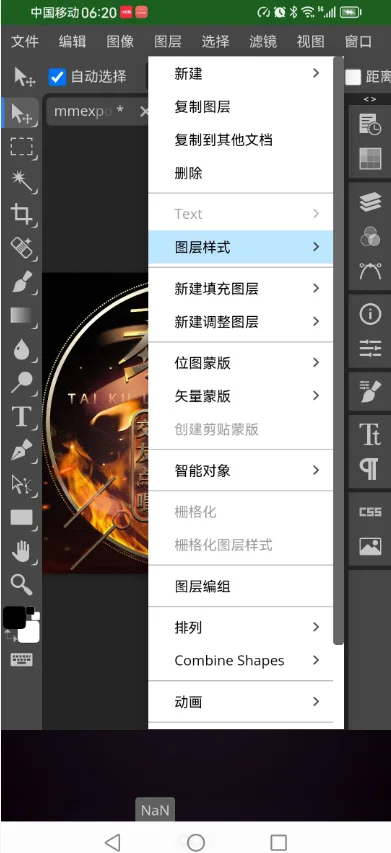
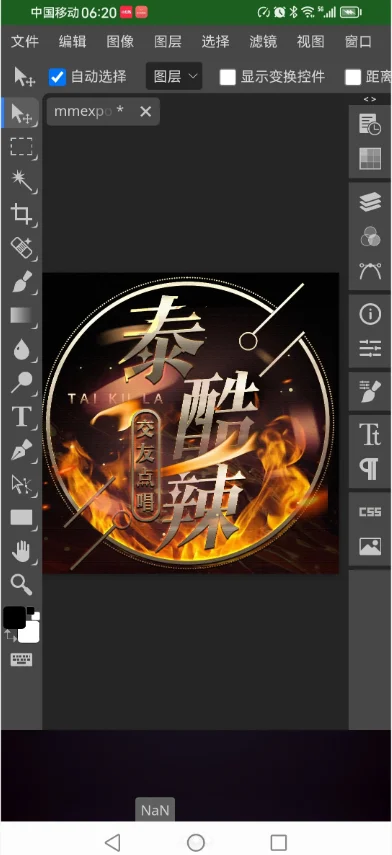
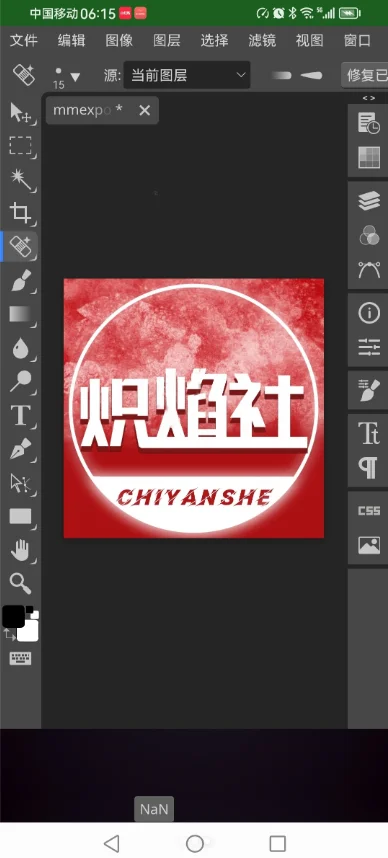
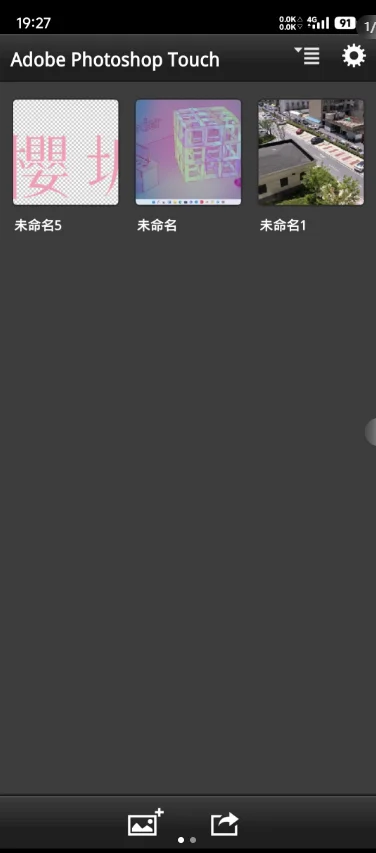
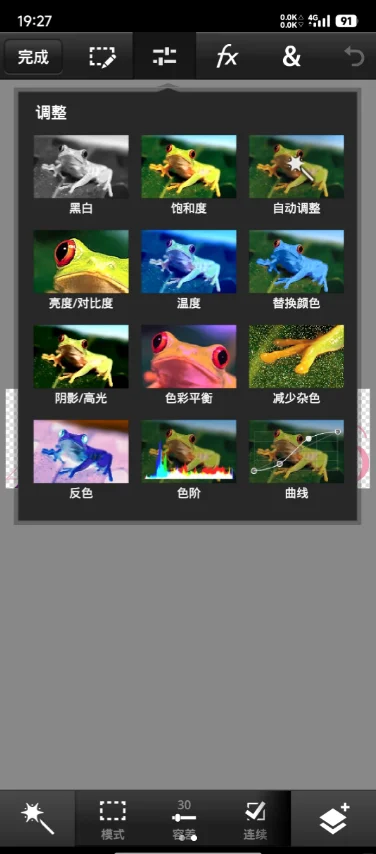
ps7.0中文版下载是Adobe Photoshop Express最为经典的版本,操作界面非常经典,左侧工具箱一目了然,右侧控制面板整整齐齐,顶部菜单清晰明了,比现在那个密密麻麻的新版界面容易上手太多了。最重要的是完全免费,不像过去找这个美化补丁,下载那个插件,现在开始一个手机应用全部搞定。
Adobe Photoshop Express安卓版v18.1.34已正式推送,本次更新聚焦于AI修复算法的深度优化智能去噪与色彩还原能力提升约20%,并新增“一键光影重塑”功能,帮助用户快速平衡高反差场景。针对移动端操作痛点,图层蒙版编辑响应速度显著加快,同时修复了部分机型导出4K图片时的内存溢出问题。基于社区反馈,我们重构了滤镜浏览界面,将高频使用的“人像精修”与“胶片模拟”工具置顶,并优化了手势缩放逻辑,现在双指旋转可更精准地调整局部选区。此外,新版本全面适配Android 15的隐私权限模型,确保照片处理全程离线,杜绝数据上传风险。欢迎即刻升级,体验更流畅、更安全的移动端专业修图流程。
PS7.0就是一个修图界的老伙计,年纪大了点但干活依然靠谱。不需要订阅不需要付费,低配置电脑也能跑得飞起。图层通道路径滤镜这些核心功能一样不少,日常修个人像、抠个图、做个海报完全够用。当然它也不是万能的。新版PS做的文件打不开、RAW格式不兼容、没有智能AI工具,这些确实是不足。但如果你是那种偶尔修修图、做做简单设计、不想为软件花钱更不
打开ps手机版软件,随意打开一张图片,下面是选择图片界面。
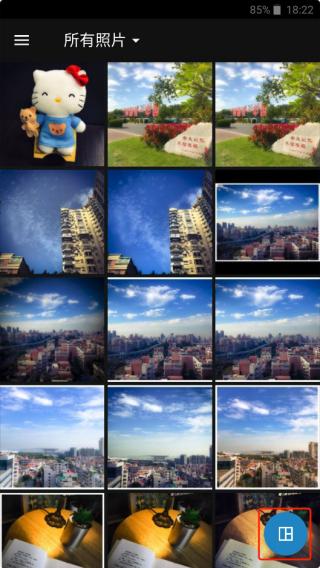
Tip:注意右下角按钮点击后可以选择多图拼接,这里跳过。
打开后,右上方有个魔法棒图标是自动增强,点了后可以自动调整修图,这个就是一键美化,没什么用,建议不要使用。
自动增强右侧是对比原图。
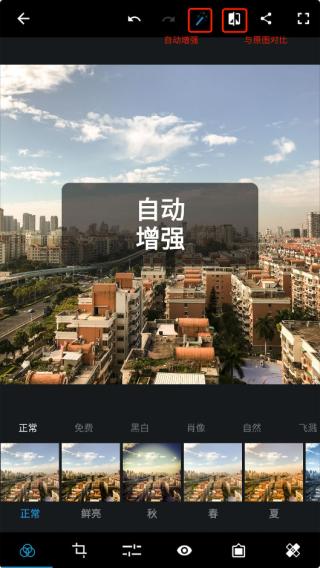
这里不使用自动增强,直接使用底部的工具栏进行修图。
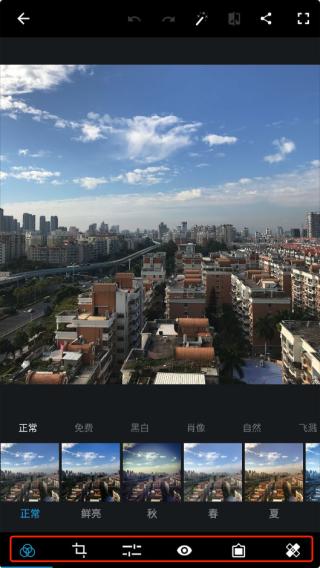
进入工具栏的第三个调整工具中(正常步骤是先对图片旋转裁剪,然后添加滤镜后再做这一步)。
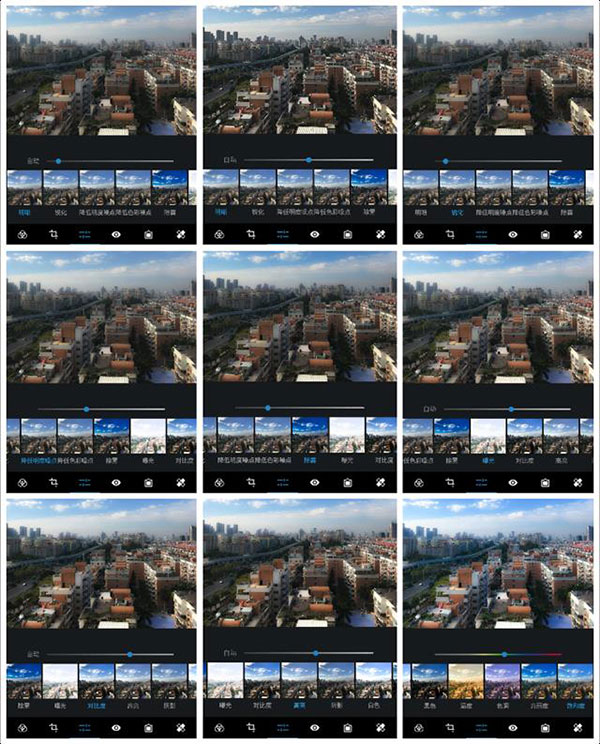
说一下我这里处理这张图片的流程,每一步调节多少按照自己的喜好和风格来调节。
我这里先将这张图片的明晰度往又添加一点点,不要太多,大概7-8。
锐化加一点,也不要太多,大概10的样子。#图片不是锐化越多越好哦。
降低明度噪点&降低色色噪点,我一般加的比较高,这里拉了1/3的样子,影响不大。
除雾加了20多,这样看起来又质感一点,如果图片比较清晰建议不要加这么多。
曝光加一点点,3-4左右,这张图曝光还可以,毕竟是晴天。
高亮加一点,7-8即可。
白色加一点,黑色减一点。
温度,往右调一点点,我比较喜欢偏黄一点,右拉了10,这已经很多了。
色调,我这里往左拉了一点,2-3左右。
亮力度右拉7-8。
饱和度,加13
修图过程见图:
下一步可以给图片一个滤镜!
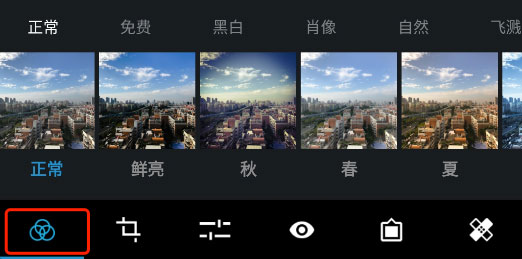
一般图片春夏秋冬就足够用了,你可以每个都试试,尝试不同风格。
这里喜欢黄色一点,选择滤镜秋,然后调节往左拉一点减少一点滤镜的程度,避免过于偏黄影响了图片的颜色。
然后就可以调整裁剪一下图片。
这张图片有一点点歪,在旋转里拉一点纠正过来。
然后选择尺寸 4:3,裁剪图片。#裁剪的比例有很多,这里推荐4:3。
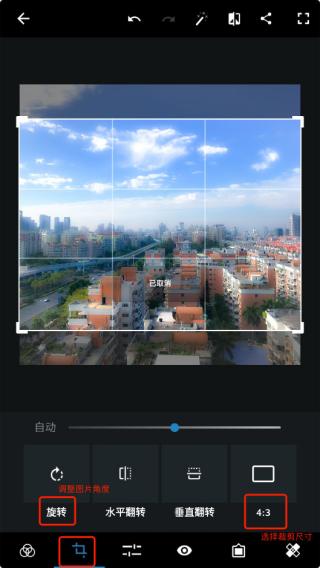
到这里基本就完成了,选择一个最后的效果就可以出图了。
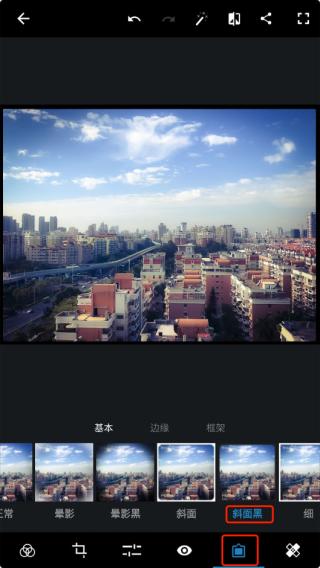
长按图片查看原图进行对比。点击右上角分享按钮,保存图片。就这样,一张手机PS图片就修好了。
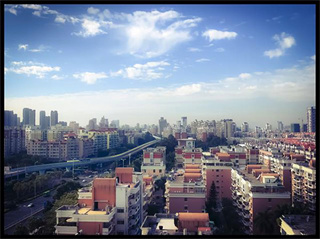
和原图进行下对比,其实已经发生了很大改观。
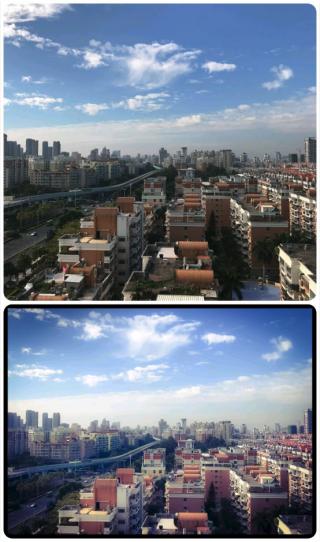
以上就是ps7.0手机版大致的使用方法,更多功能要亲测尝试体验!
出现“不能完成请求,因为注册信息丢失或无效”的提示,通常是因为注册表信息未正确写入。可按以下方法解决:
查找注册表修复文件:在PS 7.0的安装目录下,找到一个名为 PS7.reg 的文件。
运行修复文件:双击 PS7.reg 文件。
确认写入注册表:系统会询问是否确认将信息写入注册表,点击“是”即可。
重新启动软件:完成上述操作后,重新打开Photoshop 7.0,问题应该已解决。
提示:如果找不到 PS7.reg 文件,或上述方法无效,可能需要重新安装软件。
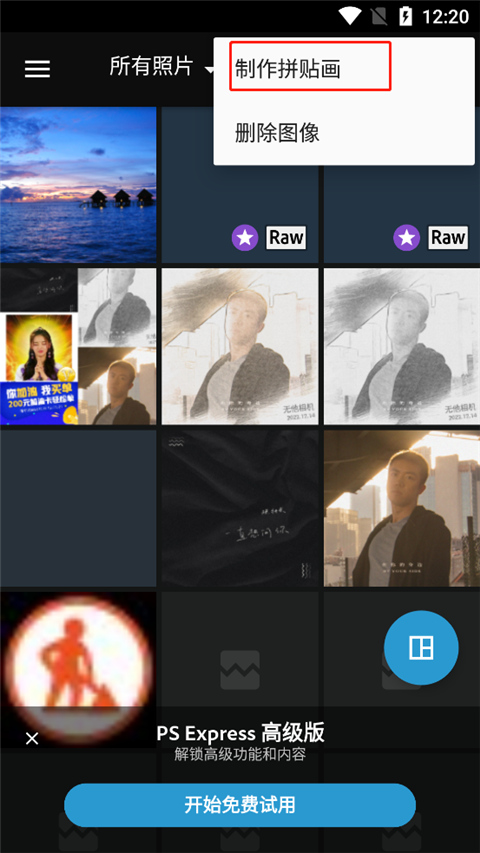
1、进入软件首页,点击右方三个点,点击制作拼接图;
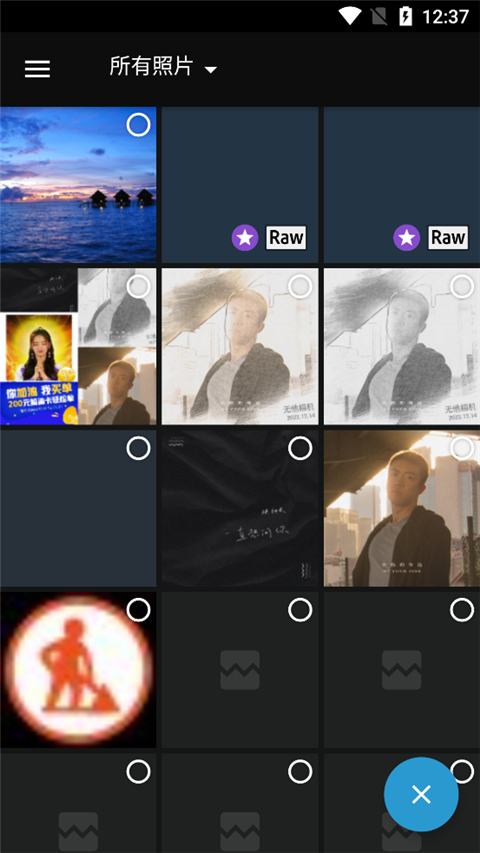
2、选择接着选择需要拼接的图片,然后点击右下角的下一步选项;
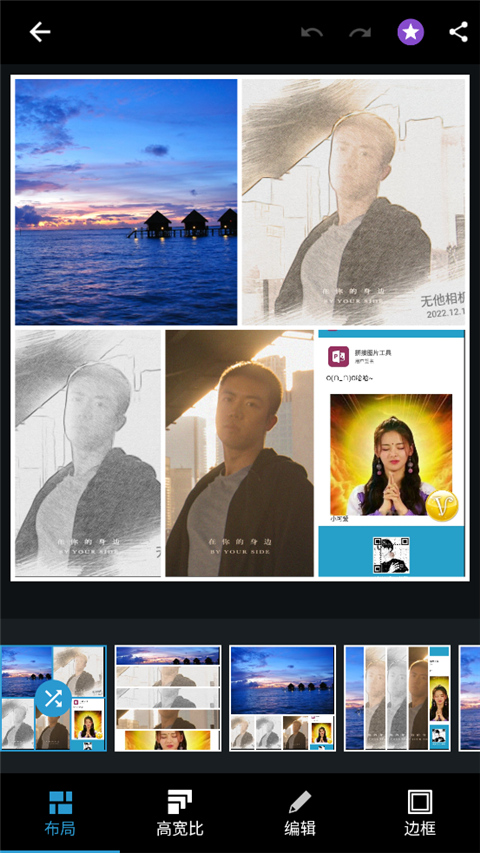
3、选择自己想要的拼图布局,并进行调整;
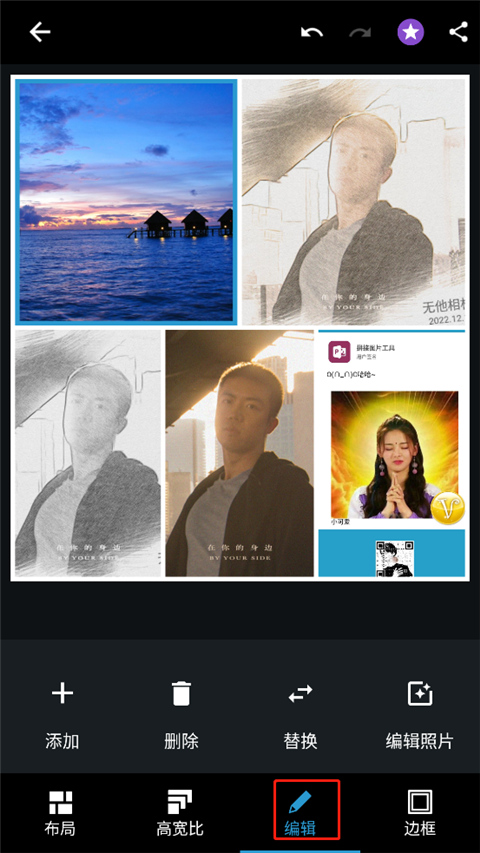
4、然后点击编辑,你可以编辑自己拼图中的每一张图片,编辑完后,保存即可。
PS 7.0中的填充功能,可参考以下步骤:
选择填充区域:使用矩形选框等工具,在画布上框选出需要填充的范围。
执行填充命令:点击菜单栏的“编辑” → “填充”。
设置填充内容:在弹出的对话框中,可选择“前景色”、“背景色”、“图案”等。若选择“图案”,需先在“编辑”菜单中“定义图案”。
确认填充:点击“确定”即可。
1、打开软件,点击左上角的【三横线】菜单;
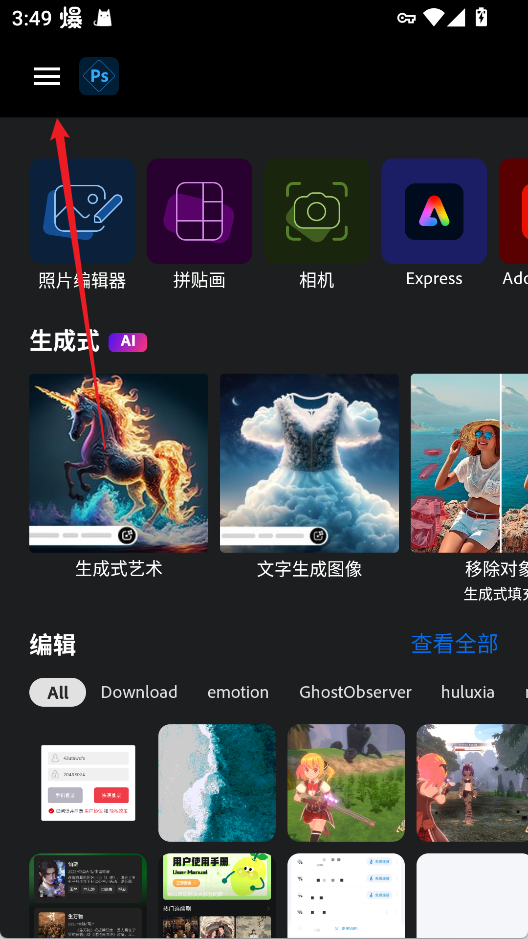
2、在选项中选择【偏好设置】;
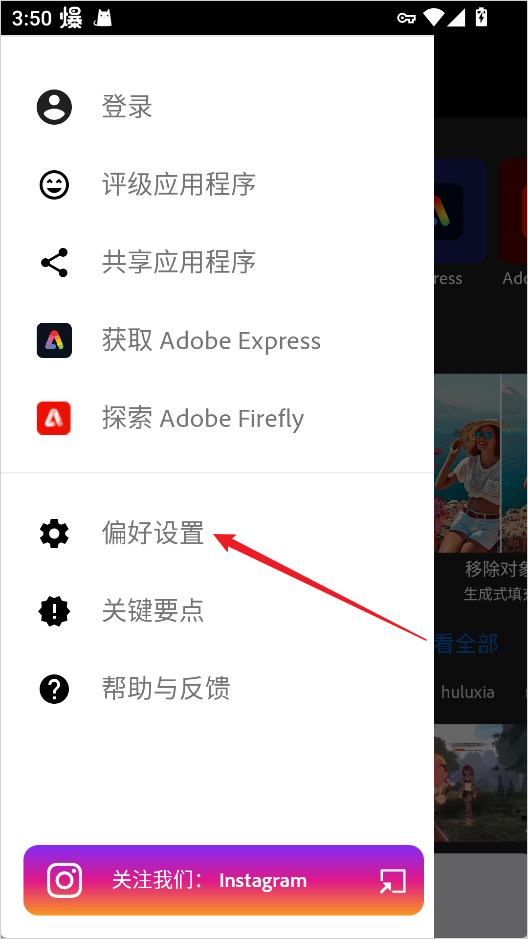
3、找到【JPEG质量】,根据需求进行调节即可。
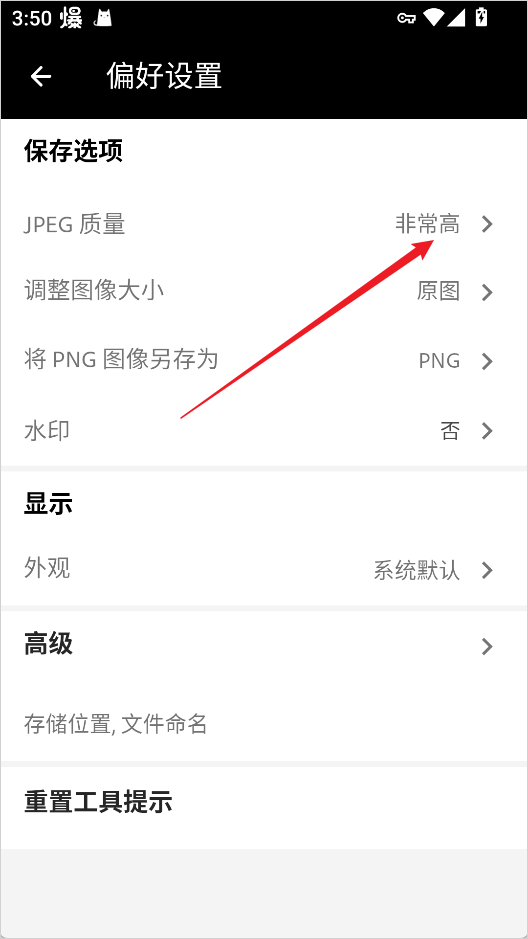
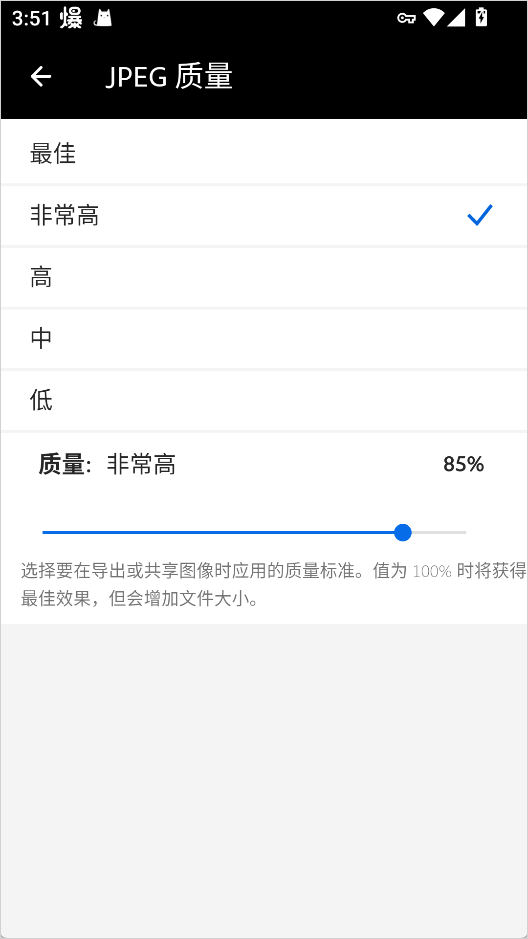
在屏幕顶部,你将看到一个蓝色的自动增强工具(魔法棒图标)。此工具应用自动灯光和颜色调整,以尝试改善照片。
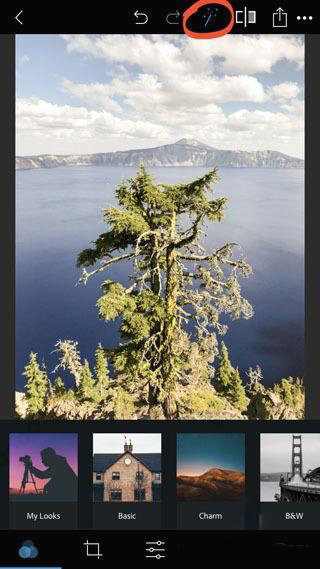
打开要编辑的照片时,默认情况下会启用自动增强功能。因为,在开始编辑之前,PS Express会尝试自动修复的照片。
在某些情况下,这可能很有用。但该应用程序并不总是创建你想要的编辑,使用滤镜和调整工具进行自己的调整通常会更好。
要关闭自动增强功能,请点按自动增强图标(蓝色棒),使其变为白色。照片将恢复为原始未经编辑的版本。
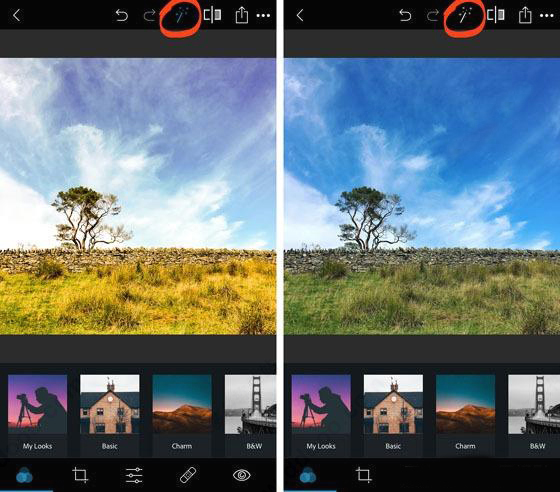
你是否正在寻找一种快速改变照片外观和氛围的方法? Photoshop Express中的单击式滤镜提供了一种简单的解决方案。
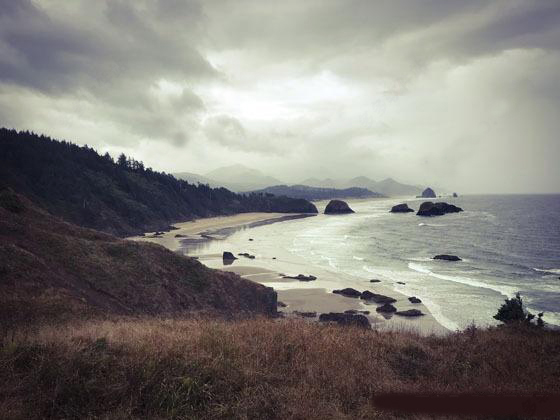
滤镜会将一组特定的预定义编辑应用于照片。这些包括颜色,曝光(亮度)和清晰度的变化。
使用滤镜,可以快速将照片变为黑白或添加特定色调。你可以使用冷暖色调改变照片中的情绪,或者使颜色更加生动或柔和。
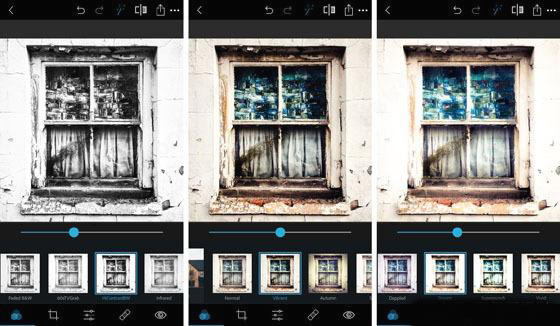
滤镜在Photoshop Express应用程序中称为“外观”。要访问过滤器,请点按屏幕左下角的查看图标(三个重叠的圆圈)
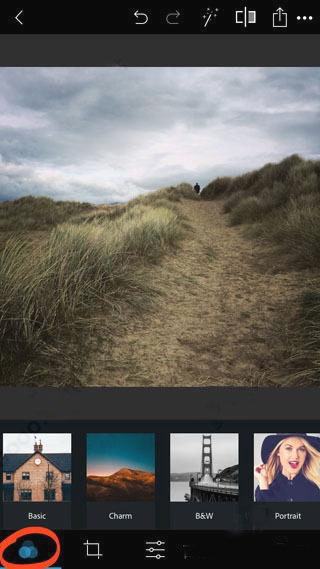
过滤器类别列表显示在照片下方。类别包括:基本,魅力,黑白,人像,自然,流行色,双色调和高级
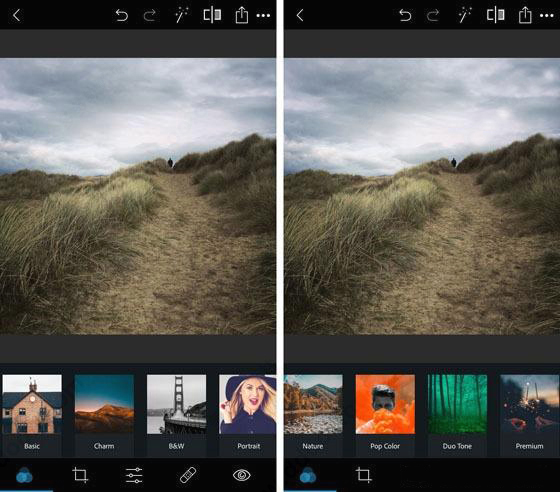
点击滤镜类别,然后滚动查看各个滤镜。点击滤镜即可将其应用到照片中
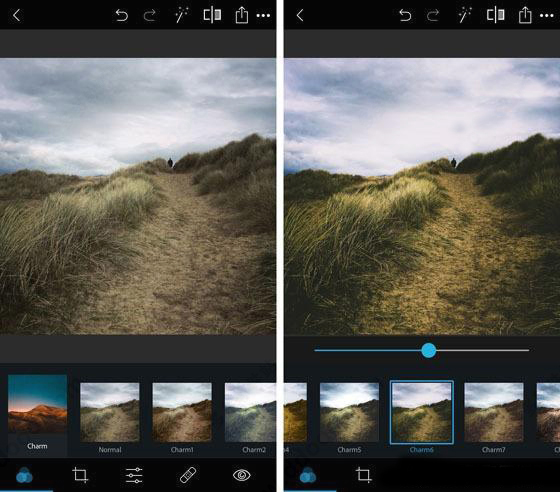
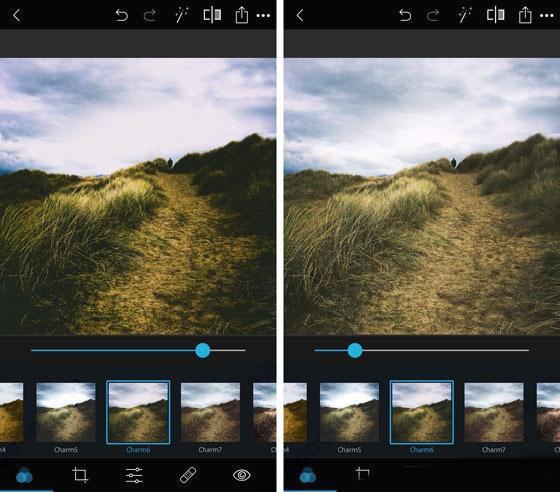
使用照片下方的滑块调整滤镜的强度。向右拖动可增加滤镜强度,向左拖动可减小滤镜强度。
在大多数情况下,需要降低滤镜强度。这样可以避免的照片过度编辑。
轻量小巧程度:★★★★★ 5.0/5 150MB的安装包放在今天简直就是清流。低配老电脑运行流畅不卡顿,不像新版PS那样动不动就让风扇狂转。
操作流畅表现:★★★★★ 5.0/5 启动飞快,工具切换响应及时,滤镜渲染不拖沓。不会出现转圈圈卡半天的尴尬情况,用着就是干脆利落。
核心功能完整度:★★★★☆ 4.5/5 图层、通道、路径、蒙版、滤镜这些PS的核心功能都在,日常修图设计绰绰有余。当然跟新版比少了AI智能工具、3D功能、云端同步这些花哨玩意。
新手上手门槛:★★★★★ 5.0/5 界面布局比新版简洁太多,工具栏一目了然,菜单层级不复杂。新手不会被一堆不认识的功能吓到,学起来反而比直接上新版更快。
兼容性短板:★★★☆☆ 3.5/5 最大的问题就是打不开高版本PS做的PSD文件。也不支持RAW格式和智能对象。建议电脑里再备一个能转格式的工具配合使用。
综合评分:★★★★☆ 4.5/5(值得珍藏)
PS 7.0是修图界的老兵,虽然年纪大了但干活一点也不含糊。对于只做基础修图、抠图、设计的普通用户来说,它轻量、免费、流畅、够用,比装一个十几G的新版PS省心太多。当然时代限制也是客观存在的新版PSD打不开是个硬伤。建议日常使用搭配一个格式转换工具,或者电脑里再装个兼容新格式的软件。不想折腾新版又想免费修图的兄弟,PS 7.0绝对值得放进硬盘里珍藏起来。
Photoshop 7.0于2002年发布。具体来说,Adobe公司在2002年2月25日宣布了该版本,并于当年4月16日正式上市。也有资料显示其发布日期为2002年5月25日。该版本能够运行在Windows XP和Mac OS X系统上。
PS 7.0界面与新版略有差异,但核心思路一致:先抠出人物,再新建背景层。
打开照片并复制图层:打开证件照,在图层面板右键点击“背景”图层,选择“复制图层”。
选择人物主体:点击菜单栏的“选择” → “色彩范围”,用吸管吸取背景色,调整“颜色容差”直至背景被选中。
反选得到人物选区:点击“选择” → “反选”(快捷键 Ctrl+Shift+I),此时选中的就是人物。
精细调整选区边缘:点击“选择” → “羽化”,设置1-2像素,让边缘过渡更自然。
新建背景并填充颜色:点击图层面板底部的“新建图层”按钮,将该图层拖到人物图层下方。选中新图层,用油漆桶工具或快捷键Alt+Delete(填充前景色)/Ctrl+Delete(填充背景色)填充目标底色。
v18.1.34版本
采用新式美学外观精修视频。
上传图像可更改照片背景。
升级版美颜功能可快速修复瑕疵,让图像更加光彩夺目。
灵活运用眼妆、唇膏和染发工具,大胆尝试各种全新妆容。
在图像上添加个性化涂鸦,发掘你内在的艺术家气质。
我们还改进了应用程序性能,为你呈上顺畅至优的使用体验
安装前必读:本版本为v18.1.34安卓优化版,非传统PC端PS7.0,而是Adobe官方移动端轻量级修图工具。安装时请关闭“未知来源”拦截,并预留至少500MB存储空间(含缓存)。
常见问题:若提示“解析包错误”,请检查下载文件完整性或安卓版本是否低于8.0;登录Adobe账号时若网络不稳,建议切换至WiFi或使用加速器。
使用技巧:首次启动需联网激活,但核心调色、裁剪、滤镜功能可离线使用。若遇闪退,请进入手机设置-应用管理,清除该应用缓存后重启;导出高清图时,建议在“设置”中开启“高质量输出”以保留细节。
重要提醒:该版本不含PC版图层、通道等高级功能,适合快速修图与社交分享。请勿与Photoshop Express其他渠道版本混装,以免冲突。定期清理“最近项目”可提升运行速度。

popiku最新版下载v232 安卓版
摄影图像 / 6.2M / 2026-08-05
Nomad Sculpt免费下载v2.2 安卓版
摄影图像 / 101.3M / 2026-08-29
Pixel Shimeji桌宠软件安卓版v2.4.3手机版
 摄影图像 / 58.0M / 2026-08-21
pixezviewer官方版下载v0.9.108 安卓版
摄影图像 / 17.5M / 2026-08-25
浣熊ios15启动器免费版下载v1.3 手机版
摄影图像 / 13.5M / 2026-08-04
artworkout下载正版免费华为平板v0.1.89 中文版
摄影图像 / 136.0M / 2026-08-20
mapchart中文版v6.11.1 安卓版
摄影图像 / 61.9M / 2026-08-30
Hypic醒图解锁版下载v8.0.0 去广告版
摄影图像 / 242.5M / 2026-08-29
x桌面官方最新版下载2025(X Launcher Pro)v3.4.4 安卓版
摄影图像 / 4.4M / 2026-08-26
Superlmage手机版v3.0.3最新版
摄影图像 / 36.5M / 2026-08-31









 OnePlus_15R




















选择头像: