

应用版本v3.3.0 安卓最新版本
应用类别系统工具
应用大小8.4M
更新时间2026-10-14 00:57
应用星级
运行环境Android
官方网址暂无
应用厂商Wormhole Space
此内容由AI根据文章内容自动生成,并已由人工审核
Navigation Bar - Anywhere汉化下载为大家分享,这是一款悬浮任务栏图标修改工具,把系统导航栏变成可自定义的悬浮条,支持自动隐藏、滑动呼出、调整按钮位置和功能映射。日常使用工作或是生活中觉得默认桌面显示太混乱的,可以借助它的功能来调整布局,使得整体桌面变得更加融洽自然,带来更加好的使用参与。
v3.3.0安卓最新版已正式发布,全面优化系统兼容性。本次更新重点升级核心功能模块,新增多主题自定义选项与手势交互逻辑,显著提升操作流畅度与视觉个性化体验。针对用户反馈集中的汉化精度问题,团队重构了本地化资源库,实现界面文字零遗漏、无乱码,确保中文显示完美适配各类机型。同时修复了已知Bug,降低内存占用,提升启动速度。新版不仅延续了轻量高效的优势,更通过精细化打磨增强了稳定性与安全性。建议广大用户立即更新至最新版本,享受更纯净、便捷的导航栏管理体验,让手机界面操控更加随心自如。
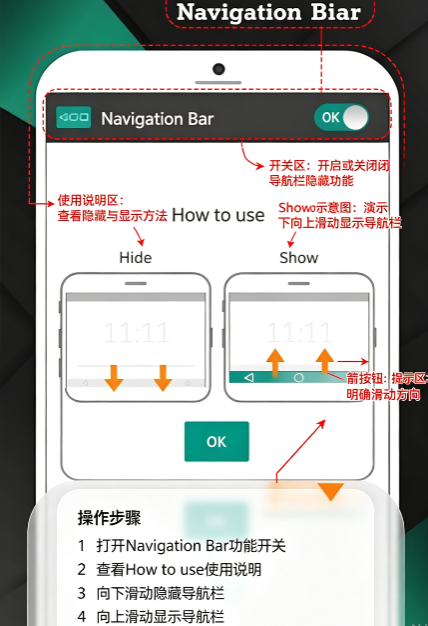
“Android 导航栏”应用程序可以为那些使用过的人替换失败和损坏的按钮
使用按钮或导航栏面板出现问题时无法正常工作。
此应用程序还可以替换屏幕导航栏并添加更多功能,例如长按按钮执行某些操作。
这个应用程序提供了多种功能和颜色来制作很棒的导航栏。
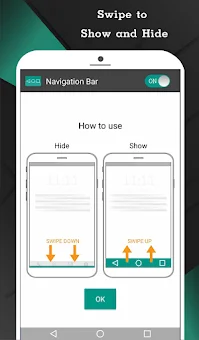
作为辅助触摸,上下滑动导航栏很容易。
1、安装与启用
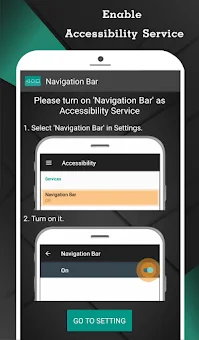
首先,从本站下载并安装该应用。首次打开时,会提示你需要授予无障碍服务 (Accessibility Service)权限。这是关键一步,因为只有获得此权限,应用才能在屏幕上绘制导航栏并替代系统功能。
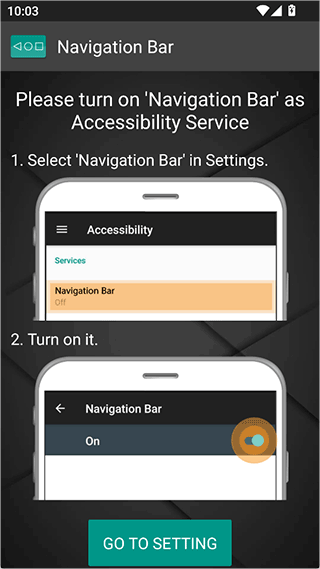
按照屏幕上的指引,进入手机的“无障碍”设置界面中进行启用该应用。
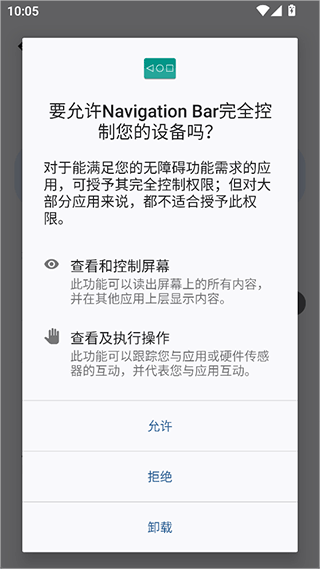
2、基础使用与设置
完成权限设置后,屏幕上会立即出现一个新的导航栏。你可以像使用系统自带的导航栏一样,点击返回键、主页键和多任务键来执行相应操作。
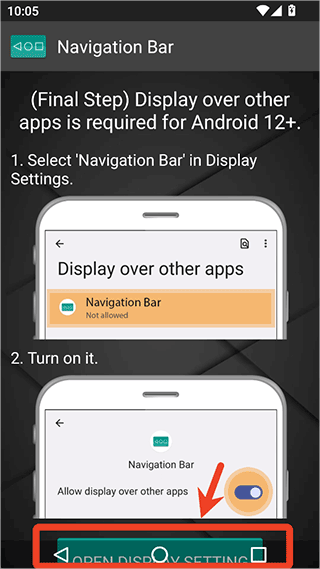
3、个性化定制
这款应用最大的价值在于其强大的定制功能。在应用主界面,你可以找到各种选项来调整导航栏的外观和功能:
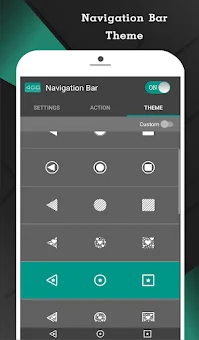
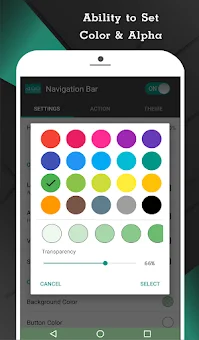
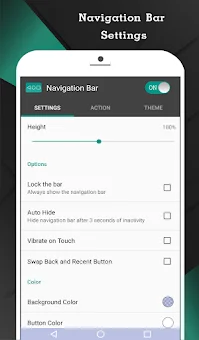
样式和颜色: 更改导航栏的背景颜色、按钮颜色,甚至选择预设的主题。
按钮位置: 如果你习惯不同的按键布局,可以在设置中轻松地互换返回键和多任务键的位置。
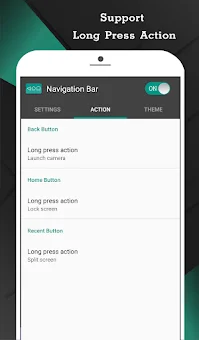
功能增强: 为每个导航键(主页、返回、多任务)设置长按操作,比如长按返回键来快速锁屏或打开手电筒,极大地提高操作效率。
自动隐藏: 开启此功能后,导航栏会在一段时间不使用后自动淡出,为你提供更大的屏幕空间。
本文整理了一些关于navigationBar的非常规的但是较为实用的操作,包括利用毛玻璃、动态透明、动态item颜色、动态隐藏,以及头视图的动态缩放,并同时涉及了statusBar的动态设置(换色)。
先预览下整体效果:
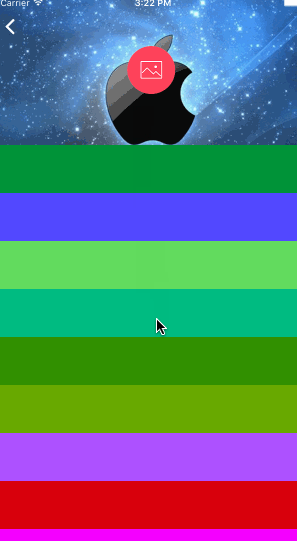
这里所谓的不要浪费,只是个人的偏好,当然也是顺遂了苹果的UI特色之一:毛玻璃穿透效果
一般界面上是有两块毛玻璃的:navigationBar和tabBar,很多APP都会自定义这两块Bar,不仅是颜色,甚至是控件本身。单考虑利用系统的Bar的话,如果不自定义颜色,就是利用毛玻璃效果本身了,然而很多APP,也并未利用起这个毛玻璃效果,简书的就是这样,不过简书应该是自定义了
navigationBar?或许(这里插一句,就是QQ的某次更新,更新之后,navigationBar的蓝色变成了毛玻璃,之后的一次更新又换了回来……可能是被吐槽太多?这里应该是用户习惯先入为主的问题了;还有就是微信,微信应该算得上是个十分纯粹的iOS风格的APP,有留意过的话,也会发现其navigationBar是黑色的毛玻璃,或许是barStyle = UIBarStyleBlack,因为微信也是有很多非原生的处理的。)下面结合tableView介绍下其与navigationBar的毛玻璃的作用效果。知道我可能要嗦什么的朋友可自行跳过这部分内容
先对比下这两种效果(图不太清晰,仔细看navigationBar,还是很容易对比出来差别的)
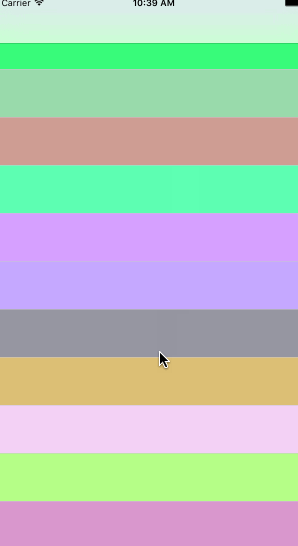
有毛玻璃穿透效果的效果
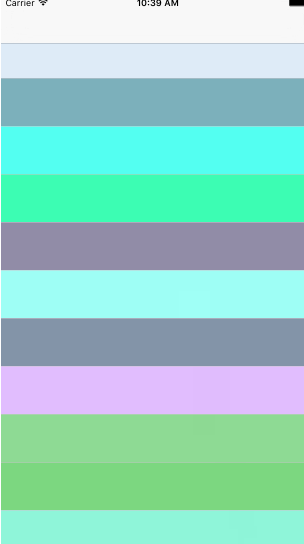
没有毛玻璃穿透效果
1.1.一般的处理
{ if (!_tableView) {
_tableView = [[UITableView alloc] initWithFrame:CGRectMake(0, 64, ScreenWidth, ScreenHeight - 64)]
_tableView.delegate = self
_tableView.dataSource = self
_tableView.backgroundColor = [UIColor whiteColor]
_tableView.separatorStyle = UITableViewCellSeparatorStyleSingleLine
} return _tableView
}
相信有很多人大概是以与这样类似的方式去初始化tableView的,origin.y=64,总高度-64,都是为了防止navigationBar的遮挡,然而这样的处理会产生一个bug,就是tableView整体居然下移了64……,然后就有了这段解决代码
if ([self respondsToSelector:@selector(automaticallyAdjustsScrollViewInsets)]) {self.automaticallyAdjustsScrollViewInsets = NO
}
这是iOS7的特性之一,navigationBar自适应scrollView滑动视图,然而因为我们的+64的处理,导致系统的这个默认开启的功能就成了自作多情。如果
_tableView= [[UITableView alloc] initWithFrame:CGRectMake(0, 0, ScreenWidth, ScreenHeight)]
这样做,之前的“bug”自然就会没有,而且我们想要的毛玻璃效果就会自然的展现出来(如上图一),但是因为系统的自适应,在某些特殊情况下,依旧会产生不可控的bug,所以刚才处理bug的代码,还是有必要的
1.2.“释放”系统的毛玻璃效果的处理
配合:
- (UITableView *)tableView
{if (!_tableView) {
_tableView = [[UITableView alloc] initWithFrame:CGRectMake(0, 0, ScreenWidth, ScreenHeight)]
_tableView.delegate = self
_tableView.dataSource = self
_tableView.backgroundColor = [UIColor whiteColor]
_tableView.contentInset = UIEdgeInsetsMake(64, 0, 0, 0)
_tableView.scrollIndicatorInsets = UIEdgeInsetsMake(64, 0, 0, 0)
_tableView.separatorStyle = UITableViewCellSeparatorStyleSingleLine
}return _tableView;
}
这里利用了edgeInset内嵌边距,tableView的frame依旧是全屏尺寸的,只是设置了下contentInset使得其内容视图的尺寸改变了,scrollIndicatorInsets是右侧的滑动指示器,要跟着一起才自然。如果当前页还有tabBar的话,只需要设置UIEdgeInsetsMake的bottom值就行。这样,上图一的毛玻璃穿透效果就自然的释放了出来
1.3.设置contentInset带来的小问题
1.webView初始加载时底部的黑条如果使用上述方式初始化webView(同样是滑动视图,有scrollView属性,可设置scrollView.contentInset),至于所谓的“黑条”,大致类似于下面的效果
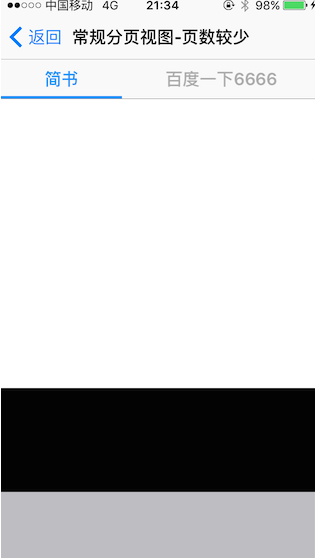
黑条出现在视图底部,一般高度为64,也就是contentInset的top值,上图的因为设置关系要大很多。相信很多人都在浏览APP的webView时,在web加载完之前的空白页时,见到过这一现象
关于这以现象的解决方法网上也有很多,我一般是在初始化时,将contentOffset.y设置一个(-64)的偏移量,这样,初始进入webView时,在不滑动页面的情况下,是不可见的,这算是较为温和的解决方法吧,还有一种就是,初始化时设置opaque=NO,也就是使得view透明,但是在加载之后,要设置opaque=YES,也就是默认不透明,这样,黑条是彻底不可见的
2.滑动偏移量改变
在实现一些滑动视图的动态变化的处理中,例如稍后提到的动态缩放,一般会用代理检测contentOffset.y值,但是因为设置了contentInset.top,此时contentOffset.y值也就发生了变化
- (void)scrollViewDidScroll:(UIScrollView *)scrollView
{
CGFloat offsetY = scrollView.contentOffset.y + self.tableView.contentInset.top;//注意
}
初始不再是0,而是-64,也就是top
1.4.为什么需要毛玻璃效果
费了一些功夫,都只是为了实现毛玻璃效果,至于为什么要这个毛玻璃穿透效果,我也说不好,喜好也罢,设计风格也罢,至少,感觉这样做出的APP,不用专门考虑各种Bar的配色什么的,动态模糊穿透的彩色,也的确很漂亮,至少,iOS的UI风格有这样的趋势。也不要小瞧这个毛玻璃效果,真正实现一个高效的毛玻璃,也就是动态模糊渲染,也是很麻烦的,一些三方库,为了版本适配(适配iOS7),自定义的毛玻璃,也是利用了系统的toolBar。看过一些文章,介绍来介绍去,还是说,用系统在iOS8之后提供的API实现毛玻璃是最好的方式
下图(渣图……)是我最近封装了有一阵子的一个自定义控件,同样是为了效果,用toolBar自定义了一块毛玻璃,这个控件还未彻底完善,稍后会开源,下图只是其中一种样式,这个控件的自定义程度还是非常高的

有时候,我们需要将navigationBar设置透明,但不是隐藏,因为还需要其item控件(返回键什么的),虽然navigationBar是继承于UIView的,但是直接设置其alpha是无效的,应该是因为navigationBar复合的视图层级
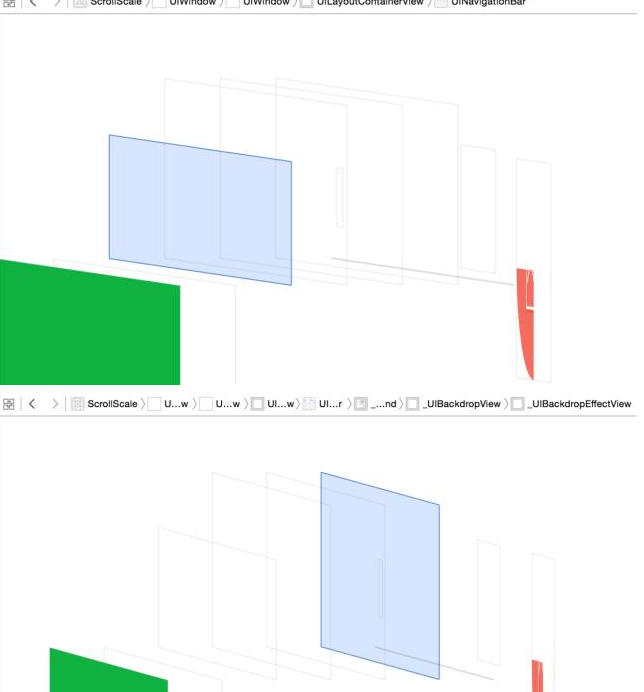
根据视图层级关系,我们用这个十分简单的方法来设置navigationBar的透明
[[[self.navigationController.navigationBar subviews] objectAtIndex:0] setAlpha:0]
关于navigationBar设置透明的方法,不知上述一种,还有许多,详见此文,非常具有参考价值
怎么把顶部这个navigationbar设置为透明呢,能够让下面的图片显示出来,但是返回按钮不透明
如果想像QQ空间或者微博那样动态的改变透明度,只需要在scrollViewDidScroll方法中,动态去设置alpha值就行,何时开始改变、变化率全凭自定义的参数控制,具体详见Demo中的代码
改变item的颜色很简单,只需设置
self.navigationController.navigationBar.tintColor = [UIColor blackColor]
动态设置的方式同刚才的alpha。这里主要说的是statusBar的颜色或者说样式的改变。
iOS7之后,statusBar不再是全局属性,每个VC都可自行控制statusBar的样式,虽然样式只有简单的字体黑或白两种,但是在很多情况下都是很有用的,尤其是上面的navigationBar的alpha动态改变,在QQ空间中就有这个效果
在设置statusBar样式之前,需要做一个处理,而且是针对navigationBar的处理,在使用了navigationController之后,直接设置某一个VC的statusBar的样式是无效的,因为navigationBar是唯一的,所有压栈推出的VC,都是navigationController的子控制器,这就需要指定statusBar样式改变的VC为当前的topVC,具体方式网上也有很多,这里只介绍个人使用的一
首先创建一个继承于UINavigationController的子类,在这个类中实现下面的方法:
- (UIViewController *)childViewControllerForStatusBarStyle { return self.topViewController; }
或者是同样效果的这个方法:
- (UIStatusBarStyle)preferredStatusBarStyle
{
UIViewController * topVC = self.topViewController;return [topVC preferredStatusBarStyle];
}
之后,只需在要改变statusBar样式的VC类中实现
#ifdef __IPHONE_7_0
- (UIStatusBarStyle)preferredStatusBarStyle
{
if (_statusBarStyleControl) {
return UIStatusBarStyleDefault
}else {return UIStatusBarStyleLightContent;
}
}
- (BOOL)prefersStatusBarHidden
return NO;
}#endif
__IPHONE_7_0是系统的宏,这里用来版本适配,这个不写貌似没有关系?因为之前试了iOS7以下的系统没有崩溃,iOS7之前没有这个方法,应该是不会执行的,也就不会崩溃
preferredStatusBarStyle就是控制用来控制statusBar颜色或者说样式的,_statusBarStyleControl是自定义的一个用来动态控制的BOOL属性
prefersStatusBarHidden这个控制statusBar的显示隐藏,建议NO或直接默认不写,如果设置隐藏,视图会整体上移20,效果不太好,看具体需求
至于控制statusBar的改变,也是在scrollViewDidScroll代理中动态实现,例如某一情况下触发如下
_statusBarStyleControl = YES;if ([self respondsToSelector:@selector(setNeedsStatusBarAppearanceUpdate)]) {
[self setNeedsStatusBarAppearanceUpdate]
}
第一步是设置之前提到的_statusBarStyleControl标志位的值的切换,第二部是最重要的setNeedsStatusBarAppearanceUpdate,这个系统的方法是在改变statusBar显示样式之前必须执行的,否则preferredStatusBarStyle不会再当前视图加载完成后再次执行。
navigationBar的隐藏很简单
[self.navigationController setNavigationBarHidden:YES animated:YES]
这个方法可以使动态隐藏时有动画效果,不会显得突兀
动态隐藏的效果有两个场景:一个就是例如简书这样的,在浏览时,上滑,navigationBar隐藏,下滑navigationBar显示,在这期间,手指是不松开的,这需要实时检测当前是上滑还是下滑;第二个场景是Safari浏览器那样的,滑动后松手,根据上滑还是下滑设置隐藏(Safari的navigationBar不是隐藏,只是变化)。这样的两种场景虽然很相似,但就是松不松手的问题,处理方式和体验也是完全不同的
1.第二场景,松手
这个处理十分简单:
velocity.y这个量,在上滑和下滑时,变化极小(小数),但是因为方向不同,有正负之分,这就很好处理了
- (void)scrollViewWillEndDragging:(UIScrollView *)scrollView withVelocity:(CGPoint)velocity targetContentOffset:(inout CGPoint *)targetContentOffset{
NSLog(@"======== %lf", velocity.y)
if(velocity.y > 0) {
[self.navigationController setNavigationBarHidden:YES animated:YES]
}else {
[self.navigationController setNavigationBarHidden:NO animated:YES]
}
}
2.第一场景,不松手
- (void)scrollViewDidScroll:(UIScrollView *)scrollView
{
CGFloat offsetY = scrollView.contentOffset.y
+ _tableView.contentInset.top;
//注意CGFloat panTranslationY = [scrollView.panGestureRecognizer translationInView:self.tableView].y;
if (offsetY > 64)
[self.navigationController setNavigationBarHidden:NO animated:YES]
}else {//上滑趋势,隐藏
[self.navigationController setNavigationBarHidden:YES animated:YES]
if (panTranslationY > 0) { //下滑趋势,显示
}
} else {
[self.navigationController setNavigationBarHidden:NO animated:YES]
}
}
这里的offsetY > 64只是为了在视图滑过navigationBar的高度之后才开始处理,防止影响展示效果。
panTranslationY是scrollView的pan手势的手指位置的y值,这个方法是个人自己想到的,可能不是太好,因为panTranslationY这个值在较小幅度上下滑动时,可能都为正或都为负,这就使得这一方式不太灵敏,如果有更好的方法,欢迎留言交流
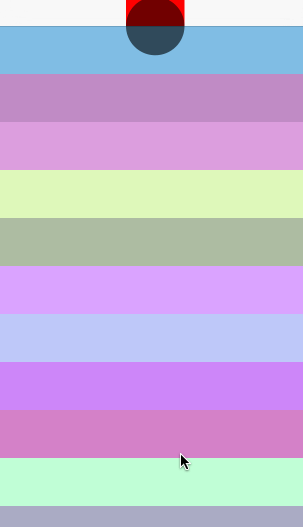
这个效果纯粹是为了仿简书的个人信息的头像的缩放效果。
头像视图的布局直接利用了navigationBar的titleView,代码还是很好理解的,视图层级关系如下

头像的一半是“悬空”的
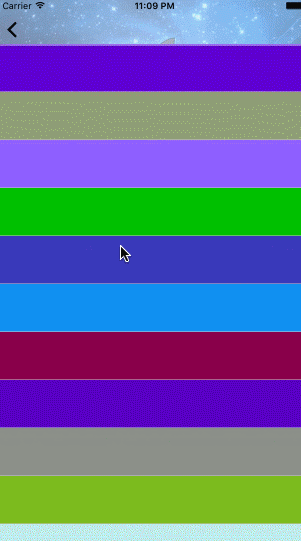
缩放只是滑动代理监听时的一个动态缩放的过程,缩放率同之前说的alpha的动态变化一样,自行设置常量,这里注意缩放过程的分段执行,为了效果,这个有下拉放大回弹的效果,这部分不是简书的效果
_topImageView.transform = CGAffineTransformMakeScale(1 - offsetY/300, 1 - offsetY/300)
如果只是设置缩放,效果如下
为了使缩放过程中位置相对保持,之前想到了改变锚点的方式,然而效果很差,最终还是以简单的方式实现
CGRect frame = _topImageView.frame; frame.origin.y = 5; _topImageView.frame = frame
就是保持y的坐标为初始值
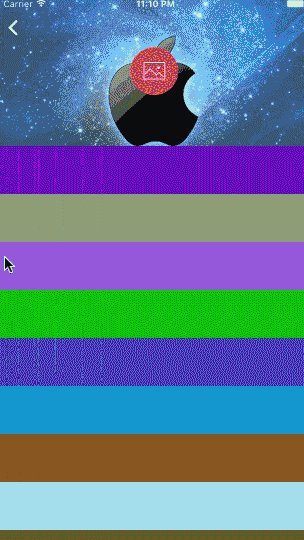
下面的这个仿微博的效果,也是基于同样的原理,只是要注意图层关系,详细参考代码,不再赘述
这算是个比较大的话题了,前面提到的那篇文章中有关于此的详细论述,这里只是简单提及,稍后有机会,会专门写一篇关于侧滑返回的自定义实现
iOS7之后,navigationController推出的视图,只要返回按钮不自定义覆盖,或者相关属性默认,右滑屏幕左边缘,可以直接pop返回,这是个十分方便的功能。关于实现和自定义实现,网上也有太多的文章。这里只是说明一点,就是在设置navigationBar透明之后,使用侧滑返回的过程中navigationBar会突然出现,显得十分突兀,这也是目前微博APP的效果,QQ和微信都针对此做了不同的处理,本文的Demo中也尝试做了一定的处理,但是效果并不是十分理想的,就是中断侧滑返回动作时,navigationBar闪的问题。这个问题已经超出本文内容的范围,有机会会在今后的文章中介绍
- 使用用户选择的持续时间自动隐藏导航栏。
- 轻松向上/向下滑动以显示/隐藏导航栏。
- 在后退按钮和最近按钮之间交换按钮位置
- 单按动作:主页、返回、最近。
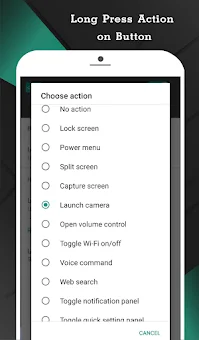
- 返回、主页、最近按钮的长按动作。 (请参阅下面的操作列表)
- 能够使用背景和按钮颜色更改导航栏。
- 能够根据高度设置导航栏大小。
- 能够设置触摸振动。
- 调整“向上滑动灵敏度”的选项。
- 出现键盘时隐藏导航栏的选项。
- 锁定导航栏的选项。
- 在横向模式下调整导航栏位置的选项。
- 1个主题可用。
- 通过通知打开/关闭。(专业版)
- 限制最小化导航栏的区域,以防止意外点击。(专业版)
- 通过快速设置磁贴打开/关闭。 (Android 7.0+) (专业版)
- 锁屏(Android O及以下需要设备管理员激活,如果您已经激活设备管理员并且要卸载此应用程序,则需要先停用设备管理员。在“帮助”部分会有一个卸载菜单来帮助您轻松卸载此应用程序。)
- 打开/关闭Wi-Fi
- 电源菜单
- 分屏
- 启动相机
- 打开音量控制
- 语音控制
- 网络搜索
- 切换通知面板
- 切换快速设置面板
- 启动拨号器
- 启动网络浏览器
- 启动设置
- 启动此应用程序
- 启动任何应用程序(专业版)
- 截图(专业版)
- 关闭导航栏 10 秒(专业版)
*解锁应用程序内可用的专业版
Android 导航栏需要辅助功能服务权限才能启用核心功能。
该应用程序不会读取您屏幕上的敏感数据和任何内容。此外,应用程序不会从无障碍服务中收集数据并与任何第三方共享。
通过启用该服务,应用程序将支持具有以下功能的按下和长按操作命令:
- 后退动作
- 家庭行动
- 最近的行动
- 锁定屏幕
- 弹出通知
- 弹出快速设置
- 弹出电源对话框
- 切换分屏
- 截图
如果禁用无障碍服务,主要功能将无法正常工作。
CALL_PHONE
- 用于直接拨号到联系人列表中某人的快捷方式的长按操作
ACCESS_NOTIFICATION_POLICY
- 用于长按动作以打开/关闭 DND 模式。
ACCESS_WIFI_STATE, CHANGE_WIFI_STATE
- 长按动作以打开/关闭 Wi-Fi。
BLUETOOTH、BLUETOOTH_ADMIN、BLUETOOTH_CONNECT
- 长按动作以打开/关闭蓝牙。
QUERY_ALL_PACKAGES
- 长按动作以打开已安装的应用程序。
READ_EXTERNAL_STORAGE、WRITE_EXTERNAL_STORAGE
- 长按动作保存截图。
REQUEST_DELETE_PACKAGES
- 对于菜单卸载此应用程序。 (此菜单将显示用户是否为 Android O 及更低版本的锁屏操作激活设备管理员)
SYSTEM_ALERT_WINDOW
- 用于在屏幕上显示导航栏。
- 选择在触摸导航按钮时振动。
- 长按动作切换自动旋转屏幕,锁定纵向或横向,切换自动亮度,增加/减少亮度。
v3.3.0版本
更新了核心库,以提高稳定性、速度以及与较新 Android 版本的兼容性。此更新旨在确保您获得更流畅、更可靠的体验
本版本为v3.3.0安卓最新汉化版,专为优化界面体验设计。
安装前务必卸载旧版本并清除缓存,避免签名冲突导致启动失败。建议通过官方渠道下载完整APK包,确保文件完整性。
常见问题:若出现文字乱码或布局错位,请检查系统字体设置或重启设备;部分机型需授予“悬浮窗”权限以正常显示导航栏。
安装技巧:首次运行可能触发安全扫描,属正常现象,点击“继续安装”即可。如遇闪退,尝试关闭省电模式或更新Android系统至兼容版本。
注意:本汉化版仅修改界面语言资源,不涉及功能破解,请放心使用。定期关注版本更新日志,获取最新修复补丁与性能优化支持。
如遇无法解决的问题,请提供具体机型与系统版本反馈至开发者社区,我们将尽快响应。
| 软件名称 | 评分 | 核心优势 |
|---|---|---|
| 定制化导航栏工具 | ★★★★★ | 深度自定义,界面清爽无广告 |
| 纯净模式导航栏 | ★★★★☆ | 极简设计,节省电量提升流畅度 |
| 多手机品牌导航栏 | ★★★★★ | 兼容性强,一键适配主流机型 |
| 高级动态导航栏 | ★★★★☆ | 特效丰富,支持手势操作设置 |
| 免费主题导航栏 | ★★★★★ | 海量主题库,实时更新不收费 |

华为应用市场app下载官方版v16.7.1.300 最新版
系统工具 / 57.3M / 2026-09-17
破皮裤安卓下载(poipiku)v232 最新版
系统工具 / 6.2M / 2026-09-28
Tailscale官方版下载v1.94.2 最新版
系统工具 / 92.3M / 2026-09-20
哔哩终端手表版下载官方正版v2.9.8 安卓版
系统工具 / 9.2M / 2026-09-29
oppo天气app官方正版下载v17.8.2 安卓最新版
系统工具 / 53.0M / 2026-09-28
小黑屋app手机版下载官方正版v1.9.18c 安卓版
系统工具 / 1.8M / 2026-10-10
SuPlay安装器正版免费下载v2.5.2.0 手机版
系统工具 / 15.0M / 2026-09-26
apkpure官方正版下载2026最新版v3.20.8002 安卓版
系统工具 / 23.2M / 2026-10-08
小桃应用商店手表版免费下载v0.16-alpha 官方版
系统工具 / 1.7M / 2026-10-02
HookVip最新版本下载安装v4.1.5 安卓版
系统工具 / 7.1M / 2026-09-16





























选择头像: