
应用版本v1.2.3 手机变电脑摄像头
应用类别系统工具
应用大小17.7M
更新时间2026-09-21 04:11
应用星级
运行环境Android
官方网址暂无
此内容由AI根据文章内容自动生成,并已由人工审核
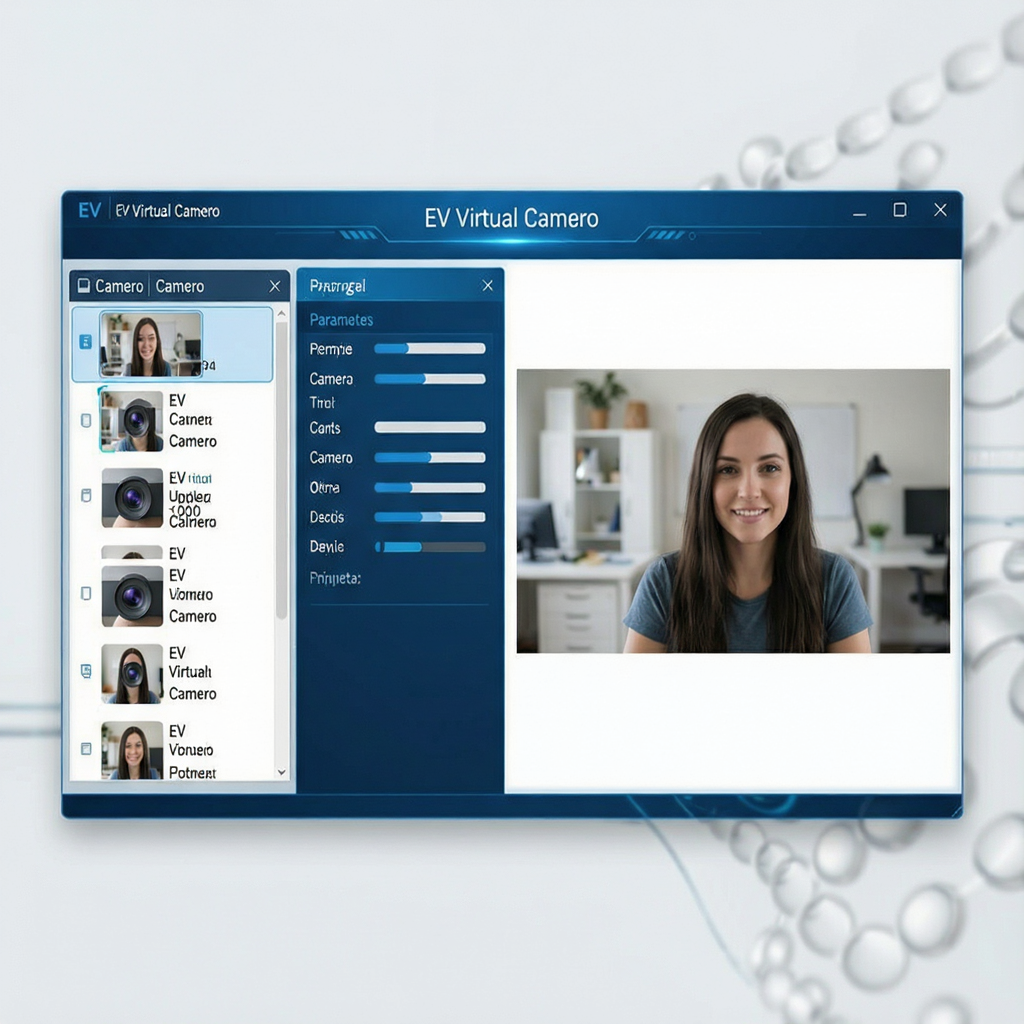
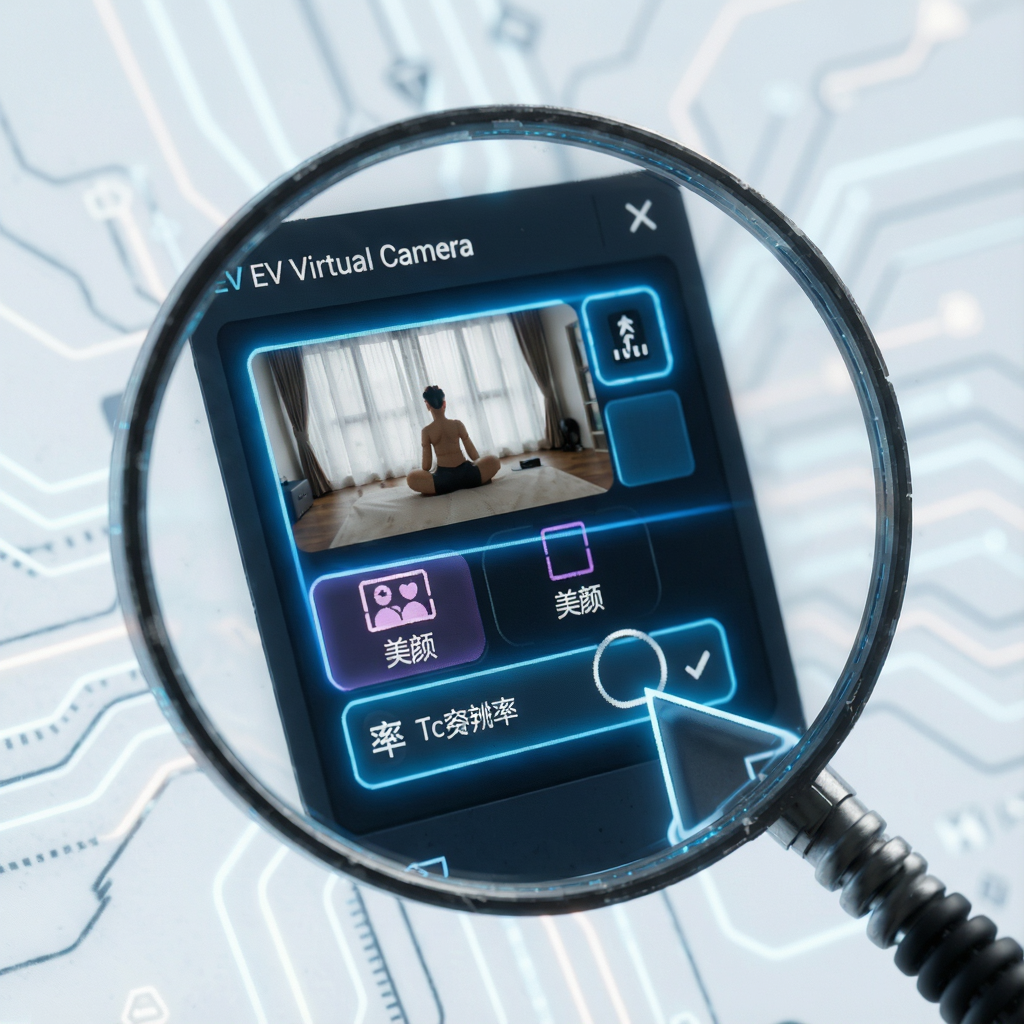
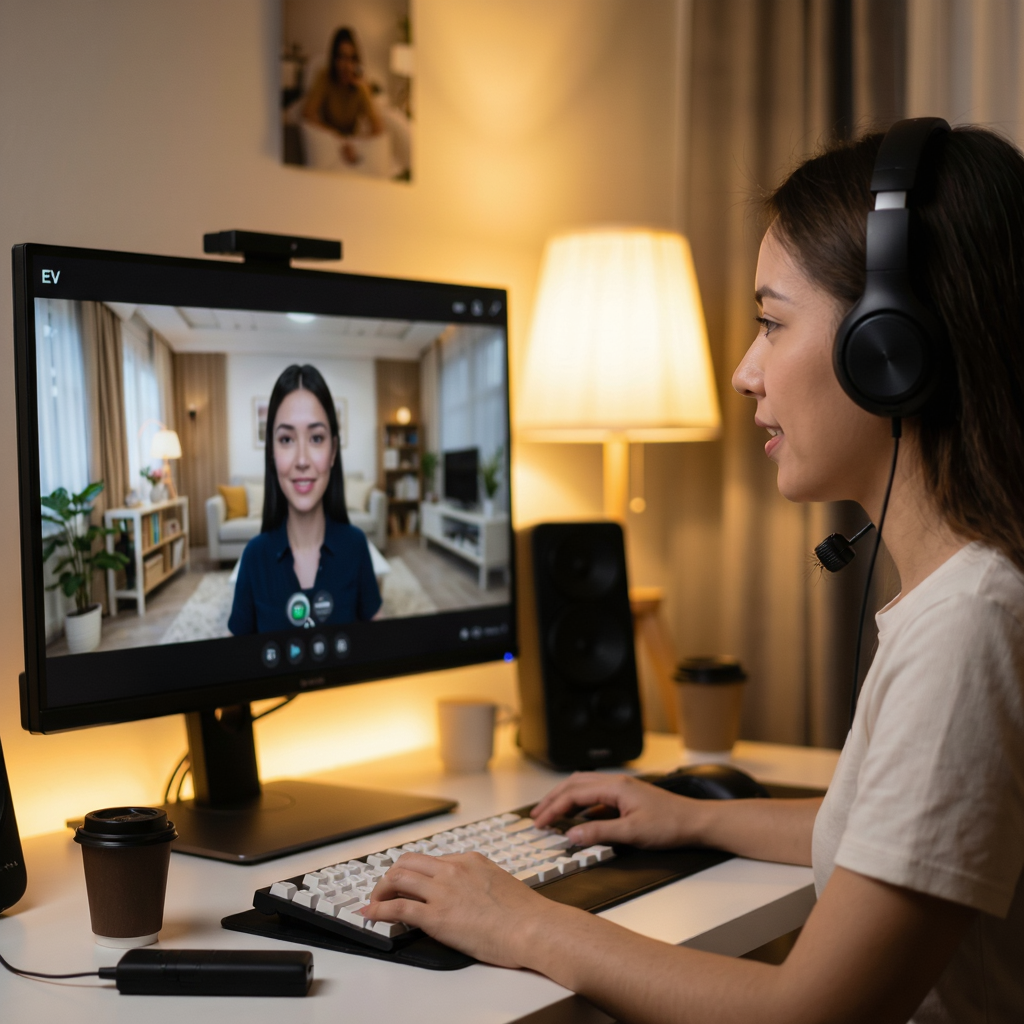
EV虚拟摄像头是一款能把你的安卓手机变成电脑高清摄像头的实用工具,特别适合那些台式机没有摄像头、或者笔记本自带摄像头画质太糊的朋友。不管你是要开视频会议、上网课、还是做直播,只要手机和电脑连在同一个WiFi下,就能把手机镜头的高清画面实时传给电脑使用,省去了额外买摄像头的钱。软件体积小巧,操作逻辑也很直观,今天我就把这个工具的玩法给大家掰扯清楚。
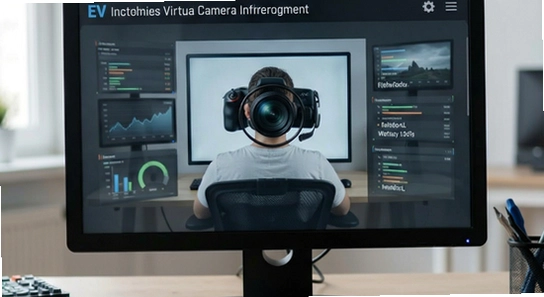
很多朋友第一次听说「虚拟摄像头」这个词可能有点懵,其实说白了就是让电脑以为你的手机是一个USB摄像头。EV虚拟摄像头支持无线和有线两种连接方式,无线走WiFi局域网,有线走USB数据线,各有各的好处。下面我从安装到使用,把大家可能踩的坑一个个讲明白。
先说设备区分。电脑端方面,EV虚拟摄像头提供Windows和Mac两个版本的客户端,Windows版兼容Win7到Win11,Mac版需要macOS 10.13以上。移动端就是安卓手机装EVCam的APK,iOS端目前功能有限,建议优先用安卓机来配合。电脑端负责接收画面并虚拟成摄像头设备,手机端负责采集画面并推流,两个端缺一不可。
安装的时候有个地方特别容易出问题:[高危警告]: 电脑端安装过程中如果杀毒软件弹窗拦截驱动安装,一定要选择「允许」或「信任」,否则虚拟摄像头驱动装不上,后面电脑里根本找不到设备。建议安装前先把杀毒软件暂时退出,装完再开。
连接方式上,无线模式要求手机和电脑在同一个路由器下,而且路由器不能开启「AP隔离」功能,否则两个设备互相发现不了。有线模式更稳定,延迟更低,适合直播这种对实时性要求高的场景,但需要手机开启USB调试并授权电脑访问。
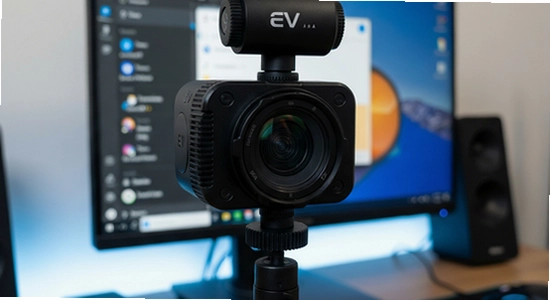
权限设置这块,手机端首次运行需要授予相机、麦克风、存储和网络权限,少一个都可能出问题。特别是安卓11以上系统,还要在「隐私保护」里允许EVCam后台弹出界面,不然切到后台就断流了。电脑端则需要在防火墙里放行EVCam的主程序,专用网络和公用网络都勾上。
存储路径选择其实影响不大,因为EVCam主要是实时推流,不太占硬盘空间。但如果你开启了录制功能,建议把保存目录设在非系统盘,避免C盘爆满导致卡顿。
运行优化方面,[优化技巧]: 在手机端把分辨率设为1080P、帧率30fps、码率4Mbps左右,画质和流畅度比较平衡。如果WiFi信号不好,降到720P也能用。电脑端在设置里把「视频渲染模式」改成D3D11,兼容性最好。
后台管控要注意,手机端EVCam需要常驻后台才能持续推流,建议在电池优化里把它设为「无限制」,并锁定后台任务。电脑端则不要同时开多个虚拟摄像头软件,容易冲突。
使用禁忌:[温馨提示]: 不要在用EVCam的同时打开其他占用摄像头的程序,比如OBS里如果同时添加了物理摄像头和EVCam,可能会黑屏。另外手机发烫严重时性能会下降,建议摘掉手机壳或者用风扇吹一下。
遇到闪退怎么办?先检查手机端和电脑端版本是否匹配,版本不一致是闪退最常见的原因。卡顿的话优先切换有线连接,或者降低分辨率和码率。黑屏问题多半是驱动没装好,去设备管理器里看看「图像设备」下面有没有EVCam Virtual Camera,没有的话重新安装电脑端。无法联网就检查防火墙和路由器设置,缺少谷歌服务框架可在本站搜索『谷歌安装器』一键修复。
乐乐小编说:选这类工具主要看连接稳定性和延迟,EVCam在免费工具里算很能打的,如果追求极致画质可以试试Camo,但那个要收费。
很多人下载EV虚拟摄像头其实不只是为了视频通话,它还能玩出不少花样。比如你在做直播的时候,可以把手机架在侧面拍手部动作,然后通过EVCam把画面传到电脑的直播软件里做画中画,这样观众既能看到你的脸也能看到你手上的操作。再比如有些网课平台会检测摄像头设备,用EVCam虚拟出来的摄像头可以被正常识别,不用担心兼容性问题。
另外还有一个高频场景是手机屏幕投屏。虽然EVCam主打的是摄像头画面,但配合一些录屏工具,也能间接实现把手机画面实时传到电脑上。不过要注意的是,虚拟摄像头传输的是视频流,音频需要单独处理,如果你需要同步传麦克风声音,可以在电脑端把默认录音设备设为手机麦克风或者单独接一个麦克风。
Q:EV虚拟摄像头需要root手机吗?
A:完全不需要。EVCam走的是标准的网络推流协议,不涉及系统底层修改,普通手机装上就能用。只有极少数旧版本安卓系统可能需要手动开启USB调试,但也不需要root权限。
Q:为什么电脑上找不到EVCam虚拟摄像头设备?
A:先确认电脑端驱动是否安装成功,打开设备管理器查看「图像设备」分类。如果没有,重新运行电脑端安装程序,安装时关闭杀毒软件。如果设备存在但软件里选不到,重启一次电脑通常能解决。
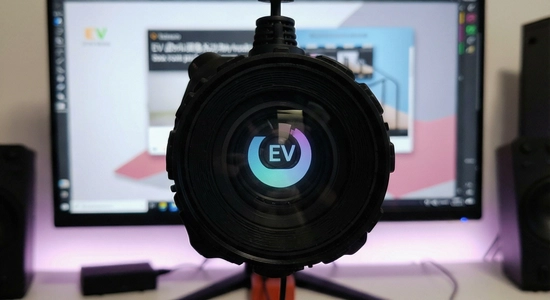
Q:无线连接延迟很高怎么办?
A:无线延迟受路由器性能影响很大。建议把手机和电脑都连到5GHz频段,避开2.4GHz的干扰。如果路由器比较老旧,直接换USB有线连接,延迟能降到几乎无感。另外关闭手机上其他占用网络的App也有帮助。
Q:EVCam支持同时连接多台手机吗?
A:免费版同一时间只能连接一台手机。如果你需要多机位切换,可以在电脑端安装多个虚拟摄像头实例,但操作会比较复杂,建议有专业需求的话考虑OBS的多源采集方案。
定位:这是EVCam最核心的使用场景。很多台式机用户没有摄像头,笔记本自带的720P画质又太糊,用手机当摄像头立刻升级到1080P甚至4K画质。钉钉、腾讯会议、Zoom、飞书这些主流平台都能识别EVCam虚拟设备,开会时选它作为视频源就行。
定位:做带货直播或者游戏直播的朋友,可以用EVCam把手机变成第二机位,拍产品细节或者手写板演示。OBS里添加「视频采集设备」选EVCam,就能把手机画面叠到直播画面里,灵活度比固定摄像头高很多。
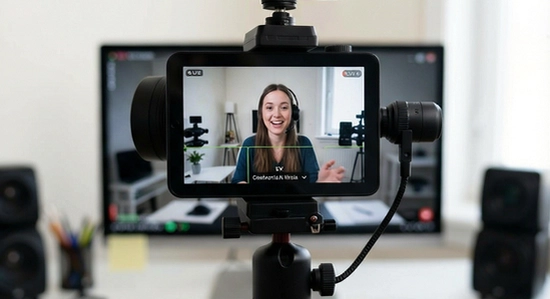
定位:老师在家上课时,可以用手机架在书桌上拍解题过程,通过EVCam传到电脑的授课软件里。学生能清楚看到每一步推导,比单纯共享屏幕写字的体验好得多。而且手机支架便宜好调角度,比专门买文档摄像头划算。
定位:家里有老人小孩或者宠物的,可以把旧手机装上EVCam放在角落,电脑端一直开着接收画面,就变成了一个临时的监控摄像头。虽然功能比不上专业监控软件,但胜在零成本、即开即用,临时看护完全够用。
v1.2.3版本优化了无线连接稳定性,修复了部分Win11系统下驱动签名报错的问题;新增了画面旋转和镜像功能,方便不同角度的手机摆放;降低了手机端待机功耗,长时间推流发热有所改善。

哔哩终端手表版下载官方正版v2.9.8 安卓版
系统工具 / 9.2M / 2026-08-26
破皮裤安卓下载(poipiku)v232 最新版
系统工具 / 6.2M / 2026-09-10
澎湃工具箱下载app官方版v3.9.1 安卓版
系统工具 / 3.4M / 2026-09-02
小草助手tv版免费下载安装v2026.8.6.3 最新版
系统工具 / 7.1M / 2026-09-14
vivo液态玻璃键盘输入法安装包下载v3.3.0 安卓免费版
系统工具 / 167.8M / 2026-08-31
scene最新版下载vN1 2026.09 Alpha5 安卓版
系统工具 / 8.4M / 2026-09-11
Payload Dumper手机版下载v1.5 最新版
系统工具 / 3.1M / 2026-08-16
小黑屋app手机版下载官方正版v1.9.18c 安卓版
系统工具 / 1.8M / 2026-08-20
酷酷软件下载手机版v4.8.0 安卓版
系统工具 / 39.0M / 2026-09-02
panda mouse pro最新版本下载(Panda Touch Pro)v9.2 手机版
系统工具 / 14.0M / 2026-09-14






























选择头像: