



此内容由AI根据文章内容自动生成,并已由人工审核
小屏果是一款专为安卓用户打造的轻量级应用管理工具,核心定位是帮助大家更高效地管理手机里的各类软件。无论是想快速清理缓存、查看应用权限,还是需要备份重要数据,它都能提供简洁直观的操作体验。特别适合那些手机里装了几十上百个应用、又不想被复杂功能绕晕的普通用户。日常使用中,当你感觉手机存储吃紧、运行变慢,或者想批量卸载不常用的App时,小屏果就能派上大用场。

首次安装小屏果,建议先区分一下设备环境。如果你用的是Windows或Mac电脑,需要通过安卓模拟器来运行APK文件,比如BlueStacks或MuMu模拟器,安装后在模拟器内导入小屏果的安装包即可。而移动端就简单多了,直接点击APK文件,系统会弹出安装引导,按提示一步步来就行。需要注意的是,部分安卓手机默认开启了“未知来源应用安装”限制,你需要在设置里的安全选项中手动允许一下,否则会提示安装被阻止。
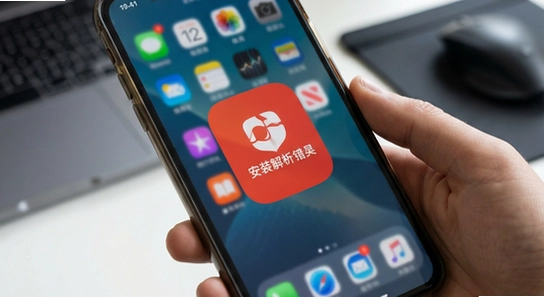
安装过程中有个小坑要避开:有些朋友下载完APK后直接点击打开,结果提示“解析包错误”。这通常是因为下载不完整或者文件损坏了,删掉重新下载一次基本就能解决。另外,如果你的手机是Android 11及以上版本,系统对存储权限管控更严,安装时可能会多一步“允许安装未知应用”的确认弹窗,别嫌麻烦,点允许就好。
权限设置方面,小屏果需要的基础权限不多,主要包括存储读写(用于扫描应用和备份数据)、网络访问(用于检查更新和联网功能)。建议首次打开时把存储权限设为“仅在使用时允许”,这样既能保证功能正常,又不会过度暴露隐私。如果你发现某个功能点了没反应,大概率是权限没给全,去手机设置的应用管理里找到小屏果,把缺失的权限补上就行。[优化技巧]:在权限管理页面,可以把“自启动”和“后台活动”关掉,能有效减少电量消耗和内存占用,小屏果本身不需要常驻后台也能正常工作。
存储路径选择上,小屏果默认会把备份文件放在手机内部存储的“XiaoPingGuo”文件夹里。如果你的手机支持外置SD卡,可以在设置里手动切换到SD卡目录,这样能节省内部空间。运行优化方面,建议定期清理一下小屏果自身的缓存,路径在“我的-设置-清除缓存”,一般一个月清一次就够了,太频繁反而会拖慢扫描速度。
[高危警告]:千万不要在扫描应用的过程中强制关闭小屏果或者直接拔掉SD卡,这可能导致正在备份的数据损坏,甚至让应用列表出现异常。如果遇到闪退,先别急着重装,试试去设置里把“快速扫描”模式关掉,改用标准模式,通常能解决问题。卡顿的话,检查一下手机剩余存储空间是不是低于10%,留足空间后重启一次小屏果即可。黑屏问题比较少见,多半是模拟器兼容性导致的,换个模拟器版本或者更新显卡驱动试试。无法联网时,先确认手机网络正常,然后去权限管理里看看小屏果的“网络访问”是不是被禁用了。[温馨提示]:如果遇到缺少谷歌服务框架导致部分功能不可用,可以在本站搜索『谷歌安装器』一键修复,装完重启手机就能恢复正常。
乐乐小编说:这几款都是市面上口碑不错的应用管理工具,小屏果的优势在于轻量不臃肿。如果你追求功能大而全,可以搭配腾讯手机管家一起用;如果只想安安静静管理应用,小屏果完全够用。
很多朋友会问,手机自带的应用商店已经能装软件了,为什么还要用小屏果?区别在于定位不同。自带商店的核心是“分发”,而小屏果的核心是“管理”。举个例子,你想批量卸载预装软件、查看每个应用占了多少存储、或者把某个App的安装包提取出来分享给朋友,这些操作在自带商店里要么做不了,要么藏得很深。小屏果把这些高频需求直接放在了首页,点一下就能完成。另外,小屏果不绑定任何账号体系,不需要登录就能用全部功能,对于注重隐私的用户来说更友好。
还有一个常见疑问是:小屏果会不会拖慢手机速度?答案是不会。它的安装包体积很小,运行时不常驻后台,扫描完成就释放资源。相比那些动不动就占几百兆内存的“全能工具箱”,小屏果对手机性能的影响几乎可以忽略不计。当然,如果你同时装了多个管理类App,建议只保留一个常用的,避免功能重叠导致互相唤醒。

Q:小屏果下载后无法安装怎么办?
A:先检查手机设置里的“未知来源应用安装”是否已开启。Android 8.0以上系统需要单独给浏览器或文件管理器授权,路径一般在“设置-应用-特殊权限-安装未知应用”里。如果还是不行,试试把APK文件移动到手机内部存储根目录再安装,有时候SD卡路径会导致解析失败。
Q:小屏果扫描不到我手机里的应用?
A:这种情况多半是存储权限没给全。去手机设置的应用管理里找到小屏果,把“存储”权限设为允许。另外,部分安卓系统有“应用列表访问”限制,需要在权限页面单独开启“读取已安装应用列表”权限。如果用的是Android 11以上系统,还要确认有没有开启“所有文件访问权限”。
Q:小屏果的备份文件存在哪里?怎么恢复?
A:默认路径是内部存储的“XiaoPingGuo/backup”文件夹。恢复时打开小屏果,进入“备份与恢复”页面,选择之前备份的文件,点击恢复即可。注意恢复前最好先卸载目标应用,否则可能提示签名冲突。如果找不到备份文件,检查一下是不是切换过存储路径。
Q:小屏果需要联网吗?会不会上传我的数据?
A:核心功能完全不需要联网,所有扫描和备份操作都在本地完成。只有“检查更新”和“应用信息查询”会用到网络,而且不会上传任何个人数据。你可以放心在飞行模式下使用大部分功能。如果特别在意隐私,可以在权限设置里把网络权限关掉,不影响主要功能。
定位:手机里装了100个以上应用、经常需要清理存储空间、批量管理权限的用户。小屏果的批量操作功能可以把原本需要半小时的整理工作压缩到几分钟,按占用大小排序、按安装时间筛选、一键卸载多个应用,这些操作都只需要点几下。
定位:手头有闲置手机或者经常需要测试新应用的人。小屏果的安装包提取功能特别实用,可以把测试机上的应用快速打包分享到主力机,省去重新下载的流量和时间。备份恢复功能也能让你在不同设备之间无缝迁移应用数据。
定位:帮父母或长辈打理手机的年轻人。长辈的手机往往被各种“清理大师”“省电助手”塞满,用小屏果可以快速识别出哪些是山寨应用、哪些长期不用,一键卸载干净。界面简洁、没有广告弹窗,教长辈自己操作也不费劲。
定位:需要频繁安装卸载不同版本APK的开发者。小屏果支持查看应用签名、版本号、安装时间等详细信息,还能对比两个版本的差异。提取安装包时保留原始签名,方便做兼容性测试和版本回滚。
本次更新优化了应用扫描速度,提升了大存储容量手机的扫描效率;修复了部分机型在备份大体积应用时闪退的问题;新增批量选择时的全选/反选按钮;改进了权限引导流程,首次使用提示更清晰;修复了Android 14系统下存储路径识别异常的问题。

Payload Dumper手机版下载v1.5 最新版
 系统工具 / 3.1M / 2026-08-16
小草助手tv版免费下载安装v2026.8.6.3 最新版
系统工具 / 7.1M / 2026-09-14
酷酷软件下载手机版v4.8.0 安卓版
系统工具 / 39.0M / 2026-09-02
scene最新版下载vN1 2026.09 Alpha5 安卓版
系统工具 / 8.4M / 2026-09-11
超级岛pro下载官方版(HyperIsland)v6.8.0 安卓版
系统工具 / 43.1M / 2026-09-14
微思应用商店app官方版下载v3.7.2 最新版
系统工具 / 7.9M / 2026-09-15
vivo液态玻璃键盘输入法安装包下载v3.3.0 安卓免费版
系统工具 / 167.8M / 2026-08-31
Tailscale官方版下载v1.94.2 最新版
系统工具 / 92.3M / 2026-09-20
panda mouse pro最新版本下载(Panda Touch Pro)v9.2 手机版
系统工具 / 14.0M / 2026-09-14
华为应用市场app下载官方版v16.7.1.300 最新版
系统工具 / 57.3M / 2026-09-17

























选择头像: