

此内容由AI根据文章内容自动生成,并已由人工审核
手机相册备份复原是一款专门针对安卓手机用户打造的相册数据保护与恢复工具。它的核心价值在于帮助那些误删照片、格式化存储卡、系统崩溃导致相册丢失的用户,通过深度扫描手机存储空间,找回珍贵的照片和视频文件。无论你是手滑删除了全家福,还是刷机后忘记备份导致相册空空如也,这款软件都能提供一线生机。它适合所有重视数据安全的普通用户,尤其是经常拍照记录生活、手机里存有大量孩子成长视频或重要证件照的朋友。
软件操作门槛很低,不需要你懂什么复杂的数据恢复原理,打开后按照提示选择扫描区域,剩下的交给它自动完成。对于经常换手机、喜欢折腾刷机的安卓玩家来说,这更是一款必备的急救箱工具。
很多朋友拿到软件后直接就在手机上乱点一通,结果不仅没找回照片,反而让新数据覆盖了旧数据,导致彻底无法恢复。这里必须先把最关键的操作逻辑讲清楚。
1、区分设备操作:电脑端(Windows/Mac)通常需要配合数据线将手机连接为U盘模式进行深度扫描,适合手机已经无法开机或屏幕损坏的情况;移动端(Android/iOS)则直接在手机上安装运行,适合手机能正常开机但相册文件丢失的场景。iOS系统因为封闭性,恢复权限极低,通常只能扫描iCloud同步过的最近删除文件夹;而Android系统开放了文件系统权限,恢复成功率相对更高。
2、安装避坑:下载APK文件后,部分手机管家会提示“该应用来自未知来源”或“包含风险行为”,这是因为恢复类软件需要读取底层存储权限,属于正常现象。请在设置中临时关闭“外部来源应用检测”或允许安装。如果你在安装时遇到解析包错误,大概率是下载过程中文件损坏,删除后重新下载即可。
3、权限设置:安装完成后,首次打开软件会索要“所有文件访问权限”或“MANAGE_EXTERNAL_STORAGE”权限,这是恢复数据的核心权限,必须允许,否则软件无法扫描到被删除的照片残留碎片。
乐乐小编说: 恢复软件只是最后一道防线,平时把照片自动备份到网盘或电脑才是王道。上面这几款工具各有侧重,建议先试用免费扫描功能,看到照片预览再决定是否付费恢复。
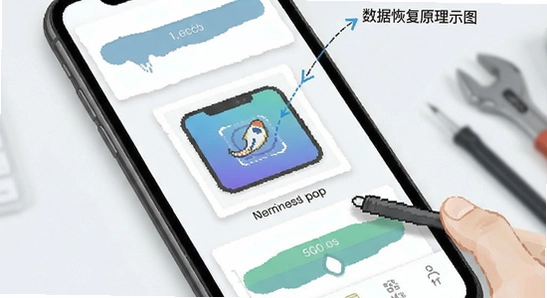
这是很多用户最常遇到的困惑。照片被删除后,文件在磁盘上的存储空间会被标记为“可覆盖”,但实际数据并没有立即消失。如果在此期间手机系统自动生成了缩略图缓存,或者部分数据块被新文件覆盖,恢复出来的照片就可能出现半截画面、灰色底纹或者根本无法解码的情况。尤其是安卓系统的媒体扫描机制,有时会残留一个很小的缩略图文件,恢复软件扫描到的正是这个缩略图,所以看起来模糊。真正的原图需要完整的数据块,一旦数据块损坏,恢复出来的JPG文件即使能打开,也可能只显示上半部分。解决这个问题的唯一办法就是尽早停止使用手机,越早扫描,完整度越高。
正规的恢复软件本身只是一个本地扫描工具,不会把你的照片上传到服务器。但前提是你从官方渠道下载,比如本站提供的安装包。市面上有些山寨恢复软件会偷偷把扫描到的照片打包上传,甚至勒索用户付费才能查看。判断方法很简单:安装时看它是否索要了“读取联系人”“发送短信”等无关权限,恢复类软件只需要存储权限就够了。另外,恢复过程中可以开启飞行模式,彻底杜绝联网上传的可能。如果你特别在意隐私,扫描出照片后先导出到电脑,再用电脑端查看,不要在恢复软件内直接点开大图预览,有些恶意软件会在预览时触发上传。
Q:手机相册备份复原真的能找回删除很久的照片吗?
A:能不能找回取决于照片被删除后手机的使用情况。如果删除后你还在频繁拍照、刷视频、下载应用,新数据覆盖旧数据碎片的概率极高,恢复成功率会大幅下降。一般来说,删除一周内且手机使用频率不高的情况下,恢复希望较大。删除超过一个月且手机天天重度使用,基本很难恢复完整原图,可能只能找回缩略图。
Q:扫描出来的照片怎么导出到电脑?
A:在软件扫描结果界面,勾选你想要恢复的照片,点击“恢复”按钮,软件会询问恢复路径。建议选择“导出到电脑”或“保存到自定义文件夹”。如果是手机端操作,可以先把照片恢复到手机某个新建文件夹,然后用数据线连接电脑,把这个文件夹拷贝到电脑桌面。注意不要恢复到原来的DCIM相册目录,避免覆盖其他未恢复的数据。
Q:为什么软件扫描不到任何照片?
A:首先检查是否授予了“所有文件访问权限”,安卓11及以上系统如果没有这个权限,软件只能看到一个空壳文件夹。其次确认扫描路径是否正确,很多手机的照片存在/storage/emulated/0/DCIM/Camera,但也有些品牌存在Pictures或自定义文件夹里。如果以上都正确还是扫不到,可能是照片被删除后手机自动清理了残留碎片,或者手机开启了文件加密,恢复工具无法解密读取。
Q:恢复过程中手机发烫严重,能暂停吗?
A:深度扫描确实会让CPU和存储芯片满负荷工作,发烫是正常现象。但不建议暂停,因为暂停后重新扫描需要从头开始,无法断点续传。如果实在烫得厉害,可以摘掉手机壳,放在阴凉通风处,或者用风扇对着吹。扫描完成后立刻关闭软件,让手机休息。如果手机本身电池老化严重,建议先插上充电器再操作,避免中途关机导致扫描中断。
定位:手机里存了身份证、户口本、毕业证、房产证等重要证件的翻拍照片,不小心在清理相册时一键删除了。这种情况比普通生活照更紧急,因为证件照一旦泄露有安全风险,但丢了又影响办事。使用手机相册备份复原时,建议先扫描DCIM和Download文件夹,证件照通常不会存在太深的目录。恢复出来后立即转移到电脑加密文件夹,不要在手机里长期保存。如果恢复失败,赶紧联系发证机关补办,不要在网上找所谓的“证件照恢复服务”,很多是骗局。
定位:很多家长习惯用手机记录孩子第一次走路、第一次叫爸爸妈妈的视频,这些视频往往没有备份,手机内存满了就手动删除旧视频。等到想起来要找回时,已经过去了好几个月。这类视频文件体积大,删除后覆盖速度快,恢复难度比照片高。操作时优先扫描Movies和DCIM文件夹,视频恢复需要的时间更长,请保持耐心。如果只恢复了视频的前几秒,说明文件尾部数据块已经被覆盖,可以尝试用视频修复工具拼接,但效果有限。
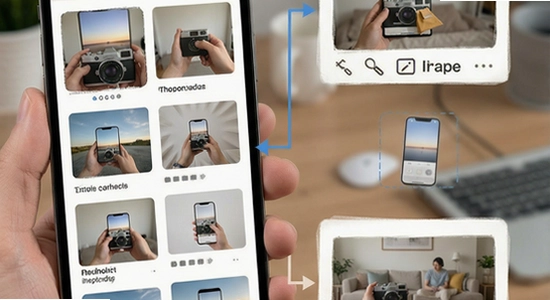
定位:手机屏幕碎了、进水了或者系统卡顿准备刷机,送修前想把相册里的照片全部导出来,但手机已经无法正常触摸操作。这时候可以用电脑端恢复工具,通过数据线连接手机,在电脑上操作扫描和导出。如果手机开启了USB调试,大部分恢复软件都能识别;如果没有开启,可能需要先解决触屏问题或者用OTG鼠标临时操作。送修前备份不仅能防止维修过程中数据丢失,也能避免维修人员看到你的私人照片,保护隐私。
定位:换新手机后,旧手机准备挂二手平台卖掉,但相册里还有大量私人照片和视频。直接恢复出厂设置其实并不安全,专业工具依然能恢复出部分数据。正确的做法是:先用手机相册备份复原工具把需要的照片导出来,然后往手机里拷贝大量无关的大文件(比如电影、压缩包)把存储空间填满,再删除,重复两三次,最后恢复出厂设置。这样旧数据被覆盖的概率极高,买家拿到手也无法恢复你的隐私。虽然麻烦一点,但比隐私泄露强得多。
1、优化了深度扫描算法,提升安卓14系统下的照片碎片识别率。
2、修复了部分机型扫描到99%卡死的问题。
3、新增扫描结果按时间排序功能,方便快速定位近期删除的照片。
4、减小安装包体积,提升启动速度。
5、修复了导出照片时文件名乱码的bug。

Payload Dumper手机版下载v1.5 最新版
 系统工具 / 3.1M / 2026-09-22
超级岛pro下载官方版(HyperIsland)v6.8.0 安卓版
系统工具 / 43.1M / 2026-09-14
微思应用商店app官方版下载v3.7.2 最新版
系统工具 / 7.9M / 2026-09-15
scene最新版下载vN1 2026.09 Alpha5 安卓版
系统工具 / 8.4M / 2026-09-11
小草助手tv版免费下载安装v2026.8.6.3 最新版
系统工具 / 7.1M / 2026-09-14
酷酷软件下载手机版v4.8.0 安卓版
系统工具 / 39.0M / 2026-09-02
panda mouse pro最新版本下载(Panda Touch Pro)v9.2 手机版
系统工具 / 14.0M / 2026-09-14
vivo液态玻璃键盘输入法安装包下载v3.3.0 安卓免费版
系统工具 / 167.8M / 2026-08-31
玄戒工具箱官方正版下载v3.1.1 安卓版
系统工具 / 5.3M / 2026-09-17
小趣空间下载手表最新版本v1.481 官方版
系统工具 / 9.1M / 2026-08-29



















选择头像: