
此内容由AI根据文章内容自动生成,并已由人工审核
侧键(Spark)是一款专为安卓手机打造的侧边栏快捷启动工具,它能在屏幕边缘生成一个隐形的触发区域,让你在任何界面下都能一键呼出常用应用、快捷开关与自定义操作。对于追求效率、喜欢折腾手机的老玩家来说,它就像给手机装上了一双看不见的翅膀,把那些藏得深、找得烦的功能瞬间拉到指尖。无论是切换应用、扫码付款,还是快速打开手电筒,侧键都能帮你省下那几秒钟的翻找时间。

第一次用侧键的朋友,建议先花两分钟把基础设置跑一遍,后面用起来会顺手很多。电脑端我们不展开讲,因为侧键目前主要面向安卓手机和平板,Windows和Mac上并没有对应的客户端,如果你在电脑上看到类似功能的软件,那是另一套东西,别搞混了。
移动端安装时,优先从本站下载APK文件,不要随便在浏览器里搜来路不明的安装包。下载完成后,部分手机(比如小米、OPPO、vivo)会提示“禁止安装未知来源应用”,你需要进入设置里的安全中心,找到“安装外部来源应用”或“未知来源应用安装”选项,把权限给到你的文件管理器或浏览器,然后再点安装包就能正常安装了。安装完成后先别急着打开,建议在应用管理里给侧键开启“自启动”和“后台运行”权限,否则你划掉后台之后侧键的触发区域可能会失效。

权限设置是侧键能不能稳定运行的关键。首次打开侧键时,它会依次申请“悬浮窗权限”和“无障碍服务权限”,这两个都必须给,缺一不可。悬浮窗权限决定了侧边触发条能不能显示在屏幕上,无障碍服务权限则负责模拟点击和手势操作。有些手机在开启无障碍服务时会弹出一个安全警告,这是系统正常提示,确认开启即可。如果你用的是原生安卓或者类原生系统,还需要额外注意电池优化白名单,把侧键加入“不优化”列表,防止系统在息屏后把它杀掉。
存储路径方面,侧键本身占用的空间非常小,但如果你在侧键里添加了自定义图标包或者备份了配置文件,这些数据会保存在手机内部存储的“Spark”文件夹里,建议不要随意删除这个文件夹,否则你的所有设置都会丢失。运行优化上,如果你发现侧键呼出时有延迟,可以在设置里把“触发灵敏度”调高一点,同时关闭“动画效果”来减少渲染负担。
[高危警告]: 不要同时开启多个同类侧边栏工具的无障碍服务,否则会导致手势冲突,轻则侧键无法呼出,重则整个屏幕触摸失灵,遇到这种情况请进安全模式卸载冲突应用。
[优化技巧]: 在侧键的“触发区域”设置里,把触发条宽度调到“窄”或者“极窄”,位置放在屏幕右侧中部偏上,这样既不容易误触,又能单手轻松够到。
[温馨提示]: 侧键的无障碍服务会读取屏幕上的部分信息用于识别当前应用,但所有数据都在本地处理,不会上传到服务器,请放心使用。
遇到闪退的话,先检查是不是给了侧键“读取应用列表”的权限,部分安卓版本如果不给这个权限,侧键在加载应用列表时就会崩溃。卡顿和黑屏通常跟手机内存不足有关,试着在侧键设置里关闭“预加载应用图标”选项。无法联网的情况比较少见,侧键本身不需要联网也能用,如果你在侧键里添加了需要联网的快捷方式(比如某个网页书签),那就要检查手机的网络权限有没有对侧键放行。缺少谷歌服务框架的机型,侧键的基础功能不受影响,但如果你在侧键里绑定了依赖谷歌服务的应用,可以在本站搜索“谷歌安装器”一键修复。
乐乐小编说:侧边栏工具挑一个顺手的就行,别装太多,不然手势冲突起来你会想把手机扔了。侧键的优势在于轻量和稳定,如果你追求花哨功能,可以试试Panels,但日常用侧键足够了。
很多朋友会纠结:我手机自带的手势操作已经能返回、回桌面了,为什么还要装个侧键?其实这两者并不冲突,系统手势解决的是“导航”问题,而侧键解决的是“启动”问题。举个例子,你在刷短视频的时候想快速打开微信回个消息,系统手势得先回桌面再找微信,而侧键一划就能直接呼出微信的快捷入口,省去了中间步骤。侧键更像是给你的手机增加了一层“快捷指令层”,把高频操作压缩到一次滑动里。
这是新手最担心的问题。侧键的触发区域默认是屏幕边缘一条很窄的透明条,只有当你从边缘向内滑动时才会激活,正常的上下滑动、左右翻页都不受影响。如果你发现看电子书或者玩横屏游戏时容易误触,可以在侧键设置里把触发区域暂时关闭,或者把触发位置改到屏幕左侧,避开你的惯用手。侧键还支持“仅在全屏应用外生效”的选项,打开之后玩游戏就不会弹出来了。
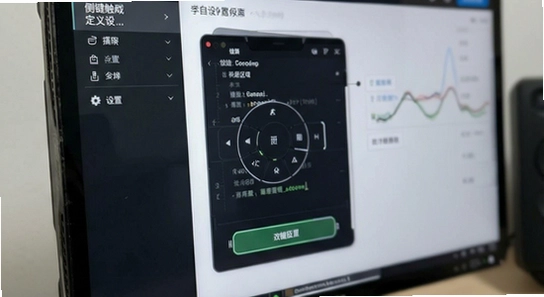
Q:侧键的无障碍服务会不会偷看我的屏幕内容?
A:不会。侧键使用无障碍服务只是为了识别当前前台应用的包名,从而判断要不要显示触发条,它不会截取屏幕画面,也不会记录你的输入内容。所有数据都在手机本地处理,你可以放心开启。
Q:为什么我划了半天侧键都没反应?
A:先检查三个地方:一是悬浮窗权限有没有给,二是无障碍服务有没有开启,三是侧键有没有被系统省电策略杀掉。如果这三项都正常,试着把触发条位置从屏幕边缘往内挪一点点,有些手机的边缘防误触会拦截最外侧的滑动。

Q:侧键可以备份和恢复设置吗?
A:可以的。在侧键的设置里找到“备份与恢复”,把你的配置导出成一个本地文件,换手机或者恢复出厂设置之后,再导入这个文件就能一键还原所有快捷方式和触发区域设置,不用一个个重新添加。
Q:侧键支持平板和折叠屏吗?
A:支持。侧键在平板上会自动适配大屏,触发条位置和宽度都可以手动调整。折叠屏展开状态下也能正常使用,但建议在设置里把触发区域放在折叠后仍然可见的那一侧,避免展开后位置偏移。
定位:对于经常在手机上处理邮件、文档和即时通讯的办公族来说,侧键可以把企业微信、钉钉、邮箱、日历这些应用塞进一个侧边面板,开会时快速调出备忘录,通勤路上秒开待办清单,减少在桌面来回翻找的焦虑感。
定位:玩游戏时最怕切出去回消息,侧键支持“小窗模式”快捷启动,让你在不离开游戏画面的情况下快速回复微信或查看攻略。追剧时可以把弹幕开关、亮度调节、截图录屏放进侧键,不用暂停视频去下拉通知栏。

定位:如果你喜欢刷机、改主题、调DPI,侧键可以成为你的“快捷指令中枢”。把常用的ADB命令、活动启动器、快捷方式都挂上去,一键直达那些藏得很深的功能页面,省去每次都要输代码的麻烦。
定位:给父母手机装一个侧键,把微信视频、健康码、手电筒、放大镜这些高频功能放在侧边,他们不用学复杂操作,划一下就能用。触发区域可以调宽一点,降低操作门槛。
1、优化触发区域识别算法,减少横屏游戏下的误触概率。
2、新增“备份与恢复”功能,支持导出配置文件到本地。
3、修复部分安卓14机型上无障碍服务被系统自动关闭的问题。
4、改进应用列表加载速度,启动侧边栏更跟手。
5、调整默认触发条宽度,首次安装后引导更清晰。

Payload Dumper手机版下载v1.5 最新版
 系统工具 / 3.1M / 2026-09-22
HubeRSoundX7.0版本官方下载(HXAudio)v8.0.0 安卓版
系统工具 / 6.6M / 2026-09-07
超级岛pro下载官方版(HyperIsland)v6.8.2 安卓版
系统工具 / 54.1M / 2026-09-28
蛋蛋分享库1.1.4最新版本官方下载v1.1.4 安卓版
系统工具 / 24.2M / 2026-09-23
小草助手tv版免费下载安装v2026.8.6.3 最新版
系统工具 / 7.1M / 2026-09-14
微思应用商店app官方版下载v3.7.2 最新版
系统工具 / 7.9M / 2026-09-15
小桃应用商店手表版免费下载v0.16-alpha 官方版
系统工具 / 1.7M / 2026-08-31
oppo系统桌面安装包官方版下载v17.3.12 安卓版
系统工具 / 67.6M / 2026-09-28
panda mouse pro最新版本下载(Panda Touch Pro)v14.2 手机版
系统工具 / 12.7M / 2026-09-28
小趣空间下载手表最新版本v1.481 官方版
系统工具 / 9.1M / 2026-08-29

























选择头像: