

此内容由AI根据文章内容自动生成,并已由人工审核
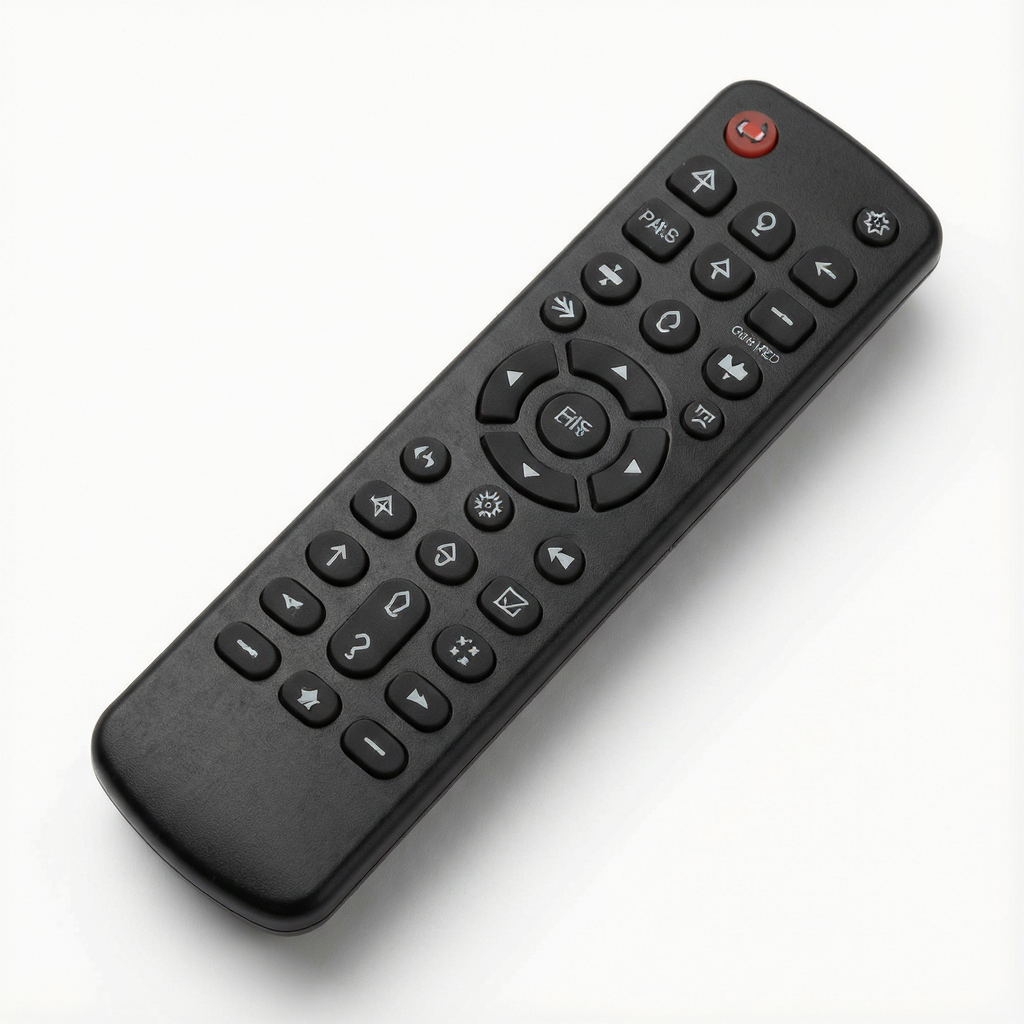
红外遥控是一款能让你的手机瞬间变身万能遥控器的实用工具,专为家里遥控器经常找不到、电池没电或是遥控器损坏的朋友准备。它通过手机自带的红外发射器或者外接红外配件,来模拟电视、空调、机顶盒、风扇等家电的遥控信号,覆盖市面上绝大多数主流品牌。不管你是想在沙发上看电视时随手调台,还是夏天找不到空调遥控器急着降温,只要手机在手边,打开红外遥控就能直接操作,省去了翻箱倒柜找遥控器的麻烦。对于家里有老人小孩、遥控器经常乱放的家庭来说,这款软件可以说是非常贴心的日常小助手。
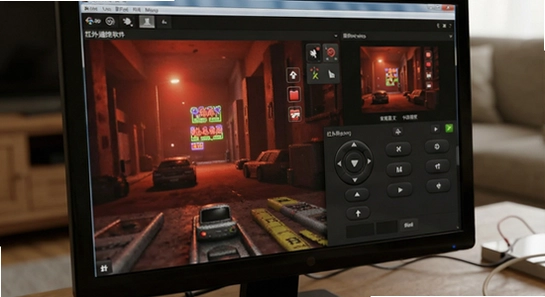
红外遥控的界面设计走的是简洁直观路线,打开后按照家电类型分类,电视、空调、机顶盒、投影仪等一目了然。添加遥控器时只需要选择品牌,然后对着家电按几个测试键,匹配成功就能直接使用,整个过程通常不超过一分钟。软件内置了海量的红外码库,像格力、美的、海尔、小米、创维、TCL这些常见品牌都能找到对应的遥控方案。即便是比较冷门的小众品牌,也支持手动学习功能,用原遥控器对着手机红外口按一下,就能把信号复制过来。对于经常出差住酒店、或者租房住不方便换遥控器的朋友来说,这款软件能帮你快速接管房间里的空调和电视,不用再对着墙上的按键面板发愁。
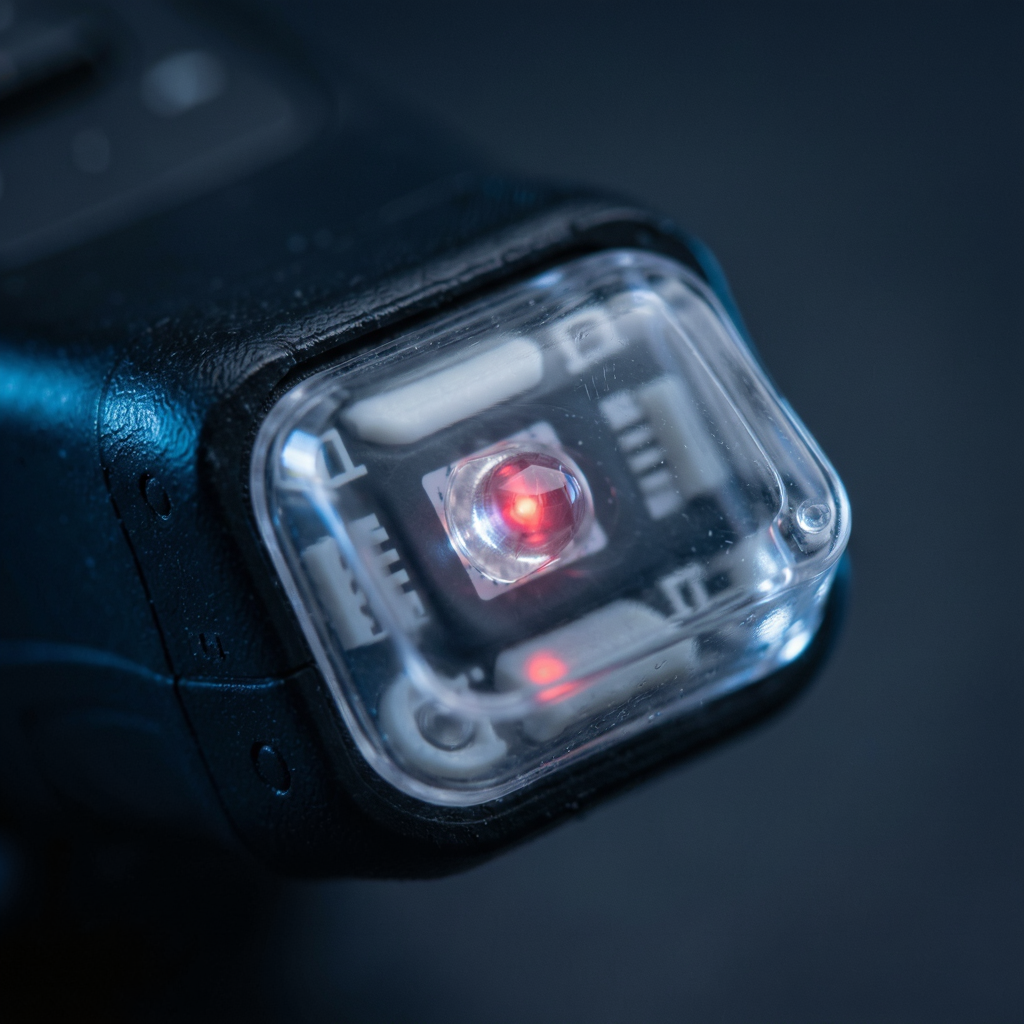
先要弄清楚你的手机有没有红外发射器。大部分小米、华为、荣耀、红米的老款机型都自带红外模块,打开红外遥控就能直接发射信号。如果你的手机没有红外功能,比如iPhone或者部分新款安卓机,那就需要额外购买一个外接的红外发射头,插在耳机孔或者Type-C接口上配合使用。电脑端的话,Windows和Mac系统本身不具备红外发射能力,需要借助USB红外适配器,安装对应驱动后才能配合模拟器使用,操作门槛相对高一些,普通用户建议优先用手机端。
安装过程中有几个地方要留神。从本站下载APK文件后,部分手机可能会弹出「禁止安装未知来源应用」的提示,这时候需要去设置里面找到「安全」或「应用管理」,把「允许安装未知来源应用」的开关打开。安装完成后首次打开软件,系统会请求「红外发射权限」和「存储权限」,这两个都必须允许,否则遥控功能无法正常工作。[高危警告]: 千万不要从非正规渠道下载所谓的「破解版」或「去广告版」,这类安装包经常被植入恶意代码,轻则弹广告,重则盗取手机里的账号密码,务必认准官方正版渠道。
权限设置方面,除了红外权限和存储权限之外,部分安卓系统还会要求「后台弹出界面」权限,这个权限建议也打开,否则你从后台切回软件时可能会重新加载。如果软件提示「无法识别红外设备」,先检查手机设置里有没有「红外发射器」这个选项,没有的话说明硬件不支持,只能走外接方案。[优化技巧]: 建议把红外遥控添加到手机桌面快捷方式,或者设置成负一屏卡片,这样用的时候一划就能打开,不用在应用列表里翻找。如果家里有多台空调,可以在软件里给每个遥控器重命名,比如「客厅格力」「卧室美的」,切换的时候不容易搞混。
遇到闪退的话,先试试清理软件缓存,在设置-应用管理里找到红外遥控,点击「清除缓存」再重新打开。如果还是闪退,可能是版本和系统不兼容,建议卸载后重新下载安装。卡顿通常是因为后台同时运行的程序太多,把不用的应用关掉再试。黑屏问题比较少见,一般重启手机就能解决。无法联网的情况基本不会影响遥控功能,因为红外发射是本地硬件操作,不需要网络支持,但如果你要用软件里的「云端码库更新」功能,那就必须联网才能下载最新的遥控数据。[温馨提示]: 使用红外遥控时,手机顶部的红外发射口要对准家电的红外接收窗,中间不要有遮挡物,距离控制在5米以内效果最好。另外手机电量低于10%时,部分机型会自动关闭红外发射功能,建议保持电量充足。
很多朋友搞不清楚红外遥控和蓝牙遥控到底该选哪个。简单来说,红外遥控靠的是直线传播的红外光,手机发射口必须对准家电的接收窗,中间不能有遮挡,传输距离一般在5到8米左右。它的好处是兼容性极强,几乎所有传统家电都支持红外遥控,不需要家电本身有多智能。蓝牙遥控则是通过蓝牙信号连接,不需要对准,隔着墙也能操作,但前提是家电本身支持蓝牙功能,老款家电基本用不了。所以如果你家里是传统空调、老电视,红外遥控是唯一选择;如果是近几年买的智能家电,蓝牙或WiFi控制会更方便。
理论上只要家电配有红外接收窗,红外遥控都能尝试匹配。最常见的是电视、空调、机顶盒这三大件,覆盖率最高,码库也最全。其次是投影仪、风扇、音响、DVD播放器、单反相机等。部分品牌的空气净化器、加湿器、取暖器也支持红外遥控。不过要注意,像冰箱、洗衣机、微波炉这类大家电,虽然有些型号带红外遥控,但码库覆盖不如电视空调那么全,匹配成功率会低一些。另外,红外遥控只能发送信号,不能接收家电的状态反馈,所以像「空调当前温度是多少」这类信息,软件是没法读取的,只能靠你自己看家电面板上的显示。
Q:手机没有红外功能,红外遥控还能用吗?
A:可以,但需要额外购买外接红外发射头。市面上有耳机孔款和Type-C款两种,插上后软件会自动识别。购买前确认一下手机接口类型,另外部分新款手机取消了耳机孔,就只能选Type-C或蓝牙红外配件。外接配件的遥控效果和内置红外基本一致,只是多了一个小配件要随身带着。
Q:为什么匹配空调时按了测试键没反应?
A:先检查手机红外口有没有对准空调接收窗,空调那边有没有「滴」的提示音。如果确定对准了还是没反应,可能是码库里的方案和你的空调型号不匹配,换一个测试方案再试。部分空调需要连续按两次电源键才能触发,可以多试几次。另外确认一下空调是不是处于通电待机状态,拔了电源的空调是收不到信号的。
Q:红外遥控软件安全吗?会不会泄露隐私?
A:从官方正规渠道下载的红外遥控软件本身是安全的,它只需要红外发射权限和存储权限,不会读取你的通讯录、短信或位置信息。但要注意,部分第三方下载站会把软件重新打包,塞进广告插件甚至木马,所以务必认准官方版。安装时可以留意一下权限申请列表,如果某个遥控软件要求读取联系人或拨打电话,那就要警惕了,直接拒绝安装。
Q:换了新手机,之前匹配好的遥控器数据能同步过去吗?
A:大部分红外遥控软件支持账号登录和云端同步功能。在老手机上登录账号后,把遥控器数据备份到云端,新手机登录同一个账号就能直接恢复,不用重新匹配。如果没有登录功能,那就只能在新手机上重新添加一遍。建议平时就把常用的遥控器数据备份一下,换机时省事很多。
定位:适合家里遥控器多、经常找不到或者电池没电的家庭。把电视、空调、机顶盒的遥控都集中到手机里,一个设备搞定所有操作,沙发上、床上、餐桌上随时都能用,不用再满屋子找遥控器。家里有老人的话,教他们用手机遥控比教他们记住哪个遥控器对应哪个家电要简单得多。
定位:租房住的朋友经常遇到房东留下的空调遥控器失灵或者干脆没有遥控器的情况,买个原装遥控器又贵又麻烦。装个红外遥控软件,几分钟就能匹配好,搬家时也不用带走。出差住酒店时,有些房间的空调面板在墙上够不着,用手机遥控就能轻松调温,晚上睡觉不用爬起来找面板。

定位:做家电维修的师傅或者喜欢自己捣鼓电器的朋友,可以用红外遥控来快速测试家电的红外接收功能是否正常。比如一台电视按了电源键没反应,用手机红外遥控试一下,如果电视能开机,说明是原遥控器坏了而不是电视的问题,省去了拆机检测的麻烦。
定位:家里有智能音箱但老款家电不支持WiFi控制的话,可以用红外遥控软件配合带红外功能的智能音箱,实现语音控制传统空调和电视。比如对着音箱说「打开空调」,音箱通过红外发射信号给空调,老空调也能享受智能控制的便利。
1、优化红外码库匹配算法,提升空调和电视的识别成功率;
2、新增手动学习模式,支持复制原遥控器的红外信号;
3、修复部分安卓机型在后台切换时遥控失效的问题;
4、改进界面加载速度,减少首次打开时的等待时间;
5、适配更多品牌机顶盒和投影仪设备。

闪玩app官方正版下载手机版v3.0.3 安卓免费版
 系统工具 / 57.5M / 2026-09-02
HXAudio调音app最新版下载v8.0.0 安卓版
系统工具 / 6.6M / 2026-09-08
小黑屋app手机版下载官方正版v1.9.18c 安卓版
系统工具 / 1.8M / 2026-09-22
HubeRSoundX7.0版本官方下载(HXAudio)v8.0.0 安卓版
系统工具 / 6.6M / 2026-09-07
喵盒社区软件库下载app正版v3.15 安卓最新版
系统工具 / 37.6M / 2026-10-07
雹应用冻结app最新版下载v1.11.0 安卓版
系统工具 / 5.5M / 2026-09-27
PrintHand手机打印中文版下载v14.9.2 最新版
系统工具 / 10.8M / 2026-09-21
酷猫软件免费下载v3.1.0 安卓版
系统工具 / 35.1M / 2026-09-14
华为应用市场app下载官方版v16.7.1.300 最新版
系统工具 / 57.3M / 2026-09-17
panda mouse pro最新版本下载(Panda Touch Pro)v14.2 手机版
系统工具 / 12.7M / 2026-09-28






























选择头像: