


此内容由AI根据文章内容自动生成,并已由人工审核
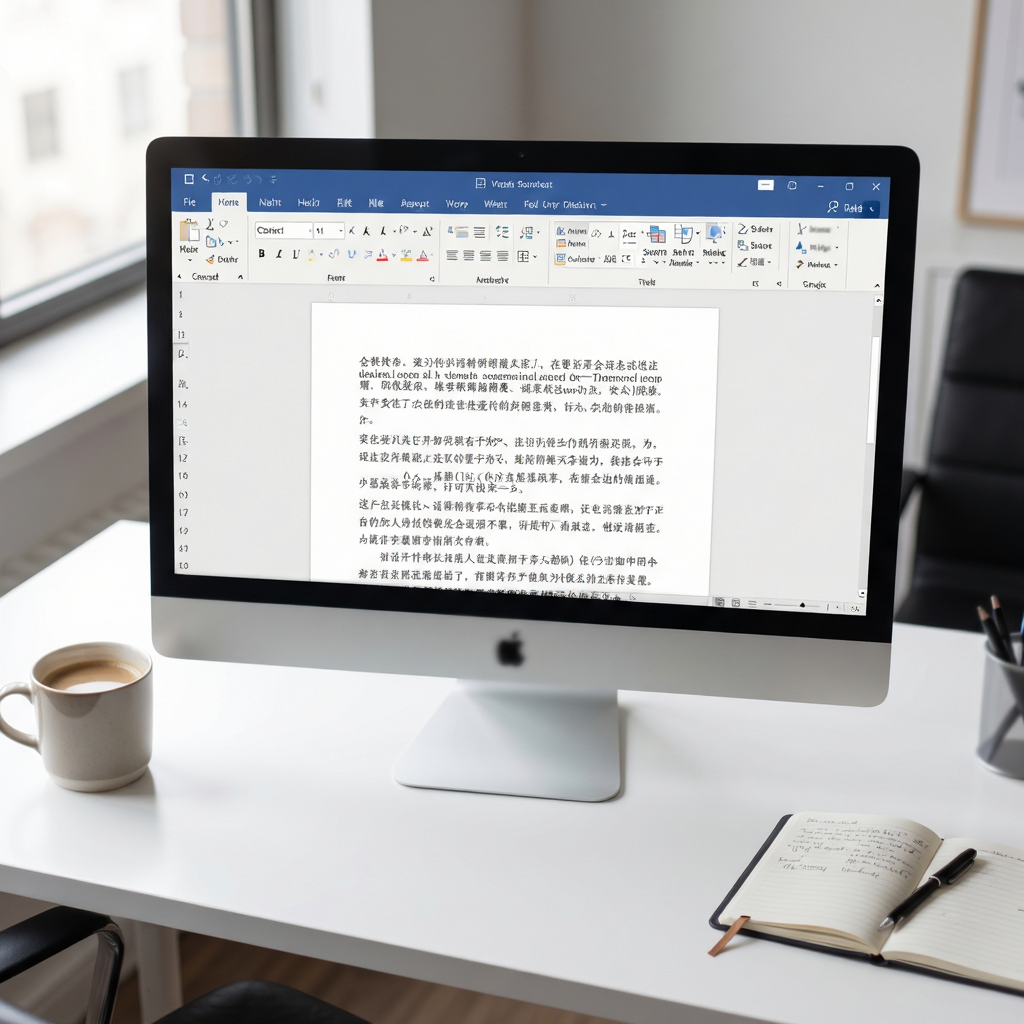
Word编辑文档是一款专为安卓手机打造的轻量级文档处理工具,安装包仅1.0.0版本,体积小巧但功能实用。它支持新建、编辑、保存Word文档,兼容doc与docx格式,同时提供字体调整、段落排版、插入表格等基础编辑能力。无论你是学生党需要随时记录课堂笔记,还是上班族临时修改合同方案,这款软件都能让你在手机上高效完成文档工作,免去开电脑的麻烦。
很多朋友第一次用手机处理文档,最担心的就是操作复杂、格式乱掉、传到电脑打不开。其实只要掌握几个小技巧,手机端Word编辑一样能得心应手。下面我按照实际使用流程,把安装、权限、优化、报错处理都讲清楚,跟着做基本不会踩坑。
先区分设备:电脑端Windows或Mac用户,建议直接使用微软Office或WPS桌面版,功能更完整;移动端Android用户安装本APK即可,iOS用户需在App Store搜索同类应用。本文重点讲安卓手机的操作。
安装环节最容易出问题。下载APK后,部分手机浏览器会提示“该文件可能有害”,这是因为系统对外部来源应用的安全拦截,并非软件本身有问题。你需要在设置中开启“允许安装未知来源应用”权限,然后重新点击安装包完成安装。如果安装按钮灰色点不动,检查是否开启了“外部来源应用安装”开关,不同品牌路径略有差异,一般在设置-安全-更多安全设置里。
[高危警告]: 绝对不要从非官方渠道下载所谓的“破解版”“绿色版”,这类安装包常被植入恶意扣费代码或广告插件,轻则弹窗不断,重则盗取通讯录和短信验证码。请认准本站提供的正规安装包。
安装完成后首次打开,软件会申请存储权限和网络权限。存储权限用于读取和保存你手机里的文档文件,网络权限用于云同步和在线模板加载。建议全部允许,否则无法正常打开本地文档。[优化技巧]: 如果你只是纯本地编辑,可以在系统设置里关闭该应用的“后台移动数据”权限,避免偷跑流量,需要云同步时再手动开启。
存储路径选择上,建议将默认保存位置设为手机内部存储的Documents文件夹,方便文件管理器统一查找。部分手机插了SD卡,也可以改到SD卡,但读写速度可能慢一些,打开大文档时容易卡顿。[温馨提示]: 编辑重要文档时,建议每隔几分钟手动点一次保存,手机端应用被后台杀掉时未保存内容会丢失。
运行优化方面,如果手机内存小于4GB,建议在打开文档前先清理后台应用。编辑长文档时关闭其他App,避免切换时重新加载。后台管控上,把Word编辑文档加入电池优化白名单,防止锁屏后被系统冻结导致保存失败。
常见报错处理:闪退多数是安装包损坏或系统版本过低,重新下载安装即可;卡顿通常是文档过大或图片过多,可以尝试拆分文档;黑屏一般是GPU渲染冲突,在设置里关闭硬件加速;无法联网检查是否禁用了该应用的WiFi和流量权限。如果提示缺少谷歌服务框架,可在本站搜索『谷歌安装器』一键修复。
乐乐小编说:选文档编辑软件,优先看格式兼容性和云同步能力。如果经常和同事交换文件,WPS和Microsoft Word最稳妥;纯本地用选轻量级的即可。
不少用户反馈手机编辑后的文档传到电脑上打开,字体变了、行距乱了、表格错位。这主要是因为手机端字体库和电脑端不一致,以及部分排版属性在移动端渲染时被简化。解决办法:编辑时尽量使用系统默认字体如宋体、黑体,避免使用电脑特有的艺术字;表格不要设置过于复杂的合并单元格;段落间距用固定值而不是倍数。如果格式要求极高,建议手机端只做文字修改,最终排版回到电脑完成。
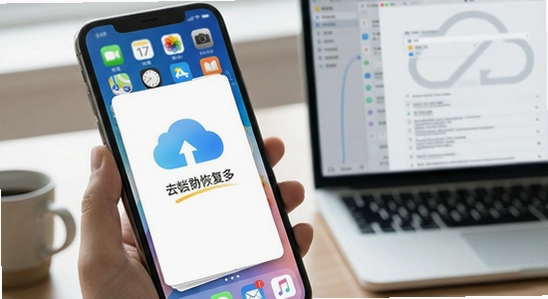
误删文档是高频问题。Word编辑文档默认保存路径在内部存储的Documents文件夹,部分文件管理器删除后会进回收站,30天内可恢复。如果没开回收站,可以尝试用数据恢复工具扫描,但成功率取决于是否被新数据覆盖。最好的办法还是开启云同步功能,每次保存自动上传一份到云端,本地删了也能从云空间找回。另外建议重要文档定期导出到电脑或U盘备份,别把鸡蛋放一个篮子里。
Q:Word编辑文档打开docx文件显示乱码怎么办?
A:乱码通常是因为文档内嵌了特殊字体,而手机端没有安装该字体。可以尝试在电脑上将该文档另存为PDF再传回手机查看,或者在电脑端把字体嵌入文档后再发送。如果只是文字乱码,检查文件编码是否为UTF-8,部分老旧doc文件需要转存为docx格式。
Q:编辑文档时提示“存储空间不足”怎么处理?
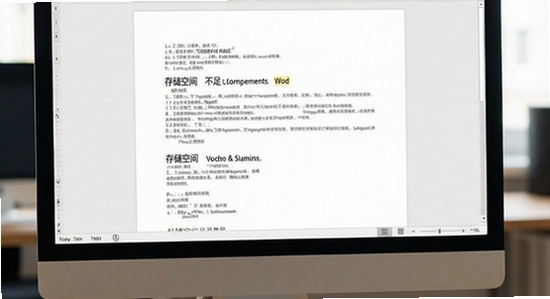
A:先检查手机剩余存储空间,如果低于500MB,清理缓存和卸载不常用应用。其次检查Word编辑文档的默认保存路径是否指向了已满的SD卡,可以在设置里改回内部存储。另外,云同步的缓存文件也会占用空间,定期在应用内清理缓存即可释放几百MB。
Q:为什么编辑后的文档保存了却找不到?
A:多数情况是保存路径设在了SD卡,而文件管理器默认只显示内部存储。打开文件管理器切换到SD卡目录即可找到。另外部分手机有“应用专属存储”隔离机制,文件被存在Android/data目录下,需要授权文件管理器访问该目录。建议统一把保存路径设为内部存储的Documents文件夹,最省心。
Q:Word编辑文档支持实时协作吗?
A:当前版本主要定位是本地轻量编辑,不包含多人实时协作功能。如果需要协作,可以编辑完成后通过微信、QQ或邮件分享文档,对方修改后再传回。或者使用WPS、Google文档等支持在线协作的工具。本软件的优势在于离线可用、启动快、不强制登录。
定位:大学生、高中生日常记录课堂笔记、撰写课程作业、整理复习资料。手机随时打开就能写,支持插入图片和表格,课后直接导出到电脑打印。配合云同步,宿舍电脑和手机无缝切换。
定位:销售、行政、项目经理等需要经常外出的岗位,临时收到合同、方案、报价单需要快速修改。不用背着笔记本,手机打开就能改,改完直接发回工作群,响应速度快。

定位:设计师、撰稿人、咨询顾问等自由职业者,经常需要给客户发报价单、合同、项目说明。用手机端快速编辑模板,替换客户名称和金额,几分钟搞定,不必专门开电脑。
定位:退休长辈记录家庭开支、写回忆录、整理通讯录。界面简洁、字体可调大、操作不复杂,子女帮忙装好以后,长辈自己就能用,比电脑更容易上手。
1、优化文档打开速度,大文件加载效率提升;
2、修复部分机型保存docx格式时表格边框丢失的问题;
3、新增段落首行缩进快捷设置;
4、修复已知闪退问题,提升运行稳定性。

闪玩app官方正版下载手机版v3.0.3 安卓免费版
 系统工具 / 57.5M / 2026-09-02
HXAudio调音app最新版下载v8.0.0 安卓版
系统工具 / 6.6M / 2026-10-09
华为应用市场app下载官方版v16.7.1.300 最新版
系统工具 / 57.3M / 2026-09-17
HubeRSoundX7.0版本官方下载(HXAudio)v8.0.0 安卓版
系统工具 / 6.6M / 2026-09-07
酷猫软件免费下载v3.1.0 安卓版
系统工具 / 35.1M / 2026-09-14
小草助手tv版免费下载安装v2026.8.6.3 最新版
系统工具 / 7.1M / 2026-09-14
Hunter环境检测app最新版下载v6.72 安卓版
系统工具 / 22.4M / 2026-09-02
酷酷软件下载手机版v4.8.0 安卓版
系统工具 / 39.0M / 2026-09-02
HookVip最新版本下载安装v4.1.5 安卓版
系统工具 / 7.1M / 2026-09-16
vivo主题商店官方正版下载安装v20.1.1.0 安卓最新版
系统工具 / 56.1M / 2026-09-08

























选择头像: