

应用版本v6.10.9.15.7 线路巡检助手
应用类别系统工具
应用大小91.1M
更新时间2026-10-10 01:16
应用星级
运行环境Android
官方网址暂无
应用厂商秉测科技


此内容由AI根据文章内容自动生成,并已由人工审核
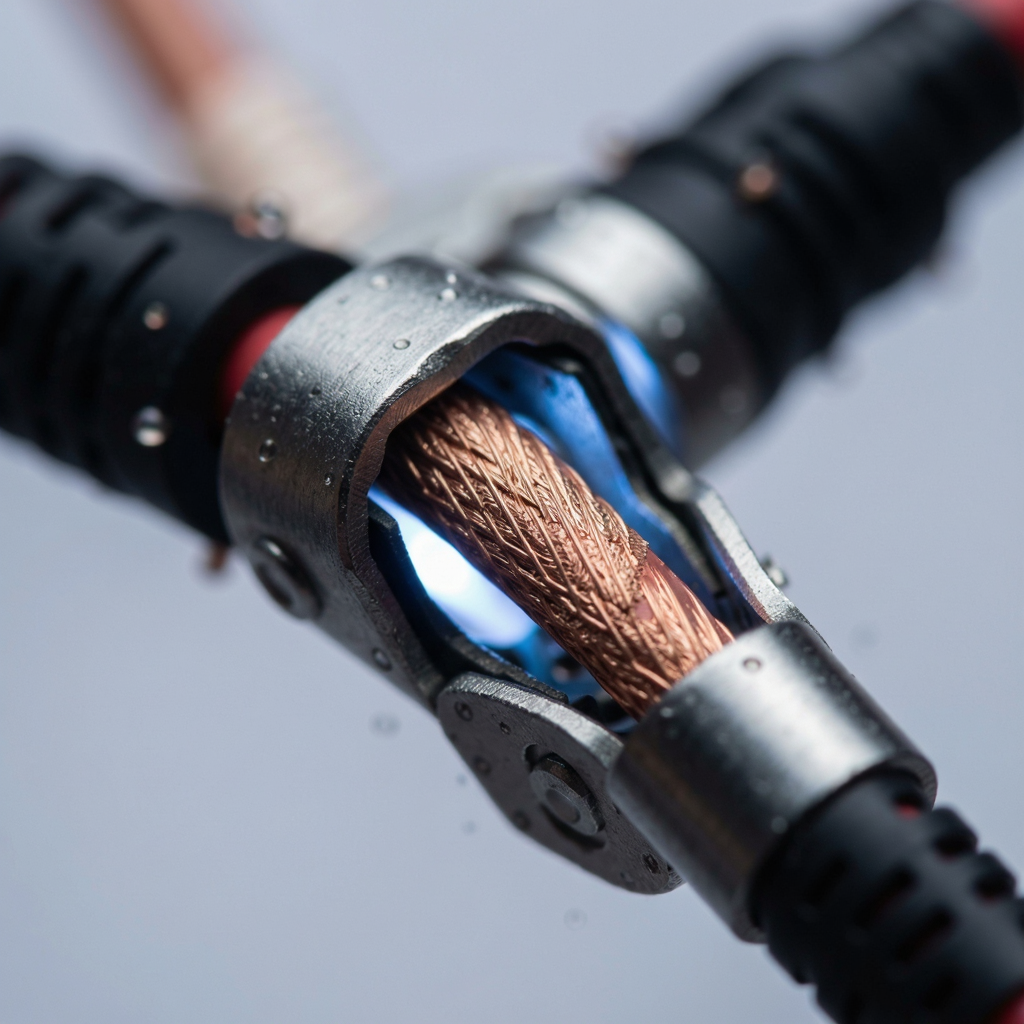
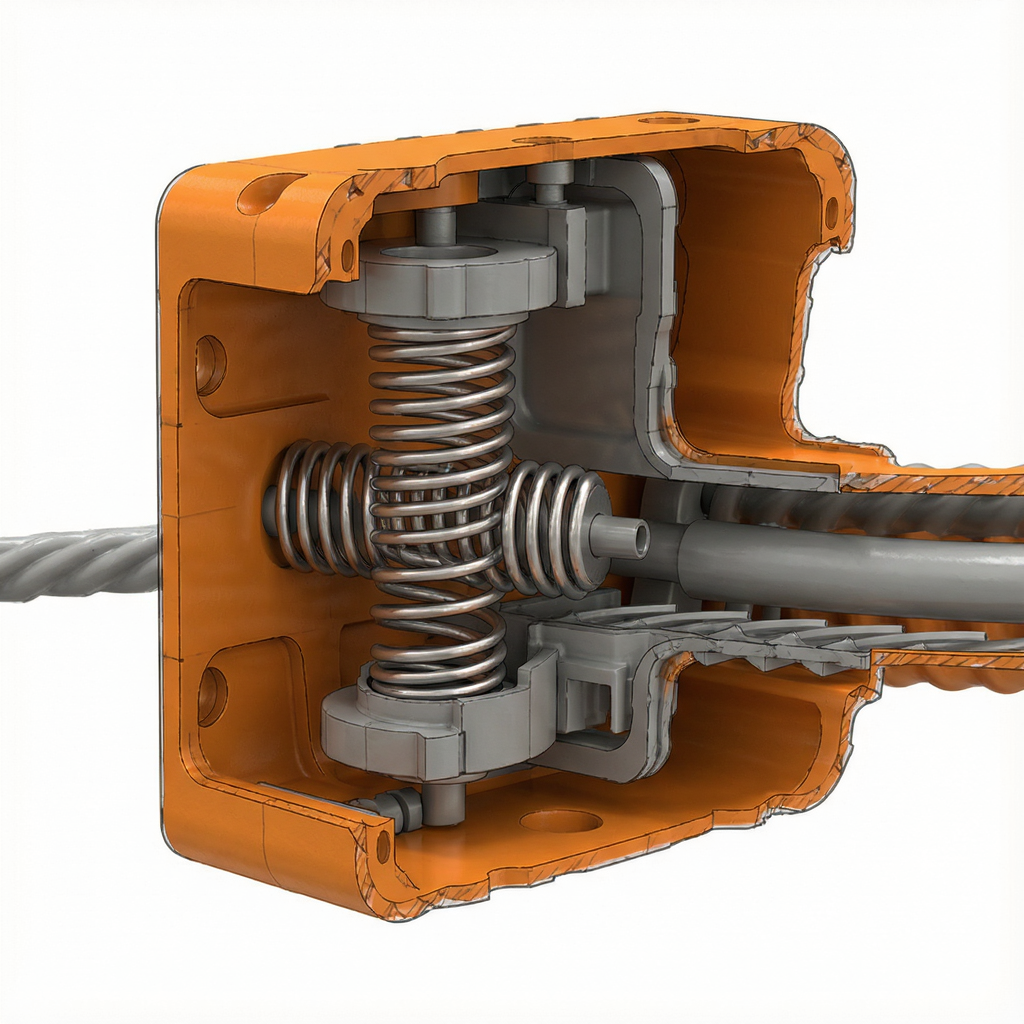
导线助手是一款专为电力线路巡检、网络布线施工及弱电工程人员打造的移动端辅助工具。它能帮助你在现场快速记录杆塔坐标、拍摄线路缺陷、生成标准化巡检报告,彻底告别纸笔记录的低效时代。无论你是电力运维人员、通信施工队还是网络集成商,只要涉及户外线缆巡检与故障排查,这款工具都能大幅提升你的工作效率与数据准确性。

很多朋友第一次用导线助手,以为装上就能直接跑现场,结果到了杆塔底下发现GPS飘得厉害,或者照片存了一堆却导不出报告。下面我把电脑端和移动端的操作差异、安装避坑和权限设置给你捋清楚。
1、设备适配与安装避坑:这款软件主要面向Android移动端设计,电脑端(Windows/Mac)目前只能通过安卓模拟器运行,但模拟器无法调用GPS和摄像头硬件,所以电脑端仅适合查看数据和导出报表,现场巡检务必使用安卓手机或平板。安装时请务必关闭手机自带的“纯净模式”或“外部来源应用检查”,否则会拦截安装包。部分华为/荣耀机型安装后桌面不显示图标,其实是进入了“应用分身”或“隐私空间”,去设置里搜一下就能找到。
2、[高危警告]: 绝对不要从第三方下载站下载所谓的“导线助手破解版”或“去广告版”,这类修改版通常植入了窃取坐标数据和通讯录的恶意代码。请认准官方包名com.bingce.controlnetwork,安装前可在手机设置里核对签名信息。
3、[优化技巧]: 安装完成后,建议在开发者选项里开启“强制允许将应用写入外部存储”和“关闭绝对音量”,能有效避免巡检照片存不进SD卡的问题。
4、权限设置与存储路径:首次打开导线助手,系统会索要定位、相机、存储和电话权限。定位权限必须选“始终允许”,否则后台记录轨迹会中断;相机权限选“仅在使用中允许”即可。存储路径建议手动改为手机内部存储/ControlNetwork/Project,方便后期用数据线批量导出照片和CSV文件。如果你用的是外置TF卡,记得在设置里把默认存储位置切过去,不然软件找不到工程文件。
5、运行优化与后台管控:巡检过程中手机发热是正常的,但建议关闭其他后台应用,尤其是微信和抖音,它们会抢占GPS通道导致坐标漂移。在电池设置里把导线助手设为“无限制”或“允许后台高耗电”,不然息屏后它会被系统杀掉,轨迹记录直接断档。
6、报错解决:闪退通常是因为安卓系统版本过低(低于Android 8.0)或缺少WebView组件,去应用市场更新一下“Android System WebView”即可;卡顿和黑屏多发生在打开超大卫星地图时,清理一下软件缓存(设置-应用-导线助手-存储-清除缓存)就能缓解;无法联网一般是权限没给全,去手机管家把“联网权限”打开。如果提示“缺少谷歌服务框架”,可在本站搜索『谷歌安装器』一键修复,装完重启手机再打开导线助手即可正常定位。
7、[温馨提示]: 巡检前务必在“设置-项目信息”里填好线路名称和电压等级,否则后期导出报告时全是乱码编号,整理起来非常头疼。
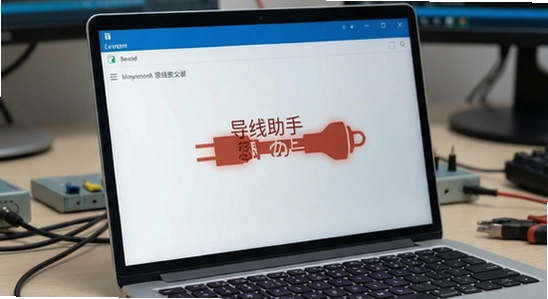
权限设置补充说明:如果你在权限管理里误点了“禁止”,导线助手不会弹窗二次提醒,而是直接黑屏或卡在启动页。此时需要去手机设置-应用管理-导线助手-权限,手动把定位、相机、存储全部改为允许,然后强行停止再重新打开。另外,部分小米和OPPO机型需要额外开启“自启动”和“关联启动”权限,否则每次打开都要重新登录账号。
乐乐小编说: 导线助手胜在轻量免费,但如果你需要对接国网PMS系统,建议搭配电力巡检一起用,数据流转更顺畅。
很多用户不知道,导线助手拍完的照片和记录的坐标其实可以一键生成带水印的PDF报告。进入“项目管理”页面,长按已经完成的巡检任务,选择“导出报告”,软件会自动把杆塔编号、经纬度、拍摄时间水印和缺陷描述按顺序排版。如果你需要交给甲方或存档,建议在导出前先设置好公司Logo和报告模板,路径在“设置-报告模板-自定义表头”。另外,照片水印的字体大小和透明度是可以调的,在相机设置里把“水印透明度”拉到70%左右,既能看清信息又不会遮挡线路细节。如果导出时提示“存储空间不足”,去手机文件管理里删掉ControlNetwork/Backup文件夹里的旧备份就行,那些是每次保存时自动生成的冗余文件,不影响主数据。
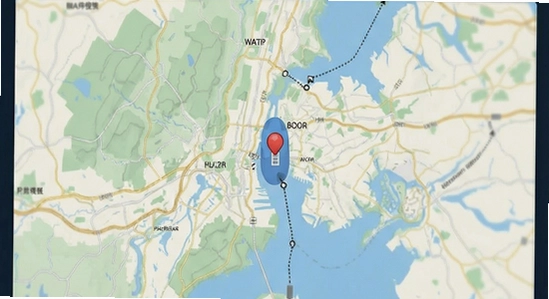
野外巡检经常没信号,所以出发前一定要在软件里提前下载好离线地图。操作路径是“地图-图层-离线地图-选择区域下载”,建议按乡镇或线路走廊分块下载,单块不要超过200MB,否则加载会很慢。还有一个老生常谈的问题:手机GPS原始坐标是WGS84,而国内地图显示的是GCJ02火星坐标,导线助手默认已经做了自动纠偏,但如果你发现轨迹和实际线路偏移了几十米,去“设置-坐标系统”里手动切换成“CGCS2000”再重新采集一次控制点,就能校准回来。
Q:导线助手在安卓14上安装提示“应用未安装”怎么办?
A:这是安卓14加强了安装包签名校验导致的。先确认你下载的是官方原版包,然后去手机设置-应用-特殊应用权限-安装未知应用,把文件管理器或浏览器的权限打开。如果还是不行,把安装包复制到手机内部存储根目录再点安装,不要放在Download文件夹里。
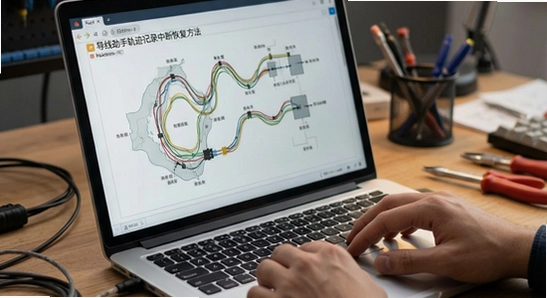
Q:巡检轨迹记录到一半断了,能恢复吗?
A:只要没点“结束任务”,数据其实还在缓存里。重新打开导线助手,进入“历史任务-未完成”,长按那条中断的记录选“恢复采集”,它会自动加载最后一次保存的轨迹点。但要注意,如果手机重启过,缓存会被清空,所以巡检时尽量别关机。
Q:为什么导线助手导出的照片没有GPS水印?
A:检查两个地方:一是相机设置里的“记录地理位置”开关有没有打开;二是手机系统设置里给导线助手的定位权限是不是“仅在使用中允许”,改成“始终允许”再拍一张试试。另外,室内拍摄时GPS信号弱,水印可能只显示经纬度不显示海拔,这是正常现象。
Q:导线助手能同时管理多个项目吗?
A:可以。在项目列表页点右上角“新建项目”,每个项目独立存储照片和坐标数据,互不干扰。切换项目时记得先点“保存并退出”,直接杀后台会导致当前项目的临时数据丢失。
定位:日常巡线、故障排查、缺陷记录。导线助手能帮你快速定位杆塔、拍摄绝缘子破损和导线断股,自动生成带坐标水印的缺陷照片,回办公室一键导出Excel,省去手抄台账的麻烦。
定位:光缆布放、基站选址、信号测试。利用导线助手的轨迹记录功能,可以精准测量光缆路由长度,标记接头盒位置,避免施工队之间扯皮。

定位:综合布线验收、隐蔽工程留底。监理人员可以用导线助手对桥架、线管、机柜进行拍照存档,每张照片自动带上时间、坐标和项目名称,验收资料一次性通过。
定位:点位采集、路线踏勘、样本标记。虽然导线助手不是专业测绘软件,但它的轻量化和离线地图功能非常适合前期踏勘,配合手机蓝牙RTK模块也能实现亚米级定位。
1、优化了北斗+GPS双模定位算法,野外搜星速度提升约30%;
2、修复了部分安卓13机型导出PDF报告时闪退的问题;
3、新增“批量重命名照片”功能,可按杆塔编号自动排序;
4、离线地图下载模块支持断点续传;
5、降低了后台运行时的耗电量,连续巡检续航延长约1.5小时。

闪玩app官方正版下载手机版v3.0.3 安卓免费版
系统工具 / 57.5M / 2026-09-02
HXAudio调音app最新版下载v8.0.0 安卓版
系统工具 / 6.6M / 2026-10-09
华为应用市场app下载官方版v16.7.1.300 最新版
系统工具 / 57.3M / 2026-09-17
HubeRSoundX7.0版本官方下载(HXAudio)v8.0.0 安卓版
系统工具 / 6.6M / 2026-09-07
酷猫软件免费下载v3.1.0 安卓版
系统工具 / 35.1M / 2026-09-14
小草助手tv版免费下载安装v2026.8.6.3 最新版
系统工具 / 7.1M / 2026-09-14
Hunter环境检测app最新版下载v6.72 安卓版
系统工具 / 22.4M / 2026-09-02
酷酷软件下载手机版v4.8.0 安卓版
系统工具 / 39.0M / 2026-09-02
破皮裤安卓下载(poipiku)v232 最新版
系统工具 / 6.2M / 2026-09-28
哔哩终端手表版下载官方正版v2.9.8 安卓版
系统工具 / 9.2M / 2026-09-29




























选择头像: