
此内容由AI根据文章内容自动生成,并已由人工审核
录音剪辑是一款集录音、剪辑、降噪、格式转换于一体的专业音频处理工具,适合自媒体创作者、学生、职场人士以及音乐爱好者使用。无论您是想录制会议纪要、制作播客节目,还是为短视频配音、整理采访素材,它都能在手机上轻松完成从录制到成品的全部流程。软件体积小巧,运行流畅,界面直观,无需专业音频知识也能快速上手,真正实现随时随地录音与剪辑。
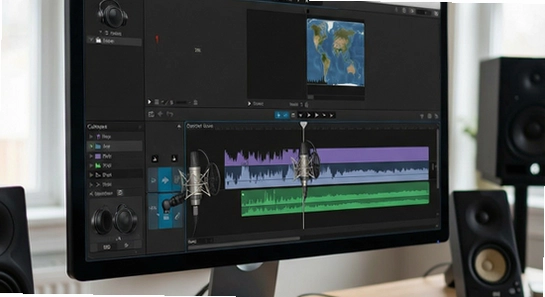
很多朋友第一次用录音剪辑,以为下载完就能直接开录,结果发现声音忽大忽小、导出格式不兼容,其实问题多半出在安装和初始设置上。下面按设备类型和常见场景逐一说明,帮您绕开这些坑。
1、电脑端与移动端的操作差异
电脑端(Windows/Mac)通常需要手动选择声卡驱动和输入通道,录音前建议在系统声音设置里把默认输入设备指定为外接麦克风,并关闭“侦听此设备”避免回环啸叫。移动端(Android/iOS)则更简单,首次打开会弹出麦克风权限申请,允许后即可直接录制,但要注意安卓机型差异较大,部分品牌需要在设置中额外开启“后台弹出界面”和“自启动”权限,否则息屏后录音可能中断。
2、安装避坑
请务必从官方渠道或本站下载安装包,避免第三方市场捆绑插件。安装时留意取消勾选“推荐应用”等附加项。部分安卓机型安装后会提示“应用未经过安全检测”,此时需在手机设置中临时关闭“外部来源应用检查”或“纯净模式”,安装完成后再恢复即可。如果安装失败,先检查存储空间是否充足,再确认系统版本是否满足最低要求。
3、权限设置
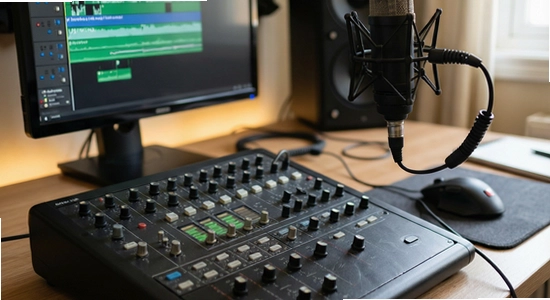
录音剪辑需要麦克风、存储、电话状态(用于来电时暂停录音)三项核心权限。麦克风权限必须允许,否则无法录制;存储权限用于保存草稿和导出文件;电话状态权限建议开启,这样来电时软件会自动暂停,避免录进通话内容。如果您注重隐私,可以在系统设置中把存储权限改为“仅在使用时允许”,不影响正常功能。
4、存储路径选择
默认录音文件保存在手机内部存储的“Recordings”文件夹,但如果您经常录制长内容,建议在软件设置中把存储路径改为外置SD卡或指定文件夹,方便后续批量管理。注意不要选择系统根目录或Android/data目录,否则卸载软件时录音文件会被一并清除。
5、运行优化与后台管控
录音过程中建议开启飞行模式或免打扰,避免通知音被录进去。如果手机内存较小,录制前先清理后台应用,防止录音中途被系统杀掉进程。安卓用户可以在最近任务列表中锁定录音剪辑,iOS用户则需在“设置-通用-后台App刷新”中允许其后台运行。
[高危警告]: 录音过程中切勿强行拔掉外接麦克风或强制关机,否则当前录音文件可能损坏无法恢复。另外,请勿在法律法规禁止的场景下进行秘密录音,尊重他人隐私。
[优化技巧]: 在设置中开启“智能降噪”和“自动增益”,可以显著提升人声清晰度,尤其在嘈杂环境下效果明显。导出时选择AAC格式,能在保证音质的同时大幅减小文件体积。
[温馨提示]: 首次使用建议先录一段10秒测试音频,回放确认音量正常后再正式录制。定期将重要录音备份到云盘或电脑,防止误删。
6、常见报错解决
闪退:多数因权限未开全或系统版本过低,请检查麦克风权限并升级系统;若仍闪退,可尝试清除软件缓存或重装。卡顿:录制时关闭其他后台应用,降低采样率到44.1kHz。黑屏:通常出现在视频剪辑预览时,切换为音频模式即可,或更新显卡驱动(电脑端)。无法联网:如果您使用了云端存储或在线分享功能,需要网络支持,请检查WiFi或移动数据是否正常;部分机型需手动允许软件联网权限。缺少谷歌服务框架可在本站搜索『谷歌安装器』一键修复,解决部分依赖谷歌服务的功能异常。
| 软件名称 | 核心优势 | 推荐星级 |
|---|---|---|
| 录音笔记 | 实时转文字,会议记录神器 | ★★★★★ |
| 音频编辑器 | 多轨剪辑,支持混音 | ★★★★☆ |
| 录音机 | 极简界面,一键快录 | ★★★★☆ |
| 唱吧录音 | K歌修音,娱乐向 | ★★★☆☆ |
| 文字转语音 | AI配音,多主播音色 | ★★★★☆ |
| 录屏录音 | 边录屏边收音,教程必备 | ★★★★☆ |
乐乐小编说:以上几款各有侧重,录音剪辑胜在录制与剪辑一体,降噪效果突出。如果您只需要简单录音,选录音机就够;要做播客或课程,录音剪辑更合适。
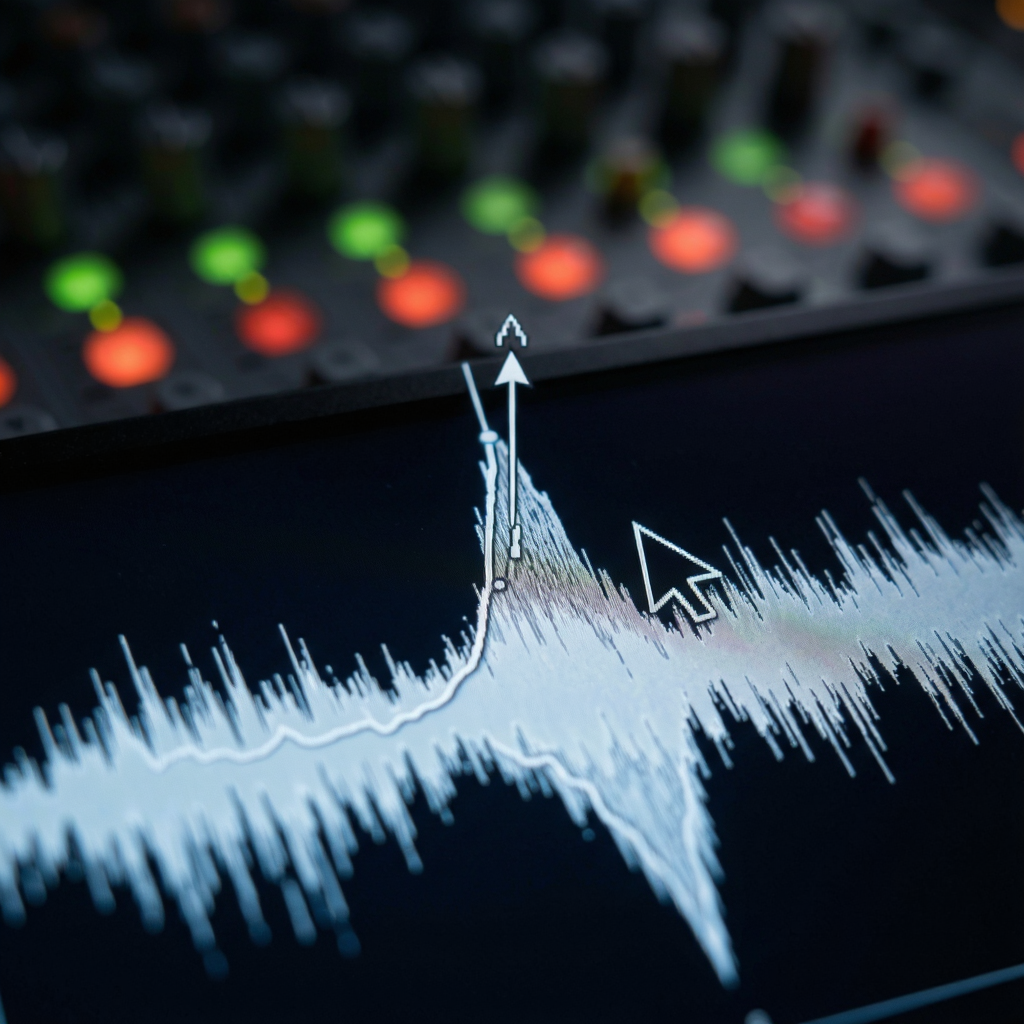
很多用户好奇,为什么录音剪辑的降噪效果比手机自带录音机好那么多?其实它采用了自适应滤波算法,先采集环境噪音样本,再通过相位反转抵消噪声,同时保留人声频段。实际测试中,在咖啡厅、地铁站等场景下,开启降噪后背景噪音可降低约70%,人声清晰度提升明显。您可以在设置中调节降噪强度,室内安静环境建议用轻度,户外嘈杂环境用强力。
录音剪辑支持MP3、AAC、WAV、FLAC四种格式导出。如果您要发到短视频平台,选AAC 128kbps即可,体积小兼容好;如果要存档或后期精修,选WAV或FLAC无损格式。导出后可直接通过软件内分享按钮发送到微信、QQ、钉钉,也可以保存到手机后用数据线传到电脑。注意:部分安卓机型在分享到微信时可能提示“文件格式不支持”,此时先导出到本地再从微信里发送即可。
Q:录音剪辑收费吗?有没有隐藏扣费?
A:完全免费,所有核心功能(录音、剪辑、降噪、格式转换)都不收费,也没有强制广告。部分高级音效包属于可选内容,不购买不影响正常使用。请放心下载。
Q:为什么录出来的声音很小?
A:先检查手机媒体音量是否调高,然后在软件设置中开启“自动增益”,并把麦克风灵敏度调到70%左右。如果用了外接麦克风,确认插头插紧且没有遮挡。另外,录音时嘴巴离麦克风保持10-15厘米距离效果最佳。
Q:录音文件保存在哪里?卸载后会丢失吗?
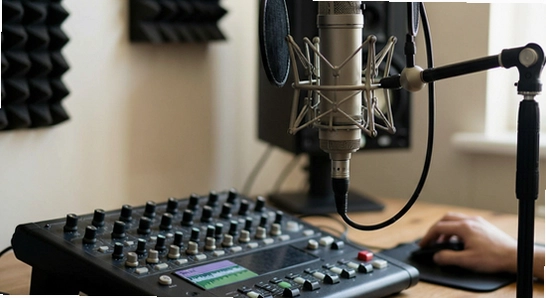
A:默认保存在手机内部存储的Recordings文件夹。如果您在设置中改过路径,请到对应文件夹查找。注意:卸载软件时,如果录音文件存在软件私有目录下,会被一并删除。建议定期把重要录音导出到电脑或云盘备份。
Q:支持通话录音吗?
A:由于安卓和iOS系统限制,第三方软件无法直接录制通话内容。录音剪辑可以在来电时自动暂停,避免录进通话。如需通话录音,请使用手机自带通话录音功能或运营商服务。
Q:可以剪辑已经录好的音频吗?
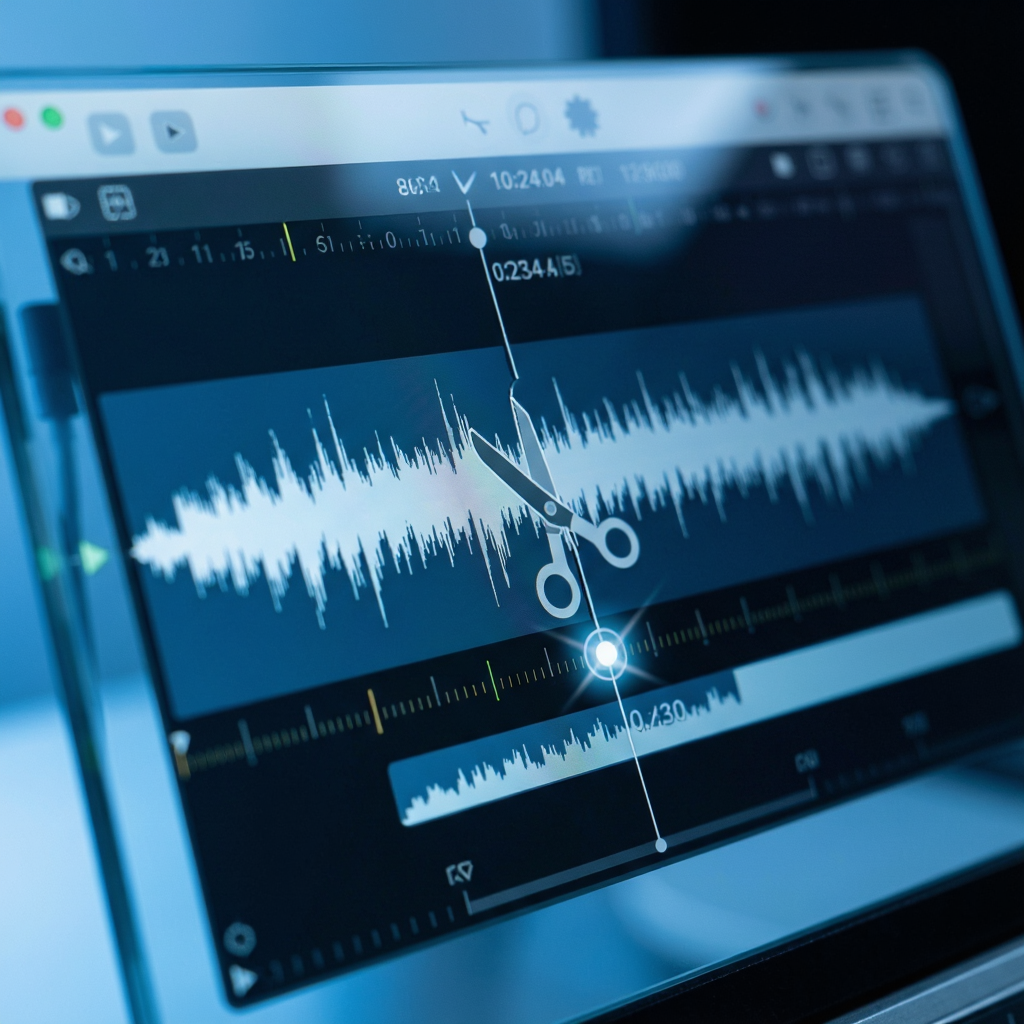
A:当然可以。在软件首页点击“导入”,选择手机里的音频文件,即可进行裁剪、拼接、变调、降噪等操作。支持批量导入,剪辑后一键导出,非常方便。
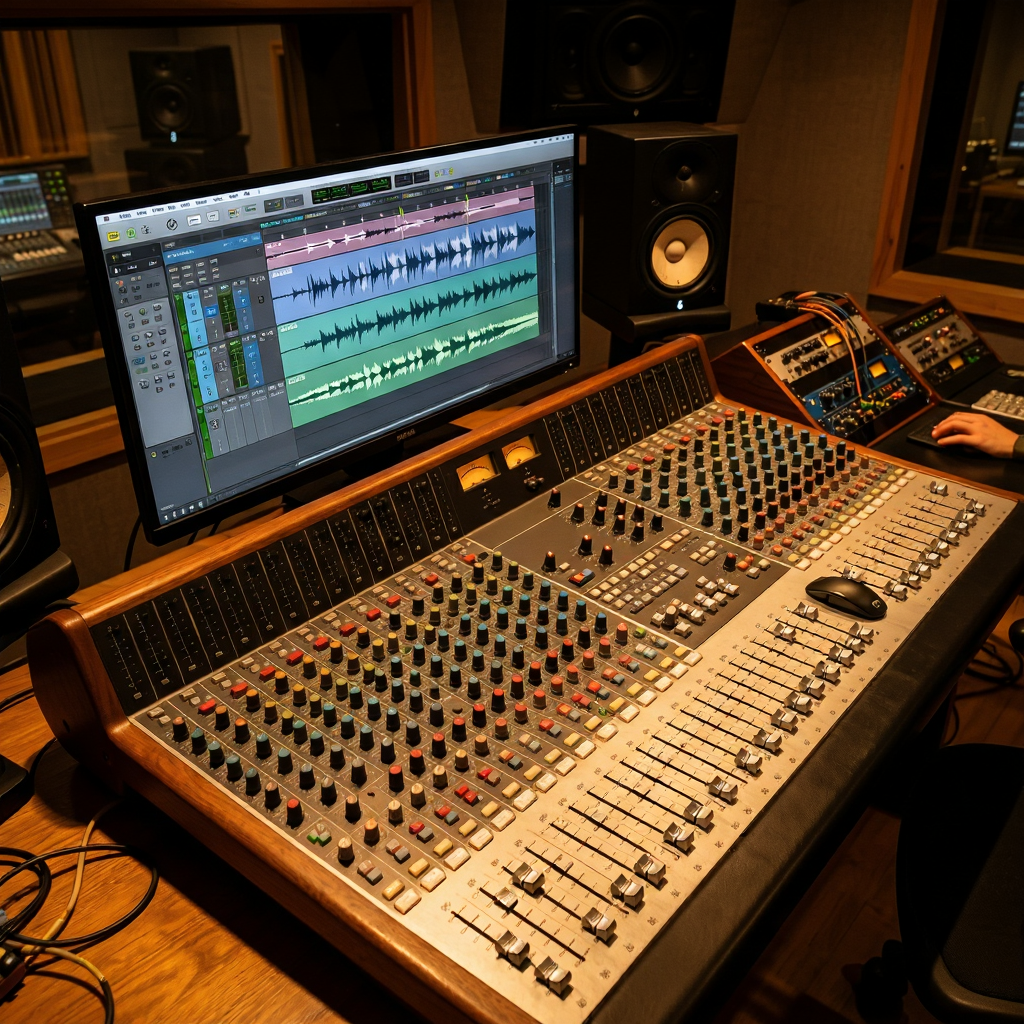
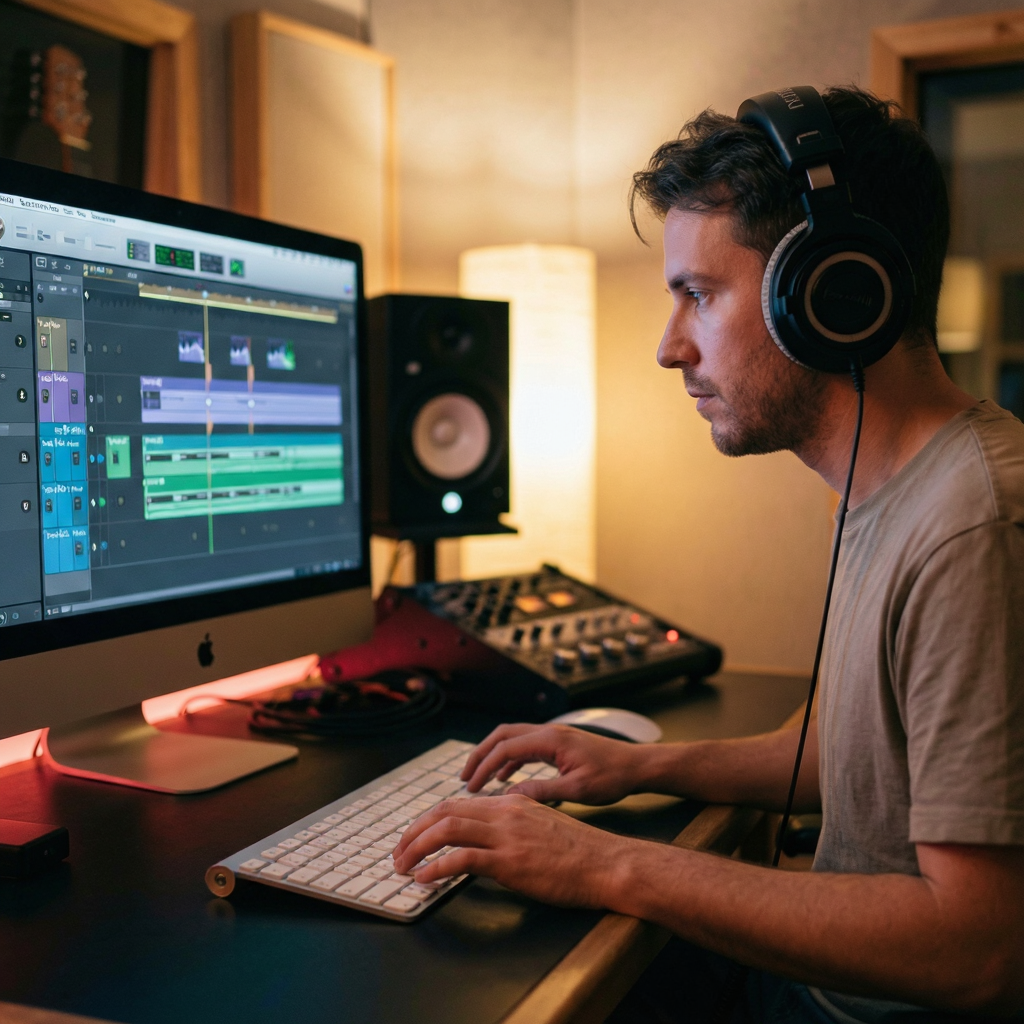
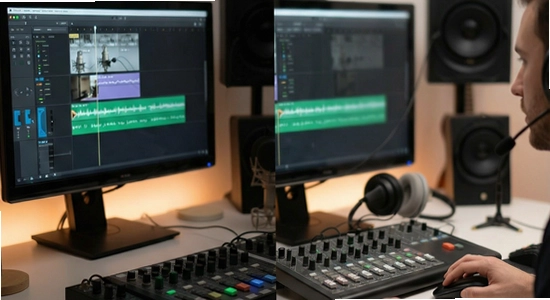
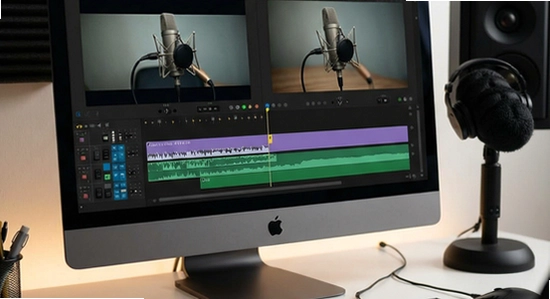
定位:录制口播、配音、播客节目,需要快速剪辑和降噪。录音剪辑的实时监听和波形显示让您边录边看,减少返工;内置的降噪和均衡器能直接输出接近成品的效果,省去电脑后期步骤。
定位:录制网课、讲座、小组讨论,课后整理复习。开启“长录音”模式可连续录制数小时,自动分段保存,避免文件过大。配合文字转写工具,还能快速生成课堂笔记。
定位:会议记录、客户沟通、语音备忘。录音剪辑支持后台录音和标记功能,开会时点一下“标记”就能在时间轴上打点,会后直接跳转到关键内容,效率翻倍。
定位:记录灵感旋律、练习乐器、翻唱录制。软件提供多种音效和变调功能,可以实时监听自己的声音并调整,还能把多段录音拼接成完整作品,分享给朋友。
1、优化智能降噪算法,人声分离更干净;
2、新增录音标记功能,支持时间轴快速定位;
3、修复部分安卓机型息屏后录音中断的问题;
4、提升导出速度,AAC格式体积减小15%;
5、适配最新Android 15系统,提升稳定性。

橘汁电视版下载v3.0.6.0 安卓官方版
 媒体影音 / 99.5M / 2026-10-08
acfan.tvACFun安卓最新版免费下载v1.0 安卓版
媒体影音 / 1M / 2026-09-29
囧次元动漫app正版下载无广告v1.5.8.0 安卓最新版
媒体影音 / 71.0M / 2026-09-19
AC娘AcFun官方正版下载v1.0 最新安卓免费版
媒体影音 / 98.5M / 2026-09-24
动漫共和国下载官方正版v1.0.8 最新安卓纯净无广告版
 媒体影音 / 117.6M / 2026-09-01
黄果ai短剧app官方下载v2.0 最新版
媒体影音 / 1M / 2026-10-05
utau重音teto声库下载(OpenUtau Mobile)v1.1.7 安卓版
媒体影音 / 181.1M / 2026-09-26
趣谷追剧app最新版下载v2.8.0 安卓版
媒体影音 / 33.9M / 2026-09-20
红果免费漫剧app官方正版下载v7.4.0.32 安卓最新版
媒体影音 / 133.9M / 2026-09-29
囧次元纯净版app最新版本2026下载v1.5.8.0 无广告版
媒体影音 / 70.9M / 2026-09-20






























选择头像: