

应用版本vV2.1.1 轻量启动器
应用类别系统工具
应用大小39.8M
更新时间2026-10-15 05:50
应用星级
运行环境Android
官方网址暂无


此内容由AI根据文章内容自动生成,并已由人工审核
Mini Zone是一款专为安卓设备打造的轻量化桌面启动器,主打极简设计与流畅体验。它能让你的手机桌面焕然一新,用更少的系统资源占用换来更顺滑的操作感受。无论你是厌倦了原厂桌面的臃肿,还是想让老旧手机重获新生,Mini Zone都能帮上忙。它特别适合追求效率、喜欢清爽界面的用户,日常滑动、打开应用、整理图标都变得轻松顺手。
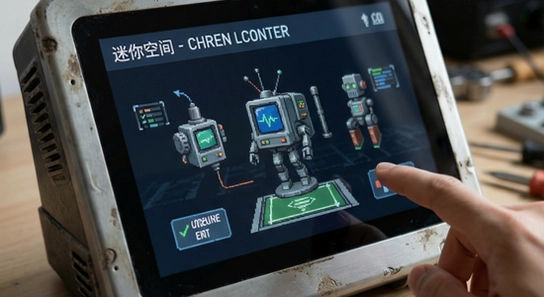
Mini Zone在电脑端和移动端的安装方式完全不同。电脑端(Windows/Mac)需要先安装安卓模拟器,比如雷电或BlueStacks,再把APK文件拖进模拟器窗口完成安装;移动端则直接点击下载好的APK文件即可。这里要提醒一句,部分品牌手机(如小米、OPPO)会默认拦截第三方安装包,你需要在设置里开启「允许安装未知来源应用」。
[高危警告]: 千万不要从非正规渠道下载所谓的「破解版」或「内购版」,这类安装包极可能被植入恶意代码,轻则弹广告,重则盗取账号密码。请认准官方渠道或本站提供的安装包。
安装时如果提示「解析包错误」,多半是下载过程中文件损坏,删掉重新下载一次即可。存储路径建议选择手机内部存储,不要选SD卡,否则可能出现桌面配置无法保存的问题。
安装完成后,首次打开Mini Zone会请求几项权限。其中「读取应用列表」权限是必须给的,否则桌面无法显示你已安装的软件;「存储权限」用于备份和恢复桌面布局,建议也一并允许。如果你不想给太多权限,可以在系统设置里单独关闭「位置信息」和「通讯录」权限,不影响核心功能。
[优化技巧]: 进入Mini Zone设置后,建议开启「锁定桌面布局」防止误触打乱图标,同时把「动画速度」调到0.5x,滑动会明显更跟手。如果手机内存小于4GB,可以在「高级设置」里关闭实时模糊效果,能省下不少运存。
遇到闪退的话,先检查系统版本是否低于安卓7.0,Mini Zone最低要求安卓7.0。如果系统版本没问题,去应用管理里清除Mini Zone的缓存和数据,再重新打开。黑屏问题通常和动态壁纸冲突有关,换回静态壁纸就能解决。无法联网的情况比较少见,一般是系统限制了后台流量,在流量管理里给Mini Zone放行即可。缺少谷歌服务框架会导致部分小部件无法加载,你可以在本站搜索『谷歌安装器』一键修复。
[温馨提示]: 更换桌面启动器后,按Home键系统会弹出选择框,记得勾选「始终使用Mini Zone」并确认,否则每次按Home键都会跳回原桌面。另外,卸载Mini Zone前请先切换回系统自带桌面,不然会暂时没有桌面可用。
| 软件名称 | 核心优势 | 推荐星级 |
|---|---|---|
| 新桌面 | 手势操作丰富 | ★★★★☆ |
| Nova启动器 | 高度自定义 | ★★★★★ |
| 极简桌面 | 体积小巧省电 | ★★★★☆ |
| Lawnchair | 类原生体验 | ★★★★☆ |
| ADW启动器 | 老牌稳定流畅 | ★★★★☆ |
乐乐小编说:这几款桌面启动器各有千秋,Mini Zone胜在轻量和省电,Nova功能最全但稍占内存。老手机选Mini Zone准没错,新旗舰想折腾就上Nova。
很多人问,手机自带的桌面用得好好的,为什么要换?其实原厂桌面往往绑定了大量厂商服务和应用推荐,后台常驻进程多,用久了容易卡顿。Mini Zone只保留最核心的桌面功能,安装包不到10MB,运行内存占用通常只有原厂桌面的三分之一。而且它支持图标包替换、手势隐藏应用、自定义网格布局,这些在原厂桌面上要么没有,要么藏得很深。简单说,原厂桌面是精装房,什么都给你配好了但改动空间小;Mini Zone是毛坯房,你想怎么装就怎么装。
如果你喜欢谷歌Pixel那种干净利落的感觉,可以在Mini Zone的设置里做几件事:第一,把图标形状统一改成圆形;第二,开启「应用抽屉」模式,把所有应用收进上滑抽屉里;第三,关闭桌面上的搜索栏和天气小部件;第四,把网格调成5x5,图标大小设为中等。这样一套下来,你的桌面基本就和原生安卓八九不离十了。另外在「手势」设置里,把上滑设为打开应用抽屉,下滑设为拉出通知栏,用起来会非常顺手。
Q:Mini Zone收费吗?有没有广告?
A:完全免费,而且没有任何广告弹窗。开发团队靠捐赠维持更新,你可以放心使用。如果看到有人卖Mini Zone激活码,那都是骗人的。
Q:换了Mini Zone之后,原来的桌面图标布局还能恢复吗?
A:可以。在Mini Zone设置里找到「备份与恢复」,先备份当前布局,再切换回原桌面即可。如果后悔了想换回来,在系统设置的应用管理里清除Mini Zone的默认桌面设置就行。
Q:Mini Zone支持安卓14吗?
A:支持。Mini Zone vV2.1.1已经适配安卓14,包括新的预测返回手势和动态取色功能。不过部分安卓14的定制系统(如One UI 6)可能需要额外开启「允许后台活动」才能稳定运行。
Q:为什么我的Mini Zone桌面上不显示某些应用?
A:先检查是否开启了「隐藏应用」功能,在应用抽屉里双指下滑可以查看隐藏列表。如果没隐藏,去系统设置里确认Mini Zone是否有「读取应用列表」权限。另外,安装在SD卡上的应用有时不会被桌面识别,把应用移到内部存储即可。
定位:如果你对手机桌面的要求就是「快、干净、不花哨」,Mini Zone就是为你准备的。它砍掉了所有冗余动画和推荐位,点开应用几乎零延迟,特别适合经常用手机处理工作、讨厌被打扰的效率型用户。
定位:手上有两三年前的旧手机,系统更新已经停了,原厂桌面越用越卡?换上Mini Zone能明显感觉滑动跟手了,后台内存也宽裕了。很多用户反馈,给旧手机刷上Mini Zone之后,当备用机再战一年完全没问题。
定位:Mini Zone支持自定义图标包、网格大小、字体、手势操作,甚至能单独给某个应用换图标。如果你喜欢把桌面布置得独一无二,又不想用那些体积庞大的启动器,Mini Zone给了你足够的自由度,同时保持轻量。
定位:Mini Zone可以设置超大图标和超大字体,把常用应用固定在桌面第一屏,隐藏掉那些容易误触的设置项。给父母或孩子用,既方便他们找到需要的功能,又能避免乱点乱装应用。
1、优化了应用抽屉的滑动响应速度,打开速度提升约20%。
2、修复了在部分安卓13设备上设置动态壁纸后桌面闪烁的问题。
3、新增「双击锁屏」手势开关,默认关闭,可在手势设置中开启。
4、改进了图标包适配逻辑,现在能正确识别更多第三方图标包。
5、修复了备份文件在跨版本恢复时偶尔失败的问题。
6、降低了后台常驻内存占用,长时间使用更省电。

华为应用市场app下载官方版v16.7.1.300 最新版
系统工具 / 57.3M / 2026-09-17
Tailscale官方版下载v1.94.2 最新版
系统工具 / 92.3M / 2026-09-20
破皮裤安卓下载(poipiku)v232 最新版
系统工具 / 6.2M / 2026-09-28
oppo天气app官方正版下载v17.8.2 安卓最新版
系统工具 / 53.0M / 2026-09-28
小黑屋app手机版下载官方正版v1.9.18c 安卓版
系统工具 / 1.8M / 2026-10-10
SuPlay安装器正版免费下载v2.5.2.0 手机版
系统工具 / 15.0M / 2026-09-26
小桃应用商店手表版免费下载v0.16-alpha 官方版
系统工具 / 1.7M / 2026-10-14
HookVip最新版本下载安装v4.1.5 安卓版
系统工具 / 7.1M / 2026-09-16
蛋蛋分享库1.1.4最新版本官方下载v1.1.4 安卓版
系统工具 / 24.2M / 2026-10-10
Payload Dumper手机版下载v1.5 最新版
系统工具 / 3.1M / 2026-09-22



















选择头像: