

应用版本v34.4.0 全能识别
应用类别系统工具
应用大小36.8M
更新时间2026-10-15 08:31
应用星级
运行环境Android
官方网址暂无

此内容由AI根据文章内容自动生成,并已由人工审核
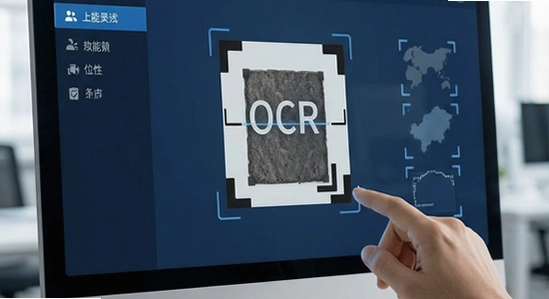
智能扫描是一款集文档扫描、文字识别、表格提取与证件照生成于一体的移动端效率工具。无论你是学生党需要快速摘录书本重点,还是职场人想要把纸质合同转成可编辑电子档,它都能帮你用手机摄像头一键搞定。基于强大的OCR引擎,软件支持中英混排、手写体识别以及多国语言翻译,并且完全免费无广告,是日常办公与学习场景中不可多得的实用助手。
很多朋友第一次接触这类扫描工具,最关心的问题其实就三个:能不能精准识别、安装会不会报毒、用起来卡不卡。下面我结合自己十年的软件下载站经验,把大家最容易踩的坑和解决办法一次性讲清楚。
首先说设备区分。电脑端如果你习惯用Windows或Mac,可以直接访问网页版处理简单文档,但像证件照生成、实时翻译这类依赖摄像头的功能,还是得在Android或iOS手机上体验才完整。安卓用户安装时注意:从本站下载的APK文件在部分品牌手机上会触发“外部来源应用”拦截,此时需要进入设置→安全→安装未知应用,授权给你的浏览器或文件管理器即可继续安装。苹果用户直接在App Store搜索即可,但要注意认准开发者名称,避免下载到山寨版本。
安装过程中最常见的报错是“解析包错误”,这一般是下载过程中文件损坏导致的,删掉重新下载即可。如果提示“与设备不兼容”,大概率是你的安卓版本低于7.0,建议升级系统或换用旧版安装包。另外,部分华为/荣耀机型在缺少谷歌服务框架时,首次启动会出现闪退,[高危警告]: 此时千万不要反复点击图标强行启动,正确做法是在本站搜索『谷歌安装器』一键修复缺失组件,装完重启手机就能正常进入。
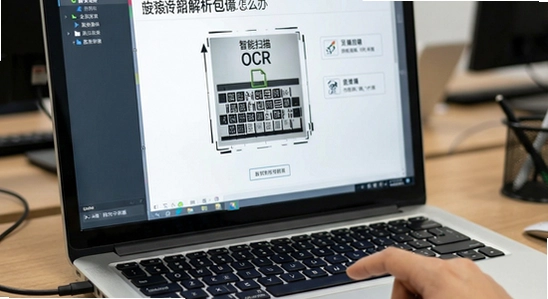
权限设置方面,智能扫描核心功能需要调用相机和存储权限。相机权限用于拍摄扫描,存储权限用于保存生成的PDF或图片。如果你比较在意隐私,可以在系统设置里把存储权限改为“仅在使用时允许”,这样软件在后台时就不会读取你的相册。[优化技巧]: 建议在设置中开启“自动增强画质”和“多页连续扫描”,前者能让拍摄的文档边缘更清晰,后者可以一次性把十几页合同扫成一个PDF,省去反复保存的麻烦。存储路径建议选择手机内置存储的“Documents/智能扫描”文件夹,方便后续用数据线导到电脑上。
运行优化方面,如果扫描大量图片后感觉手机发热或卡顿,可以进入软件设置清理一下缓存。后台管控上,不建议把智能扫描加入电池优化白名单,因为它不需要常驻后台,用完直接上划关掉反而更省电。使用禁忌有一条要记住:[温馨提示]: 尽量不要在光线极暗的环境下强行扫描,那样OCR识别率会大幅下降,开启闪光灯补光效果会好很多。遇到无法联网的情况,先检查是否禁用了软件的网络权限,其次看看是不是开启了VPN导致服务器连接异常,关掉VPN再试通常就能恢复。
乐乐小编说:这几款都是市面上口碑比较稳的扫描工具,智能扫描的优势在于完全免费且OCR引擎更新快,日常用完全够。如果你对PDF排版有极致要求,可以搭配扫描全能王一起用。
很多人不知道,智能扫描的OCR引擎是支持离线运行的。这意味着你在飞机上、地铁隧道里,甚至完全断网的环境下,只要提前下载好对应语言包,照样能识别出文字。这个功能对于经常出差或者去信号不好的地方办公的朋友来说非常实用。具体操作路径是:进入设置→离线识别→下载中文/英文语言包,下载完成后即使开飞行模式也能正常扫描。
另外关于识别精度,实测在光线充足、纸张平整的情况下,印刷体识别准确率能达到98%以上,手写体稍微潦草一些也能有85%左右的可用度。如果你扫描的是表格,建议开启“表格识别”模式,软件会自动把行列结构还原成Excel格式,省去手动调整的麻烦。扫描完的文档默认保存在本地,不会强制上传云端,隐私性比很多在线工具要好。
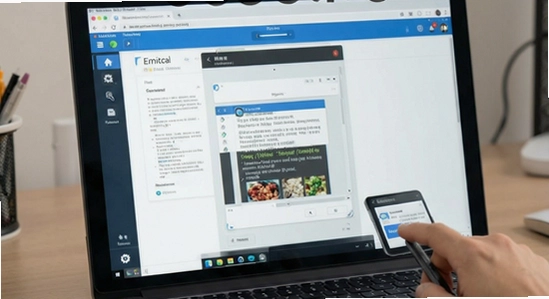
Q:智能扫描OCR识别出来的文字怎么导出到电脑?
A:识别完成后点击右上角分享按钮,选择“导出为TXT”或“导出为Word”,然后通过微信文件传输助手、QQ或者数据线拷贝到电脑上就行。如果你用的是Mac,还可以用隔空投送直接传。
Q:为什么扫描出来的图片边缘是歪的?
A:拍摄时尽量让手机与纸张保持平行,如果已经拍歪了,可以在预览界面点击“裁剪矫正”,软件会自动识别文档边缘并拉直。手动微调四个角也可以达到同样效果。

Q:软件提示“存储空间不足”但手机明明还有内存?
A:这种情况通常是安卓的Scoped Storage机制导致的,智能扫描默认只能写入自己的私有目录。解决办法是在设置→应用管理→智能扫描→存储中,点击“清除数据”后重新授权存储权限,或者手动把默认保存路径改到“Download”文件夹。
Q:智能扫描会偷偷上传我的文档吗?
A:不会。软件所有识别过程默认在本地完成,只有你主动点击“云同步”或“分享”时才会联网。如果不放心,可以在手机设置里直接禁用它的移动数据和WiFi权限,照样能正常使用离线扫描功能。
定位:期末复习时面对厚厚的课本和笔记,用智能扫描把重点章节拍下来,OCR直接转成可编辑文本,粘贴到笔记软件里重新整理。比手打快十倍,而且支持关键词搜索,找知识点特别方便。
定位:销售、行政、财务岗经常要处理纸质合同和发票。用智能扫描的多页连续扫描功能,一口气把几十页合同扫成一个PDF,自动增强画质后文件体积还很小,发给同事或存档都很清爽。
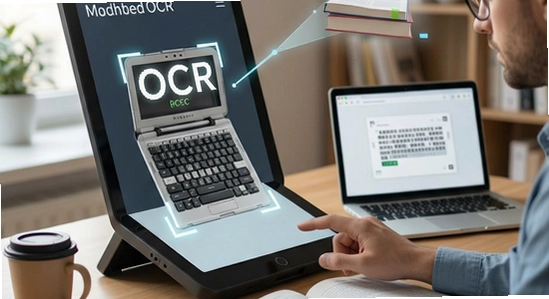
定位:家里户口本、房产证、护照这些重要证件,平时不敢随便带出门。用智能扫描拍一份高清电子版存手机里,办业务时直接出示电子件,既安全又方便。软件还内置了证件照模式,自动裁切背景,省去跑照相馆的麻烦。
定位:家里长辈看药品说明书或者报纸时,字太小看不清。用智能扫描拍一下,开启“朗读”功能,软件会把识别出来的文字用语音读出来,对视力不好的老人特别友好。
v34.4.0 更新内容:
1、优化OCR引擎,提升手写体识别准确率;
2、新增离线语言包管理界面,下载更直观;
3、修复部分安卓14机型扫描后闪退的问题;
4、表格识别支持合并单元格还原;
5、降低连续扫描时的内存占用。

华为应用市场app下载官方版v16.7.1.300 最新版
系统工具 / 57.3M / 2026-09-17
Tailscale官方版下载v1.94.2 最新版
系统工具 / 92.3M / 2026-09-20
破皮裤安卓下载(poipiku)v232 最新版
系统工具 / 6.2M / 2026-09-28
oppo天气app官方正版下载v17.8.2 安卓最新版
系统工具 / 53.0M / 2026-09-28
小黑屋app手机版下载官方正版v1.9.18c 安卓版
系统工具 / 1.8M / 2026-10-10
SuPlay安装器正版免费下载v2.5.2.0 手机版
系统工具 / 15.0M / 2026-09-26
小桃应用商店手表版免费下载v0.16-alpha 官方版
系统工具 / 1.7M / 2026-10-14
HookVip最新版本下载安装v4.1.5 安卓版
系统工具 / 7.1M / 2026-09-16
蛋蛋分享库1.1.4最新版本官方下载v1.1.4 安卓版
系统工具 / 24.2M / 2026-10-10
Payload Dumper手机版下载v1.5 最新版
系统工具 / 3.1M / 2026-09-22




























选择头像: