
此内容由AI根据文章内容自动生成,并已由人工审核
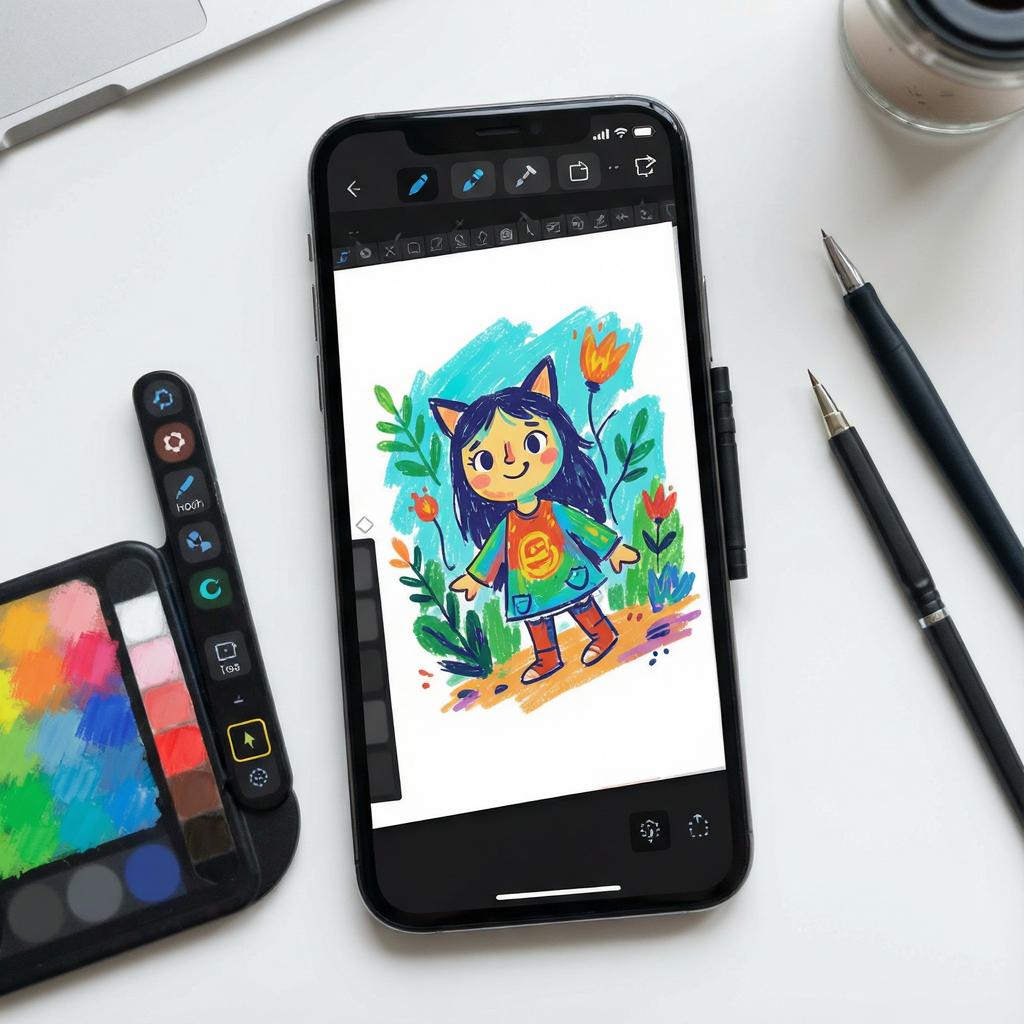
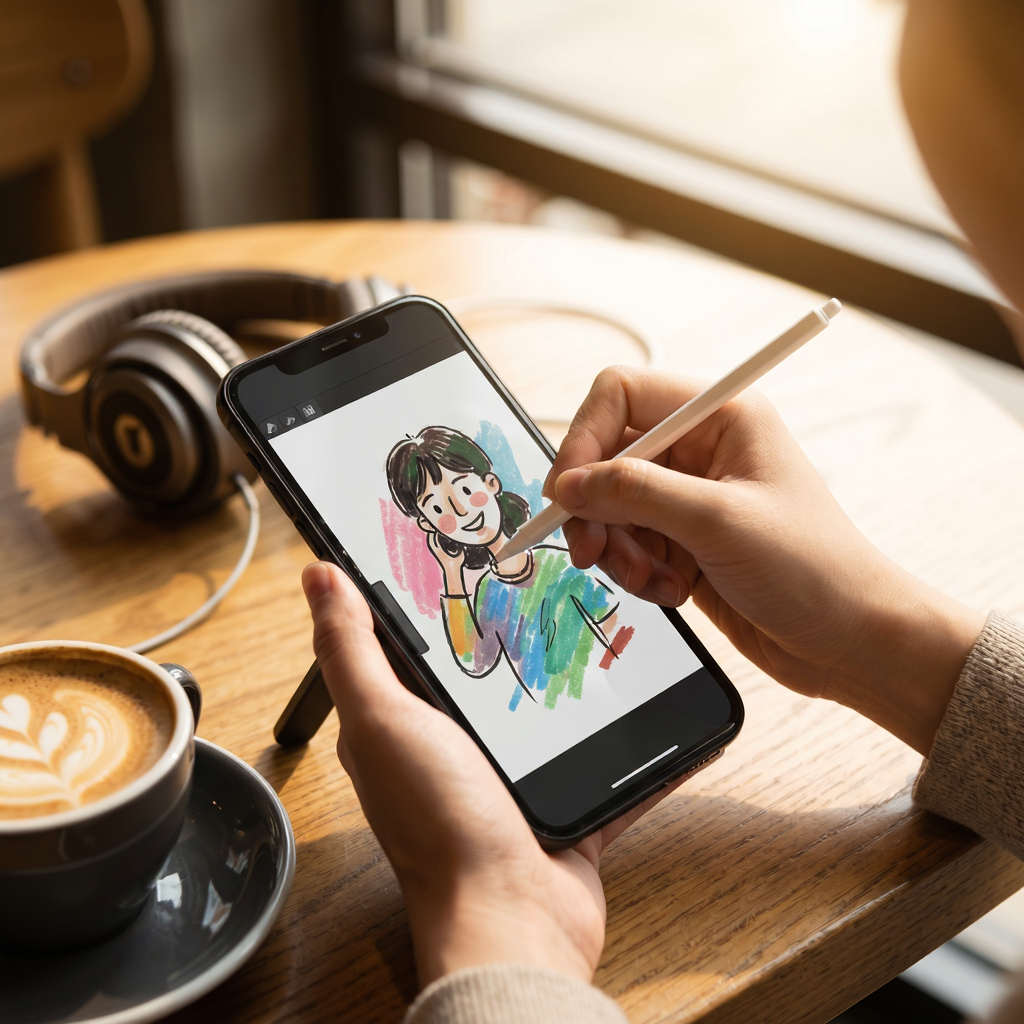
手机画板绘画是一款专为移动端设计的轻量级绘画工具,主打“打开就能画”的零门槛体验。它把图层、笔刷、取色器、撤销重做这些核心功能塞进了一个不到30MB的安装包里,对中低端安卓机特别友好。不管你是想随手涂鸦解压、给孩子当电子画板,还是临时需要画个示意图发给同事,它都能在几秒内帮你完成。软件界面干净,没有花里胡哨的社区弹窗,所有工具都围绕“画”这个动作展开,适合绘画初学者、学生党、上班族以及需要快速记录灵感的创意人群。
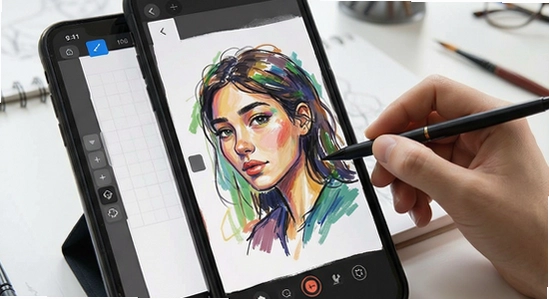
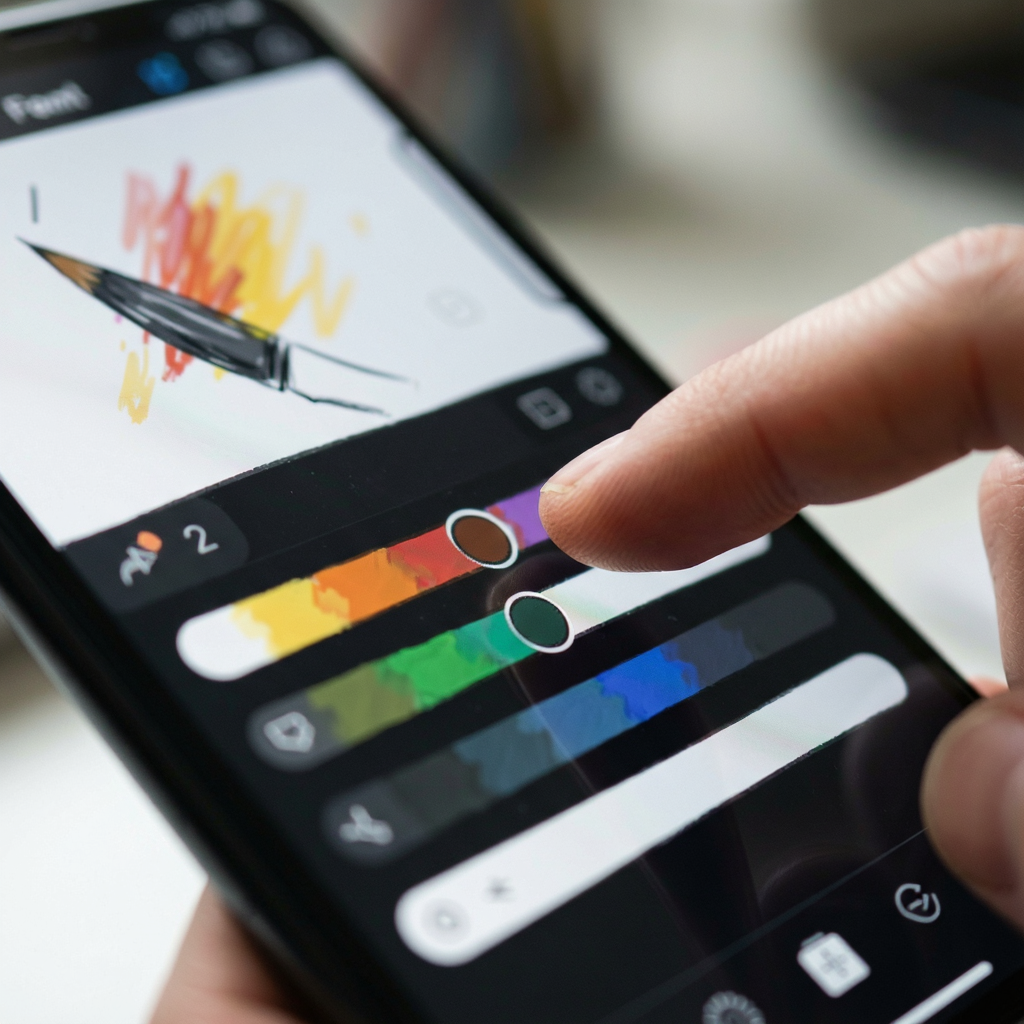
很多人第一次用绘画类App,最怕的就是找不到笔刷在哪、图层怎么加。手机画板绘画在这方面做了大量减法:底部工具栏固定显示画笔、橡皮、颜色和图层四个入口,长按任意工具还能呼出二级菜单。下面这份实操教程会从安装到出图,把可能踩的坑一次性讲清楚。
先分清设备差异:电脑端(Windows/Mac)的绘画软件通常依赖数位板压感,安装包大、对显卡有要求;而手机画板绘画是纯移动端应用,Android和iOS的操作逻辑基本一致,但Android端支持直接读取本地文件夹,iOS端则通过“文件”App导入导出。如果你之前只用过电脑版PS或SAI,刚换到手机端会明显感觉到画布缩放和旋转要靠双指手势,建议先在设置里把“手势灵敏度”调到中档,适应十分钟就能上手。
安装环节有几个细节要注意。第一,下载APK后如果系统提示“未知来源应用”,需要在设置里临时允许浏览器或文件管理器安装,装完建议把该权限关回去。第二,部分机型(尤其是内存小于4GB的老机器)安装后首次启动会白屏几秒,这是在做资源解压,耐心等它跑完就行,千万别反复点图标。第三,如果你是从第三方渠道拿到的安装包,装之前最好用手机自带的安全中心扫一遍。缺少谷歌服务框架的机型,打开软件如果提示“运行环境异常”,可以在本站搜索『谷歌安装器』一键修复,不用刷机。
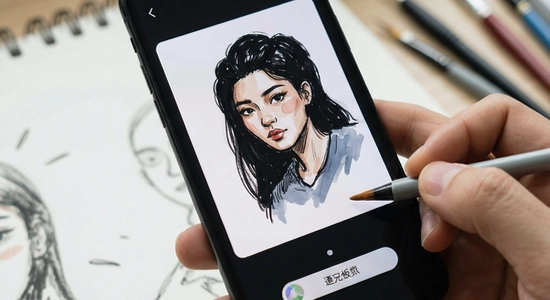
权限设置方面,手机画板绘画只强制要求“存储权限”,用于保存作品到相册和读取本地图片作为参考。相机权限和麦克风权限都是可选的,不给也不影响画画。这里有个[高危警告]:千万不要给来路不明的“绘画破解版”授予通讯录或短信权限,正版根本不需要这些。存储路径建议选在“内部存储/ Pictures/手机画板绘画”目录下,别选外置SD卡,否则部分安卓版本会因为读写权限问题导致保存失败。
运行优化上,如果画大尺寸画布(比如4000×4000像素)时感觉笔迹延迟,可以进设置把“笔刷预览质量”从高调到中,肉眼几乎看不出差别但流畅度提升明显。[优化技巧]:画画时关掉后台的短视频和购物App,这类应用常驻会抢占GPU资源,导致画布拖动掉帧。另外,软件支持后台管控,在系统设置里把它的电池策略设为“不限制”,避免切出去回个消息再回来画布被重载。
常见报错处理:闪退多发生在导入超大PSD文件时,建议先在其他工具里把图片缩到2000像素宽再导入;卡顿先检查是不是开了“实时对称”功能,这个功能很吃性能,画完对称部分记得关掉;黑屏通常是因为画布尺寸超过了设备最大纹理限制,新建画布时选“屏幕尺寸”预设即可;无法联网只影响云同步和素材商店,单机绘画不受影响,检查一下是不是开了省电模式限制了后台数据。[温馨提示]:养成随手按“保存到相册”的习惯,软件虽然有自动保存,但清理后台时偶尔会丢最后几笔。
乐乐小编说:选绘画App别光看笔刷数量,先看它能不能稳定保存、导出不糊。手机画板绘画胜在轻快不折腾,适合当主力备机工具;想要社区交流就去爱笔趣画画,给孩子玩就选小画家,按需下载最省内存。
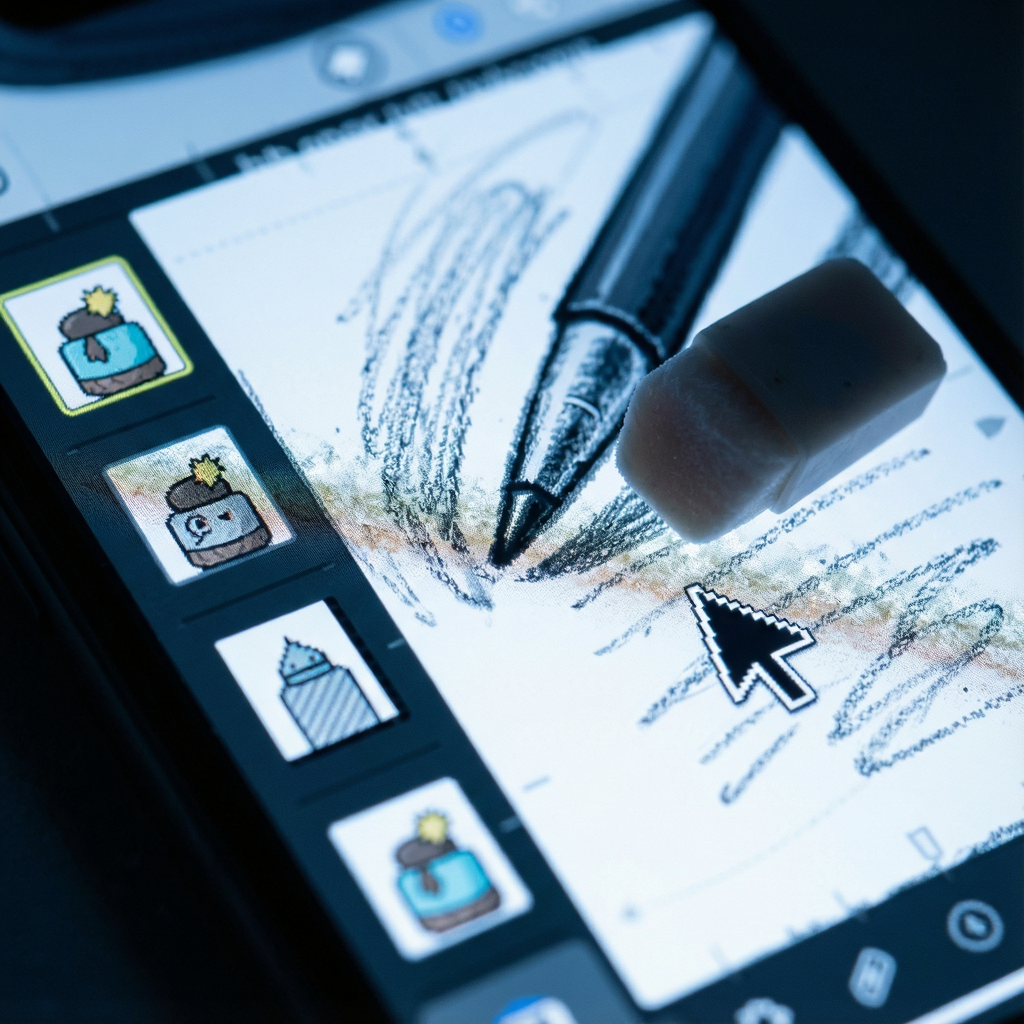
很多新手把图层当成“高级功能”敬而远之,其实它解决的是“改一笔毁全图”的痛点。手机画板绘画里,你把线稿放一个图层、上色放另一个图层,线稿层锁定后怎么涂色都不会盖住线条。建议养成“背景层、草稿层、线稿层、上色层”四层起步的习惯,图层命名虽然软件不支持自定义,但按顺序叠放足够用。另外,混合模式里的“正片叠底”特别适合画阴影,选一个灰紫色往底色上一铺,通透感立刻就出来了。
默认导出是PNG格式,画布多大导出就多大,不会压缩。如果要发朋友圈或交作业,建议在导出设置里把“背景透明”关掉,选白色底,否则部分平台会把透明区域显示成黑色。需要打印的话,新建画布时就把DPI设到300,尺寸选A4比例,后期不用再折腾放大。导出路径就在相册根目录的“手机画板绘画”文件夹里,连电脑用MTP模式就能直接拷出来。
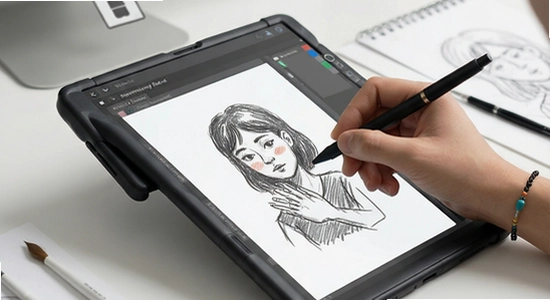
Q:手机画板绘画免费吗?有没有隐藏收费?
A:基础绘画功能完全免费,没有强制看广告解锁笔刷的设定。个别素材包和云同步空间属于增值项,但不买不影响正常画画和导出,放心用。
Q:为什么保存的作品在相册里找不到?
A:先确认导出时选的是“保存到相册”而不是“分享”。如果选了保存还是找不到,去手机设置里检查相册的“最近删除”和“隐藏相册”,部分机型会把新文件夹归类到“其他相册”里,展开就能看到。
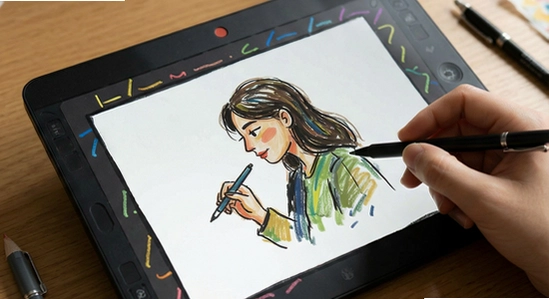
Q:软件支持导入PSD文件吗?
A:支持导入分层PSD,但超过50MB或图层数超过30层的文件可能解析失败。建议在电脑上合并一些无用图层、缩小画布尺寸后再导入,成功率会高很多。
Q:换手机了,之前的画怎么迁移?
A:旧手机用“导出作品包”功能生成一个压缩文件,通过微信文件传输助手或数据线拷到新手机,再用软件里的“导入作品包”还原即可。注意作品包不包含笔刷设置,笔刷需要手动重新调。
定位:通勤路上、午休间隙想随手画两笔放松一下,手机画板绘画秒开秒画,不用等加载,画完一键存相册,是替代刷短视频的低成本解压方式。
定位:上网课时需要快速画个几何图、生物结构简图贴到笔记里,软件支持透明背景导出,直接插入笔记App毫无违和感,比手绘拍照再裁剪省事得多。
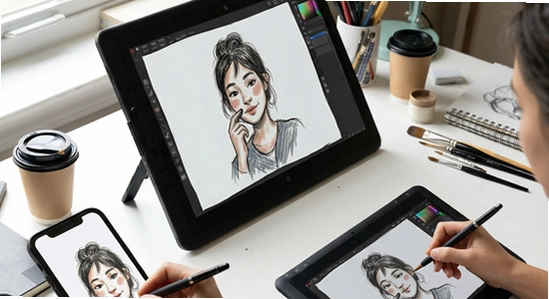
定位:和客户沟通方案时,口头描述不如随手勾个布局草图。手机画板绘画的直线修正和图形库能快速拉出界面框线,导出后发微信确认,效率比开电脑高。
定位:不想让孩子抱着手机刷视频,又没带纸笔出门,打开软件让孩子随便涂,画完保存不占家里墙面,还避免了蜡笔弄脏衣服的麻烦。
v1.30 版本更新内容:
1、新增“笔刷延迟补偿”选项,中低端机型画线更跟手;
2、修复导入部分PNG图片时背景变黑的问题;
3、优化图层缩略图加载速度,超过20层的文件切换更流畅;
4、调整导出逻辑,保存到相册时自动按时间命名,不再覆盖旧文件;
5、修复横屏状态下工具栏偶发错位的小bug。

Hypic醒图解锁版下载v8.0.0 去广告版
 摄影图像 / 242.5M / 2026-08-29
mapchart中文版v6.14.0 安卓版
摄影图像 / 149.9M / 2026-10-07
walkcolor官方正版下载v1.4.2 最新版
摄影图像 / 14.1M / 2026-10-07
pixezviewer官方版下载v0.9.110 安卓版
摄影图像 / 17.5M / 2026-10-08
Pixel Shimeji桌宠软件安卓版v2.4.3手机版
 摄影图像 / 58.0M / 2026-10-10
浣熊ios15启动器免费版下载v1.3 手机版
摄影图像 / 13.5M / 2026-10-07
剪映国际版官方正版app下载2026最新版v19.8.0 安卓中文版
摄影图像 / 306.8M / 2026-10-15
Alemon官方柠檬版下载vPreview7.5 4.3.4.3019 安卓版
摄影图像 / 107.4M / 2026-09-18
剪映国际版app官方免费下载安装v19.8.0 最新版
摄影图像 / 306.8M / 2026-10-15
AlgerMusicPlayer官方版下载v5.1.0 最新版
摄影图像 / 16.5M / 2026-09-01


















选择头像: